この記事で点検の題材にしている「Cron Pulse」は、筆者が作っている WordPress のプラグインです。まだ公開しておらず、公開するかどうかも決めていません。
また、この記事には、商品の紹介のための広告(アフィリエイトリンク)が含まれています。Amazon のアソシエイトとして、Gift by Gifted は適格販売により収入を得ています。
OpenAI が、サイバー攻撃を防ぐ側の人向けに「Daybreak」というプログラムを用意しています。審査を通った人だけが、セキュリティの点検に向けた AI を使えます。
自分は WordPress のプラグインを作って配っているので、申し込んでみました。審査に通ったので、作っているプラグインを1つ点検させてみました。
先に書くと、特別なセキュリティの AI でも、1回の点検で全部の問題が見つかったわけではありませんでした。もう一度頼んだら、もう1件出てきました。
Daybreak とは
Daybreak は、OpenAI のサイバー防御向けのプログラムです。ソフトウェアの弱いところ(脆弱性)を、攻撃される前に見つけて直すために、AI を防御側の人に提供しています。
2026年8月からは、使える範囲で「Blue」と「Red」の2つに分かれました。Red は、承認を受けた会社や団体だけが使えるもので、個人では申し込めません。個人が申し込めるのは Blue で、自分が通ったのも Blue です。
ふだんの ChatGPT と違って、だれでもすぐ使えるものではありません。申し込んで、本人確認などの手順を終えた人だけが使えます。
申し込んでから使えるまで
個人で申し込むには、18歳以上であることと、ChatGPT の対象の有料プランに入っていることが条件です。自分は Plus で申し込みました。
申し込みは、ChatGPT のサイバー向けのページ(chatgpt.com/cyber)から行います。申し込んだあと、次の3つの手順を終える必要がありました。
| 手順 | 内容 |
|---|---|
| 高度なアカウントセキュリティに登録 | アカウントのログインを、より強い方法に切り替える |
| 本人確認 | メールアドレスの確認、免許証などの本人確認書類をカメラで撮る、顔写真を撮る |
| Daybreak 用のキーをセットアップ | ハードウェアのセキュリティキー(USB などの小さな機器)を登録する |
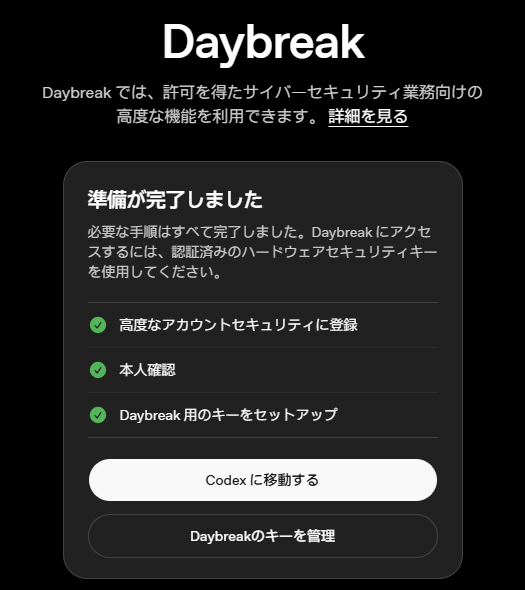
3つとも終わると、「準備が完了しました」と表示されます。
何に使うのかを詳しく書かされるような質問はありませんでした。セキュリティキーの追加、メールアドレスの確認、本人確認書類と顔写真の撮影くらいで、手順を終えたら、その場で審査に通っていました。何日も待つことはありませんでした。
登録のときには、ハードウェアのセキュリティキー(FIDO2 に対応したもの)が必須でした。ここはパスキーでは代わりになりません。使うときは、セキュリティキーかパスキーのどちらかで確認を求められ、自分はパスキーで入りました。セキュリティキーを持っていない人は、まず1つ用意する必要があります。
セキュリティキーのほかに、予備の手段(パスキーか2つ目のセキュリティキー)の登録と、「復旧キー」の保管も求められました。キーをなくしたときに入れなくならないためのものなので、復旧キーは忘れずに保管しておく必要があります。
自分が使っているのは、Yubico の「セキュリティキー C NFC」です。YubiKey 5 シリーズより安いものですが、Daybreak にも問題なく使えました。キーの選び方と、ChatGPT への登録のしかたは、こちらにまとめています。
YubiKey 5 より安い「Security Key C NFC」で、ChatGPT の高度なアカウントセキュリティと Daybreak を設定した
使ってみる
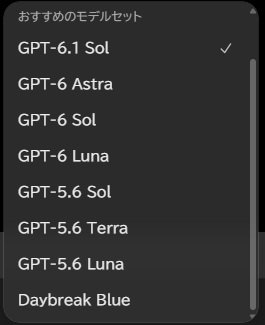
Daybreak Blue は、OpenAI のプログラムを書くための AI「Codex」の中で使います。モデルを選ぶ一覧に、ふだんのモデルと並んで「Daybreak Blue」が出てきます。
点検させたのは、自分が作っている「Cron Pulse」というプラグインです。まだ公開していないものです。WordPress の予約投稿などを、決まった時間にきちんと動かすためのものです。
GitHub のリポジトリを指定すると、準備に5〜7分ほどかかりました。そのあと、次のように頼みました。
このプラグインのコードに、セキュリティ上の問題がないか点検してください点検の結果
44秒ほどで、点検の結果が返ってきました。
- 重大・高リスクの問題:なし
- 中リスク:1件(自分のサイトへの通信で、HTTPS の証明書を確かめていない)
- 低リスク:1件(状態を確認するための合言葉が、URL に入っている)
中リスクの1件は、通信の途中に悪い人が割り込める環境だと、プラグインの合言葉(トークン)を読み取られるおそれがある、というものです。
問題点だけでなく、「権限の確認と、なりすましを防ぐ仕組みの両方がある」「データベースへの命令は安全な書き方になっている」など、よくできていたところも10項目並べていました。点検の報告書のような書き方です。
最後には、こう書かれていました。
今回は静的コードレビューです。(中略)動的な認証・HTTP 経路の検証までは実施できていません。
コードを読んで確かめただけで、実際に動かして攻撃を試したわけではない、という意味です。どこまで確かめたかを、自分から書いていました。
ふだんのモデルと比べてみた
新しいチャットで、ふだん使えるモデル(GPT-6.1 Sol)にも、同じことを頼みました。
| Daybreak Blue | GPT-6.1 Sol | |
|---|---|---|
| 作業時間 | 44秒 | 37秒 |
| 見つけた問題 | 中1件、低1件 | 中1件、低1件(同じもの) |
| よくできていた点 | 10項目 | 要点を4つ |
| 確かめ方 | コードを読んだだけ | 一部を実際に動かして確かめた |
見つけた問題は、2つとも同じでした。今回のプラグインでは、特別なモデルだから多く見つかる、ということはありませんでした。
違ったのは書き方です。Daybreak Blue は、問題点とよくできていた点を整理した、報告書のような答えでした。GPT-6.1 Sol は、送られる中身を実際に動かして確かめていました。
もう一度頼んだら、もう1件出てきた
最初の点検のあと、同じチャットで「もう一度、点検してください」と頼みました。すると、1件目と2件目に加えて、新しい問題が1つ出てきました。
再点検で、前回見落としていた問題を1件追加しました。
自分のサイトへ確認の通信をするときに、相手から「別の場所へ行って」と返されると、合言葉ごと別の場所へ送ってしまうおそれがある、というものです。これも中リスクでした。
1回目の点検では、Daybreak Blue も GPT-6.1 Sol も、この問題を見つけていませんでした。
答えの最後には、こうも書かれていました。
前回の「重大・高リスクの問題なし」は、今回確認した範囲で未発見という意味で、安全性を保証するものではありません。
公開するなら、先に直すこと
Cron Pulse を公開するかどうかは、まだ決めていません。公開するなら、その前に次の3つを直します。
- 確認の通信で「別の場所へ行って」と返されても、ついて行かないようにする
- 自分のサイトへの通信でも、HTTPS の証明書を確かめるようにする
- 合言葉を URL に入れずに送る方法を使うように、説明を足す
Cron Pulse はまだだれにも配っていないので、使っている人に影響はありません。配る前に点検できてよかった、というのが正直な気持ちです。
やってみて分かったこと
個人でも申し込める
会社や団体でなくても、個人で申し込んで、審査に通りました。プラグインやアプリを作って配っている人なら、申し込む意味はあると思います。
ただ、有料プラン、ハードウェアのセキュリティキー、本人確認が必要です。気軽に試すものではありません。
また、点検してよいのは、自分が持っているか、点検の許可をもらっているシステムだけ、と決まっています。他人のサイトを勝手に調べるためのものではありません。
Plus の使用量でも足りた
今回の点検は、Plus のプランで、使用量の数パーセントほどでした。プラグイン1本を点検するくらいなら、Plus の枠でも十分に使えます。
ただ、大きなプログラムを何本も点検したり、何度も頼み直したりすると、そのぶん多く使います。
1回の点検で安心しない
今回いちばん大事だと思ったのは、ここです。特別なセキュリティの AI でも、1回目では見つからない問題がありました。
AI に点検を頼むなら、次のようにするのがおすすめです。
- 1回目の答えのあとに、「もう一度点検して」と続けて頼む
- 別のモデルにも、同じことを頼む
- 「どこまで確かめたか」を答えから読む(コードを読んだだけか、動かしたか)
コードの点検を断られなくなった
ふだんの ChatGPT にコードの点検を頼むと、安全上の理由で答えを断られることが、これまでにありました。Daybreak Blue では、それがなくなりました。
自分のプラグインの弱いところを知りたいだけなのに断られる、というのが、ふだんのモデルで困っていたところです。そこを気にせず頼めるのは、いちばん助かりました。
「問題なし」は「保証」ではない
AI 自身が「安全性を保証するものではありません」と書いていたとおりです。AI の点検は、人が見落としやすいところを早く見つけてくれる道具で、点検したからもう大丈夫、という印ではありません。
まとめ
-
- OpenAI の Daybreak に個人で申し込み、Blue の審査に通った
- 使うまでに、高度なアカウントセキュリティ、本人確認、ハードウェアのセキュリティキーが必要だった。手順を終えたら、その場で通った
- 自作のプラグインを点検させると、中リスク1件と低リスク1件が見つかった。ふだんのモデルでも同じ2件だった
- もう一度頼んだら、1回目では見つからなかった問題がもう1件出てきた
- ふだんのモデルで断られることがあったコードの点検も、Daybreak Blue では断られなかった
- AI の点検は「保証」ではない。続けてもう一度頼む、別のモデルにも頼む
2026年10月6日に試した内容です。Daybreak の手順や使える範囲は、変わることがあります。