この記事には、商品の紹介のための広告(アフィリエイトリンク)が含まれています。
Amazon のアソシエイトとして、Gift by Gifted は適格販売により収入を得ています。
OpenAI のセキュリティ向けの AI「Daybreak」に申し込んだとき、ハードウェアのセキュリティキーが必須でした。持っていなかったので、1つ買いました。
選んだのは、Yubico の「Security Key C NFC」です。よく名前を聞く「YubiKey 5」シリーズや、ChatGPT 向けに作られたキーより安いものです。
安いほうのキーですが、ChatGPT にも Daybreak にも、Google のログインにも、問題なく使えました。
登録も、USB-C に差して、画面の案内に従うだけでした。
Daybreak そのものの話は、こちらに書いています。
個人の開発者が、OpenAI のセキュリティ AI「Daybreak」の審査に通って、自分のプラグインを点検させた
セキュリティキーとは
セキュリティキーは、ログインのときに「本人が持っている物」で確かめるための、小さな機器です。パソコンに差したり、スマホにかざしたりして使います。
パスワードと違って、偽のログイン画面にだまされて入力してしまう、ということが起きません。キーは、本物のサイトにしか反応しないからです。
似たものに「パスキー」があります。パスキーは、スマホやパソコンの中に保存される鍵で、指紋や顔で確かめて使います。
セキュリティキーは、その鍵を、持ち歩ける別の機器に入れたもの、と考えると分かりやすいと思います。スマホをなくしたり、買い替えたりしても、キーが手元にあれば入れます。
選んだのは Security Key C NFC
買ったのは、Yubico の「Security Key C NFC」の黒です。届いたもののファームウェア(中のソフト)は、5.8 でした。

| 項目 | 内容 |
|---|---|
| つなぎ方 | USB-C、NFC(スマホにかざす) |
| 対応している方式 | FIDO2(パスキー)、FIDO U2F |
| 保存できるパスキー | 100個まで |
| 大きさ・重さ | 18×45×3.3mm、3g |
| 丈夫さ | 水やほこりに強い(IP68)、踏んでも割れにくい |
| 電池 | いらない |
Yubico セキュリティキー C NFC(ブラック)
USB-C と NFC で使える、パスキー(FIDO2)専用のセキュリティキーです。この記事で、ChatGPT・Daybreak・Google に登録したものです。
今回は、パソコンの USB-C に差して使いました。NFC にも対応しているので、スマホの裏にかざしてログインすることもできます。
YubiKey 5 シリーズとの違い
安いぶん、できることが少なくなっています。YubiKey 5 シリーズは、パスキーのほかに、ワンタイムパスワードの生成や、会社のシステムで使う「スマートカード」などにも対応しています。Security Key C NFC は、パスキー(FIDO)だけです。
ただ、ChatGPT や Google のような、ふだん使うサービスのログインは、パスキー(FIDO2)で守る仕組みです。会社で特別な使い方をするのでなければ、Security Key C NFC で足ります。
Daybreak の条件も「FIDO2 に対応したハードウェアのセキュリティキー」なので、このキーで通りました。
ChatGPT に登録する
ChatGPT では、「高度なアカウントセキュリティ」という設定でキーを使います。Daybreak を使うには、この設定が必須です。Daybreak を使わない人でも、ChatGPT のアカウントを強く守りたいなら、だれでも設定できます。
| 手順 | やること |
|---|---|
| 1 | ChatGPT の「設定」→「セキュリティ」→「高度なアカウントセキュリティ」を開いて、登録を選ぶ |
| 2 | ログインの方法を2つ以上登録する(1つは、ほかの端末でも使える方法にする) |
| 3 | 「復旧キー」を保存して、保存したことを確かめる |

自分は、ログインの方法に、Security Key C NFC とパスキーの2つを登録しました。そのうえで、復旧キーを保存しています。
設定が終わると、この画面の右上に「有効」と出ます。復旧キーをなくしたときや、ほかの人に知られたかもしれないときは、ここから作り直せます。作り直すと、古い復旧キーは使えなくなります。
キーの登録は、USB-C に差して、画面の案内に従うだけでした。つまずくところはありませんでした。
スマホのアプリから設定を始めると、途中でブラウザに移って続きをします。
Daybreak に申し込むと、手順のひとつに「Daybreak 用のキーのセットアップ」があります。ここでこのキーを登録して、3つの手順がすべて終わりました。
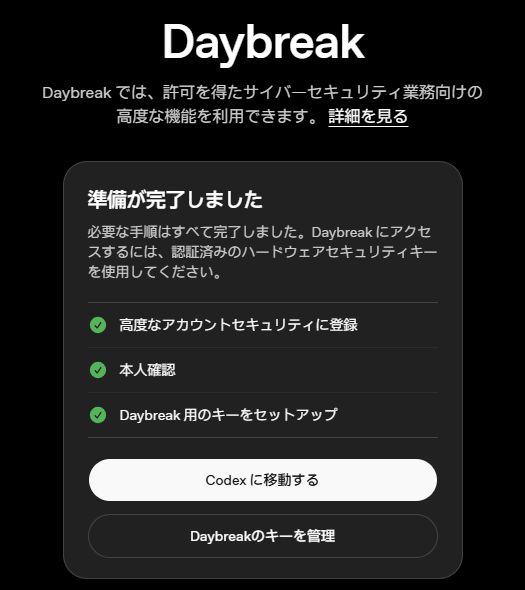

Daybreak 用のキーを選ぶ画面では、Security Key C NFC が「Security Key Series with NFC」という名前で出て、Daybreak の印が付きました。
いっぽう、Mac に保存してあるパスキー(Apple Passwords)には「Daybreakでは利用不可」と出ています。Daybreak には、スマホやパソコンの中のパスキーではなく、ハードウェアのキーが必要、ということが画面からも分かります。
設定のあとに変わること
高度なアカウントセキュリティを有効にすると、ログインのしかたが大きく変わります。設定する前に知っておいたほうがよいところです。
- パスワードでログインできなくなる
- メールや SMS で届く確認コードでも、ログインできなくなる
- メールを使ったアカウントの復旧ができなくなる
- 設定が終わると、すべての端末でログアウトされる(スマホのアプリも、入り直しになる)
- ログインしようとした人がいると、メールで知らせが来る
- ログインしたままでいられる時間が短くなり、ログインし直すことが増える
- 会話が、OpenAI のモデルの学習に使われなくなる
いちばん気をつけたいのは、OpenAI のサポートに頼んでも、アカウントを戻してもらえないことです。キーもパスキーも復旧キーもなくすと、そのアカウントには二度と入れなくなります。
Google でも使えた
同じキーを、Google のアカウントにも登録しました。Google アカウントの「パスキーとセキュリティキー」から追加でき、こちらもキーを差して画面の案内に従うだけでした。

Google では、スマホやパソコンのパスキーとは分けて、「セキュリティ キー」の欄に「FIDO2 セキュリティ キー」として並びます。
1本のキーに、パスキーを100個まで入れられます。ChatGPT と Google のほかにも、Microsoft や GitHub、パスワード管理のサービスなど、FIDO2 に対応したところなら同じキーが使えます。
1本買えば、いろいろなサービスのログインをまとめて強くできます。
なくしたときのために
セキュリティキーは、指先ほどの大きさなので、なくしやすい物でもあります。キーだけに頼らず、予備を用意しておくことが大事です。
- キーのほかに、パスキーか、2本目のキーを登録しておく
- 復旧キーは、紙に書くなどして、キーとは別の場所にしまう
- キーは、鍵の束につけるなど、なくしにくいところにまとめる
自分は、パスキーと復旧キーを予備にしています。より安心したいなら、キーを2本買って、1本を家にしまっておく方法もあります。
まとめ
- Daybreak に必要なセキュリティキーとして、Yubico の Security Key C NFC を買った
- YubiKey 5 シリーズや ChatGPT 向けのキーより安いが、ChatGPT、Daybreak、Google のどれにも問題なく使えた
- できるのはパスキー(FIDO)だけ。ふだんのサービスのログインなら、それで足りる
- ChatGPT の高度なアカウントセキュリティは、パスワードでのログインやメールでの復旧ができなくなる。サポートでも戻せない
- キーのほかに、パスキーか2本目のキー、復旧キーを必ず用意する
これから ChatGPT の高度なアカウントセキュリティや Daybreak を始めるなら、まずはこのキーを1本用意すれば足ります。
Yubico セキュリティキー C NFC(ブラック)
USB-C と NFC で使える、パスキー(FIDO2)専用のセキュリティキーです。この記事で、ChatGPT・Daybreak・Google に登録したものです。
2026年10月6日時点の内容です。ChatGPT の設定の名前や手順は、変わることがあります。