この記事は、A8.netのアフィリエイト広告(PR)を含みます。
ブログに広告を貼ってみようと思って、A8.net に登録しました。
登録そのものは、拍子抜けするほど簡単でした。 ただ、そこから実際に記事へリンクを貼るまでには、いくつか詰まるところがありました。
この記事では、登録から、実際に貼って、数字を見るところまでを書きます。
先に、正直なところを書いておきます。
まだ成果は1件も出ていません。 貼ってから3日で、表示が100弱、クリックが5弱。この段階の記録として読んでください。
「稼げます」という記事ではありません。始めるときに何が起きるかを、そのまま書いたものです。
この記事で分かること
- 登録の手順と、必要なもの
- 提携申請で落ちることがある、という話
- リンクの取得と、貼り方
- 貼ったのに表示されないときの原因
- 3日間の実際の数字
1. 3つの段階があります
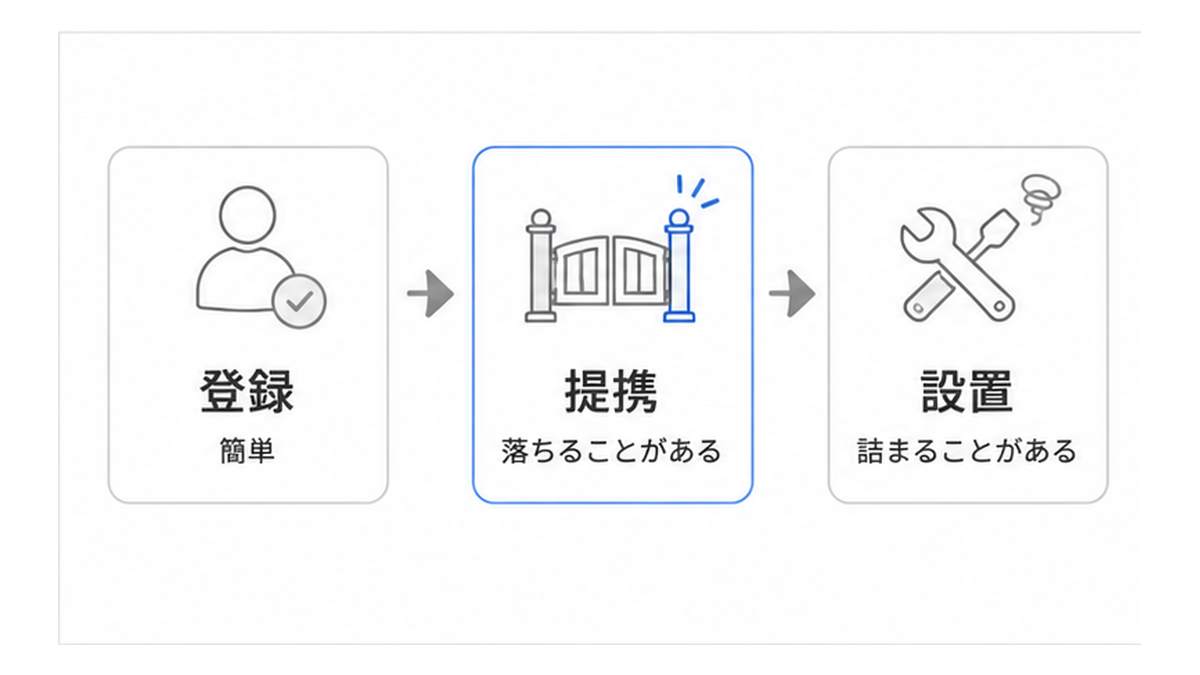
先に、全体像を整理します。この3つは、難易度がまったく違います。
登録する。 アカウントを作って、サイトを登録します。ここは簡単です。
提携する。 広告を貼りたい企業に申請して、承認をもらいます。ここで落ちることがあります。
貼る。 リンクを取得して、記事に設置します。技術的に詰まることがあります。
「A8.net は審査がゆるい」と書かれた記事をよく見ますが、それは1つ目の話です。2つ目は別です。
2. 登録する
2-1. 必要なもの
メールアドレス。
サイトかブログ。 記事がいくつかある状態が望ましいです。
報酬の振込先。 銀行口座の情報です。
本人情報。 名前、住所、電話番号。
2-2. サイトの登録
登録時に、広告を貼るサイトを登録します。
ここで、サイトのジャンルを選びます。 あとから変更できるので、そこまで悩まなくて大丈夫です。
自分の場合、登録は問題なく通りました。 記事がある程度あるサイトなら、そこまで身構えなくていいと思います。
2-3. 記事が少なくても登録はできます
A8.net は、サイトがない状態でも登録できるようになっています。
ただ、登録できることと、提携できることは別です。次の節で書きますが、提携申請の段階で、サイトの内容を見られます。
記事がほとんどないサイトだと、提携で落ちる可能性が高くなります。 ある程度、記事を用意してから始めるほうが、結果的にスムーズだと思います。
3. 提携申請
ここが、いちばん書きたかった部分です。
3-1. 貼りたい広告を探して、申請する
管理画面で案件を探して、提携を申請します。
「即時提携」と書かれているものは、申請するとすぐ使えるようになります。
「審査あり」のものは、企業側が確認してから承認されます。 待ち時間があります。
3-2. 落ちることがあります
ここを書いている記事が、意外と少ないと思います。
自分の場合、通ったものと、落ちたものがあります。
通ったもの。 レンタルサーバー、スキルのマーケット、A8.net 自身。どれも、即日に近い速さで通りました。
落ちたもの。 化粧品、食品。これは、何度か申請して、そのたびに落ちています。
3-3. なぜ落ちるのか
確かなことは分かりません。 理由は通知されないので、推測になります。
ただ、傾向としては、こう考えられます。
サイトのジャンルと、案件が合っていない。 技術系のブログに、化粧品の広告を貼りたいと申請しても、企業側から見ると読者層が合いません。
そして、審査の厳しさは案件によって違います。 化粧品や健康食品は、表現の規制が厳しい分野です。掲載する側にも慎重になる理由があります。
逆に言うと、自分のサイトの内容に合う案件は、通りやすいということです。
自分が通ったものは、すべて実際に使っているサービスでした。そして、サイトで扱っている内容とも合っています。
待ち時間についても書いておきます。 審査ありの案件は、少し長めに待つことがあります。 申請してすぐ結果が来るとは限りません。

3-4. 通らなくても、気にしなくていい
落ちても、サイトに問題があるとは限りません。 単に、企業側の基準に合わなかっただけです。
そして、通らない案件を無理に狙う必要もありません。 次の節に書きますが、自分が使っているものを選ぶほうが、結果的にうまくいきます。
4. どの案件を選ぶか
4-1. 単価で選ばないほうがいい
案件を眺めていると、報酬の高いものに目が行きます。
ただ、使ったことのないサービスの記事は、書いても中身が薄くなります。 公式サイトに書いてあることを言い換えるだけになるからです。
そういう記事は、検索でも上位に出ませんし、読んだ人も申し込みません。
4-2. 実際に使っているものを選ぶ
自分は、実際に使っているサービスだけを選びました。
理由は単純で、それ以外は書けないからです。
使っていれば、契約したときに迷ったこと、詰まったこと、使ってみて分かったことが書けます。これは、他の記事にない中身になります。
4-3. 数を絞る
最初は、1つか2つで十分だと思います。
たくさん提携しても、記事を書かなければ意味がありません。書ける案件だけを選ぶほうが、管理も楽です。
5. リンクを取得する
5-1. 種類があります
提携が済んだら、リンクを取得します。いくつか種類があります。
テキストリンク。 文字だけのリンクです。本文の流れの中に置けます。
バナー。 画像の広告です。サイズが複数用意されています。
メールリンク。 メールマガジン用です。
5-2. テキストリンクが使いやすい
個人的には、テキストリンクがいちばん使いやすいと思います。
バナーは「広告」として認識されるので、読み飛ばされやすいです。テキストリンクなら、文章の一部として読まれます。
5-3. バナーのサイズ
バナーは、サイズを選べます。 よく使われるのは、この3つです。
| サイズ | 置く場所 |
|---|---|
| 300 x 250 | 本文の途中 |
| 336 x 280 | 本文の途中 |
| 728 x 90 | 記事の末尾 |
縦長のもの(160 x 600 など)は、サイドバー用です。本文には向きません。
5-4. コピーするもの
リンクを取得すると、HTMLのコードが表示されます。 それを丸ごとコピーします。
注意点があります。 コードの末尾に、1ピクセルの小さな画像タグが含まれていることがあります。
これは成果を計測するためのものなので、消さないでください。 見た目には表示されませんが、必要なものです。
6. 記事に貼る
6-1. 「テキスト」タブに貼る
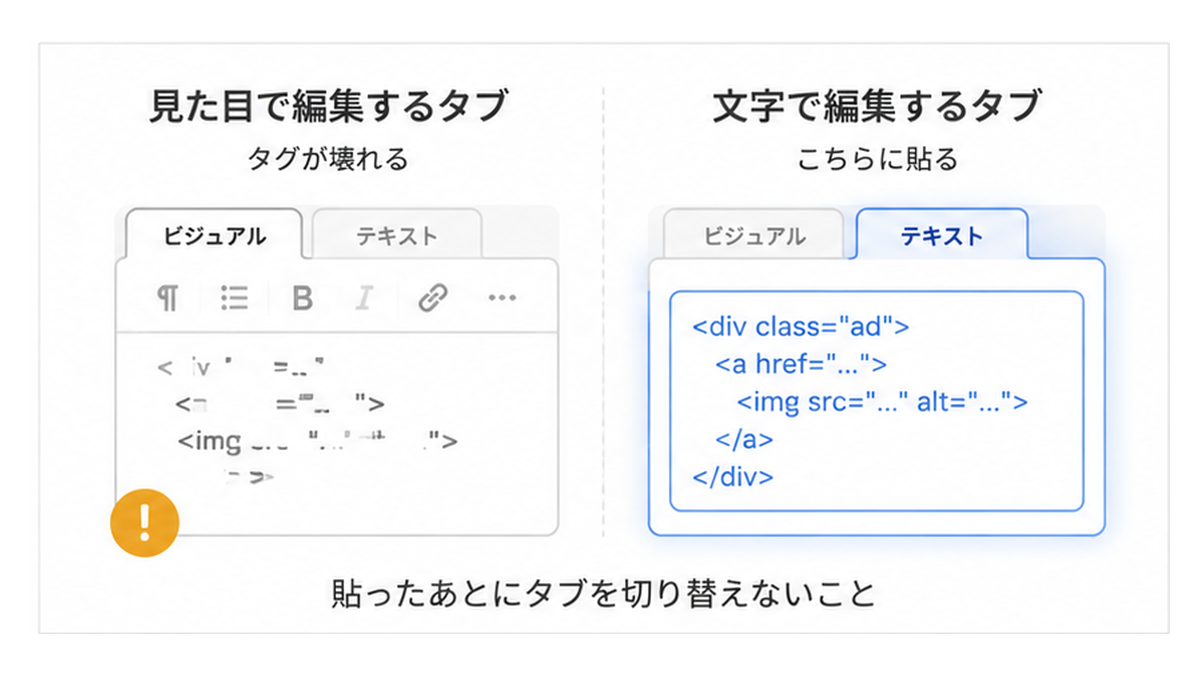
WordPress のクラシックエディターを使っている場合、「テキスト」タブに貼ってください。
「ビジュアル」タブに貼ると、HTMLがそのまま文字として表示されたり、タグが消えたりします。
6-2. 貼った後にタブを切り替えない
これも大事です。
テキストタブで正しく貼っても、そのあとビジュアルタブに切り替えると、タグが壊れることがあります。
貼ったら、そのまま保存してください。
6-3. ブロックエディターの場合
「カスタムHTML」ブロックを使います。
通常の段落ブロックに貼ると、リンクが機能しません。
6-4. 置く場所
読んだ人が納得した直後に置くのが自然です。
たとえば、サービスの説明をした後、実際に使ってみた感想を書いた後。唐突に置くと、記事全体が広告に見えます。
自分は、1記事あたり3か所までにしています。それ以上入れると、読む側が身構えます。
7. 貼ったのに表示されない
ここで詰まりました。 原因がいくつかあるので、順に確認してください。
7-1. まず、シークレットウィンドウで見る
いちばん多い原因が、ブラウザの広告ブロッカーです。
拡張機能が入っていると、A8のバナーがブロックされて表示されません。 記事のほうは正しく書けているのに、自分の画面だけ見えていない、という状態です。
シークレットウィンドウで開いてみてください。 拡張機能が無効になるので、そこで表示されれば原因はこれです。
7-2. 別のブラウザでも確認する
自分の場合、拡張機能を切っても、特定のブラウザだけ表示されないことがありました。
原因は特定できていません。 ブラウザ側の設定なのか、別の要因なのか。
ただ、複数のブラウザで確認してみると、状況が切り分けられます。 1つのブラウザで見えないだけなら、記事の問題ではない可能性が高いです。
スマートフォンからも確認してみてください。
7-3. HTMLが壊れていないか
表示されるべき場所に、コードがそのまま文字で出ているなら、貼り方の問題です。
ビジュアルタブに貼っていないか、貼った後にタブを切り替えていないか、確認してください。
7-4. 保存されているか
下書きのプレビューでは、正しく表示されないことがあります。
一度保存してから、公開されたページで確認してください。
8. 3日間の実際の数字
正直に書きます。
貼ってから3日で、こうなりました。
表示回数。 100弱です。
クリック数。 5弱です。
成果。 ゼロです。
8-1. これをどう見るか
期待していたより、少ないと感じました。
ただ、考えてみれば当然です。記事を公開したばかりで、検索から人が来ていません。 表示回数が100弱ということは、そもそも読まれた数がそれくらい、ということです。
アフィリエイトは、記事が読まれて初めて始まります。 そして、記事が検索で見つかるようになるまでには、数か月かかります。
8-2. 期待値を合わせておく
始めてすぐに成果が出ることは、まずありません。
「登録したら翌日から収入が」という話ではありません。記事を書いて、検索に拾われて、読まれて、その中の一部の人が申し込む。 この流れなので、時間がかかります。
ここを知らずに始めると、1か月で挫折します。
8-3. 続報を追記します
この記事は、始めた直後の記録です。
数か月後にどうなったかは、また追記しようと思います。成果が出ても、出なくても書きます。
9. 始めるときに知っておきたいこと
9-1. 記事が先です
提携を増やすより、記事を書くほうが先です。
貼る場所がなければ、提携しても意味がありません。書ける案件を1つか2つ選んで、まずその記事を書く。 この順番が効率的です。
9-2. 使っていないものを勧めない
繰り返しになりますが、これがいちばん大事だと思っています。
使っていないサービスの記事は、書いても薄くなります。そして、読んだ人にも伝わります。
「使ってみて、こうだった」が書ける案件だけを選ぶ。 遠回りに見えて、これがいちばん近道です。
9-3. PR表記を忘れない
アフィリエイトリンクを含む記事には、その旨の表示が必要です。
2023年10月から、広告であることを隠すことが規制されています。 記事の冒頭に、一行入れておいてください。
この記事も、冒頭に入れています。
まとめ
- 段階は3つ。登録・提携・設置。難易度がそれぞれ違う
- 登録は簡単。 記事が少なくてもできる
- 提携は落ちることがある。 ジャンルが合わないと通りにくい
- 化粧品や食品は、審査が厳しい印象。何度か落ちた
- 自分のサイトに合う案件は、通りやすい
- 単価ではなく、実際に使っているものを選ぶ
- テキストリンクは、本文に自然に置ける
- 計測用の1ピクセル画像は、消さない
- クラシックエディターでは「テキスト」タブに貼る。 貼った後にタブを切り替えない
- 表示されないときは、まずシークレットウィンドウ。 広告ブロッカーが原因のことが多い
- 成果はすぐには出ない。 3日で表示100弱、クリック5弱、成果ゼロ
- 記事を書くのが先。 提携を増やすより、書ける案件を絞る
始めてみて思ったのは、登録より、書くほうがずっと大変だということでした。
そして、書いても、すぐには読まれません。 そこを分かったうえで始めるかどうかで、続くかどうかが変わると思います。

※本記事の情報は2026年8月時点のものです。管理画面の名称や手順は変更されることがあるため、最新の情報は公式サイトでご確認ください。