WordPressが遅いとき、まず自分でできることがあります。画像を小さくする、使っていないプラグインを消す。この順番については、別の記事で書きました。
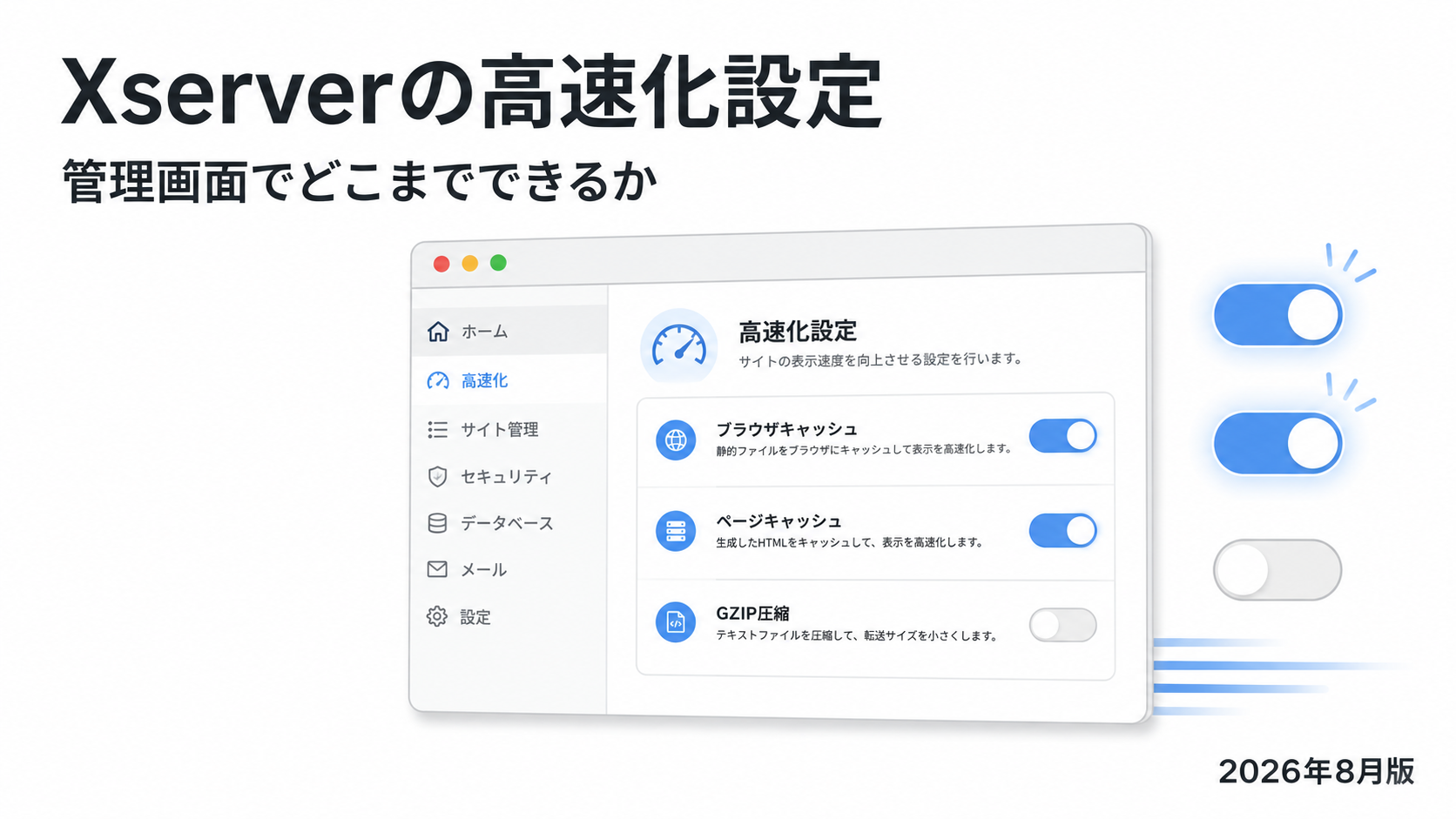
この記事は、その先の話です。エックスサーバーを使っていて、管理画面の設定でどこまで速くできるか。
先に、結論を3行で書きます。
- 管理画面のボタンを数個押すだけで、体感できるくらい変わります
- プラグインを増やす前に、まずサーバー側の設定を確認してください
- 触らないほうがいい設定もあります
自分は WordPress のプラグインを作っている側の人間です。その立場から言うと、サーバー側でできることは、サーバー側でやったほうがいいと思っています。理由は後半に書きます。
この記事で分かること
- 高速化設定は、どこにあるのか
- Xアクセラレータとサーバーキャッシュの違い
- ブラウザキャッシュの設定
- PHPのバージョンを上げる
- 触らないほうがいい設定
- それでも足りない場合
1. 設定はどこにあるか
エックスサーバーの管理画面(サーバーパネル)にログインします。
高速化に関する設定は、「高速化」というメニューにまとまっています。ここに主要なものが揃っています。
PHPのバージョン変更は、「PHP」のメニューにあります。
どちらも、ドメインごとに設定します。 複数のサイトを運用している場合、対象を間違えないよう注意してください。
2. 先に、キャッシュの仕組みを整理する
設定の説明に入る前に、キャッシュとは何かを簡単に整理します。ここが分かると、どの設定が何をしているのかが見えます。
2-1. 毎回、作り直しています
WordPress は、誰かがページを開くたびに、データベースに問い合わせて、テーマを読んで、HTMLを組み立て直しています。
毎回、同じ料理を一から作り直しているようなものです。
2-2. キャッシュは、作り置き
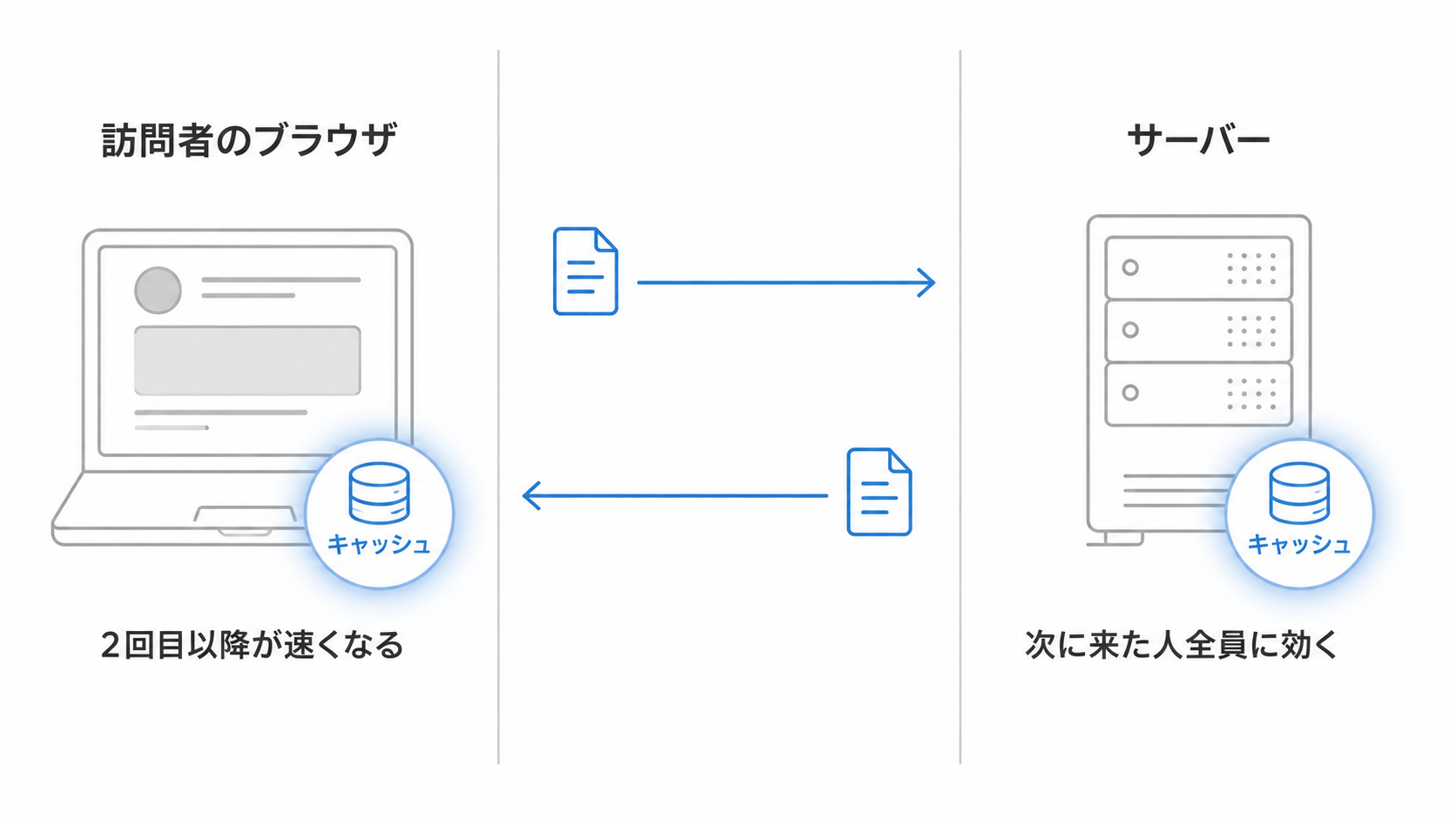
キャッシュは、完成品を保存しておいて、次の人には保存したものを出す仕組みです。
作り直さない分、速くなります。そして、保存する場所によって種類が分かれます。
サーバーに保存する。 次に来た人全員に効きます。
訪問者のブラウザに保存する。 その人が次に来たときだけ効きます。
この2つは、効く場面が違います。 どちらか一方ではなく、両方使うものだと思ってください。
3. Xアクセラレータ
3-1. まず、これをオンにします
「高速化」メニューの中にある設定です。エックスサーバーの高速化機能の中心にあたります。
自分の場合、これをオンにすると、実感できるくらい速くなりました。
3-2. 何をしているのか
大きく2つのことをしています。
同時アクセスの処理を効率化する。 複数の人が同時に来たときの、さばき方を改善します。
静的なファイルを高速に配信する。 画像、CSS、JavaScriptといった、変化しないファイルの配信を速くします。
3-3. 設定の選び方
バージョンや設定値を選べるようになっています。基本的には、いちばん新しいもの、効果の高いものを選んで問題ありません。
ただし、設定を変えたら、必ずサイトの表示を確認してください。 これは全ての高速化設定に共通する注意です。
とくに、ログアウトした状態で確認してください。ログイン中は、キャッシュが効かない挙動になることがあります。シークレットウィンドウで開くのが確実です。
3-4. うまく動かないとき
有効にしたあと、表示が崩れる、更新が反映されない、といったことが起きたら、いったんオフに戻してください。
原因の切り分けは、あとからできます。まず元に戻すのが先です。

4. サーバーキャッシュ
4-1. 完成したページを保存します
こちらは、生成されたページそのものを、サーバー側に保存する機能です。
一度作ったページを保存しておいて、次に来た人には保存済みのものを返します。WordPress を動かさずに返せるので、速くなります。
4-2. 効果が出やすいサイト
アクセスが多いサイトほど、効きます。 同じページが何度も表示されるからです。
逆に、訪問者が少なく、しかも毎回違うページが見られるようなサイトでは、効果を感じにくいことがあります。
4-3. 注意点
更新がすぐ反映されないことがあります。
記事を書き換えたのに、公開ページが古いまま。これは、保存されたページが返されているためです。
慌てて設定を戻す前に、キャッシュを消してみてください。 管理画面から手動で削除できます。
4-4. 動的なサイトでは注意
ログイン機能のあるサイト、カートのあるサイト、フォームの結果を表示するサイト。こうした「人によって表示が変わる」ページでは、慎重に扱ってください。
保存されたページが、別の人に配られる可能性があります。
ブログのように、誰が見ても同じ内容のサイトであれば、そこまで気にする必要はありません。
5. ブラウザキャッシュ
5-1. 訪問者側に保存させる
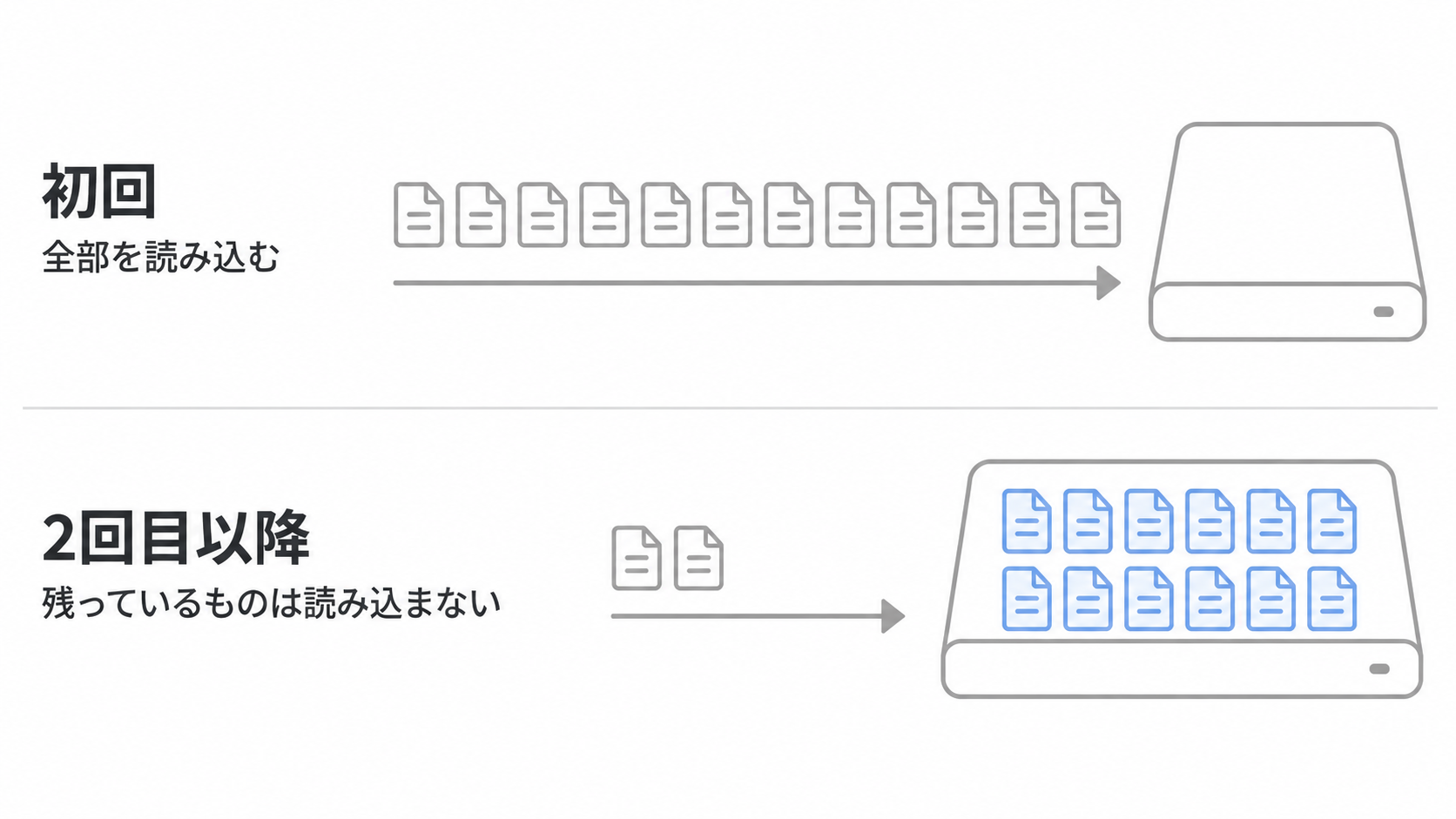
こちらは、訪問者のブラウザに保存させる設定です。
一度サイトを見た人が、次に来たとき。画像やCSSをもう一度ダウンロードせずに、自分のパソコンに残っているものを使います。
5-2. 何が変わるか
2回目以降の表示が、はっきり速くなります。
初回の表示は変わりません。ここは誤解しやすいところです。「設定したのに速くならない」と感じたら、一度サイトを閉じて、もう一度開いてみてください。
5-3. 設定するとき
「高速化」メニューの中にあります。オンにするだけです。
保存する期間を選べる場合があります。長くすると効果は上がりますが、サイトを更新したときに、訪問者に古いものが表示され続ける時間も長くなります。
デザインを頻繁に変えるサイトなら短め、あまり変えないサイトなら長め。この判断になります。
5-4. 変更が反映されないと感じたら
CSSを直したのに見た目が変わらない、という場合、自分のブラウザに古いものが残っている可能性があります。
強制的に再読み込みしてみてください。Macなら command + shift + R、Windowsなら Ctrl + Shift + R です。
6. ここまでで、一度測ってください
設定をひととおりオンにしたら、測定して確認します。
Googleの PageSpeed Insights が無料で使えます。URLを入れるだけです。
必ず「モバイル」の結果を見てください。 パソコンの結果は、たいてい良い数字が出ます。実際に困っているのはスマホの人です。
そして、自分のスマホでも開いてみてください。 数字が良くなっても体感が変わらないなら、直した場所が本当の原因ではなかった、ということです。
7. PHPのバージョンを上げる
7-1. これは、けっこう効きます
見落とされがちですが、PHPのバージョンを上げると速くなります。
WordPress は PHP というプログラムで動いています。そのPHP自体が、バージョンが上がるたびに速くなっているからです。
古いバージョンのまま何年も運用しているサイトは、意外とあります。
7-2. 手順
管理画面の「PHP」メニューから、対象のドメインを選んで、バージョンを変更します。
上げる前に、必ずバックアップを取ってください。
7-3. 注意すること
古いプラグインやテーマが、新しいPHPで動かないことがあります。
上げた直後は、サイト全体を確認してください。管理画面にログインできるか、記事が表示されるか、問い合わせフォームが動くか。
エラーが出たら、いったん元のバージョンに戻せます。 そのうえで、原因になっているプラグインを探します。
7-4. どこまで上げるか
いちばん新しいものが、常に正解とは限りません。
出たばかりのバージョンは、プラグイン側の対応が追いついていないことがあります。ひとつ前の安定したバージョンを選ぶ、という判断もあります。
使っているテーマやプラグインが、どのバージョンに対応しているかを確認してから決めてください。

8. 触らないほうがいい設定
ここは、あえて書いておきます。
検索していると、もっと踏み込んだ高速化の方法が出てきます。php.ini を編集して、内部の設定値を調整する、といったものです。
具体的には、OPcache という仕組みの設定です。PHPが読み込んだプログラムを、メモリに保存しておく機能で、確かに数値を変えれば効果はあります。
ですが、おすすめしません。
8-1. 理由
効果に対して、リスクが釣り合いません。
設定値を間違えると、サイトが真っ白になります。 しかも、管理画面にも入れなくなることがあります。復旧には、ファイルを直接編集する必要が出てきます。
そして、効果が体感しにくい。 ここまでに書いた設定と比べると、変化が小さいわりに、壊れたときの被害が大きい。
割に合わないというのが、正直なところです。
8-2. どこまでやれば十分か
管理画面のボタンで設定できる範囲で、たいていのサイトは十分に速くなります。
自分の基準は単純です。はじめて来た人が、スマホで、待たされたと感じないこと。 それ以上は趣味の領域だと思っています。
測定ツールのスコアを100点にしようとすると、テーマの構造まで触ることになって、割に合いません。赤が黄色になれば、体感としては十分に変わります。
9. それでも足りない場合
ここまでやって、まだ足りないと感じる場合の話です。
9-1. まず、中身を疑う
サーバーの設定を詰める前に、中身のほうに原因が残っていないかを確認してください。
画像が大きすぎないか。 横4000ピクセルの写真を、そのまま上げていませんか。表示に必要なサイズは、たいてい横1200〜1600ピクセルです。
使っていないプラグインが残っていないか。 停止しただけのものは、削除してください。
同じ役割のプラグインが重なっていないか。 高速化系のプラグインが複数入っていると、競合して逆に遅くなります。
この3つで解決するサイトが、かなりあります。 詳しくは、別記事に書きました。
9-2. プラグインという選択肢
それでも足りない場合に、キャッシュのプラグインという選択肢が出てきます。
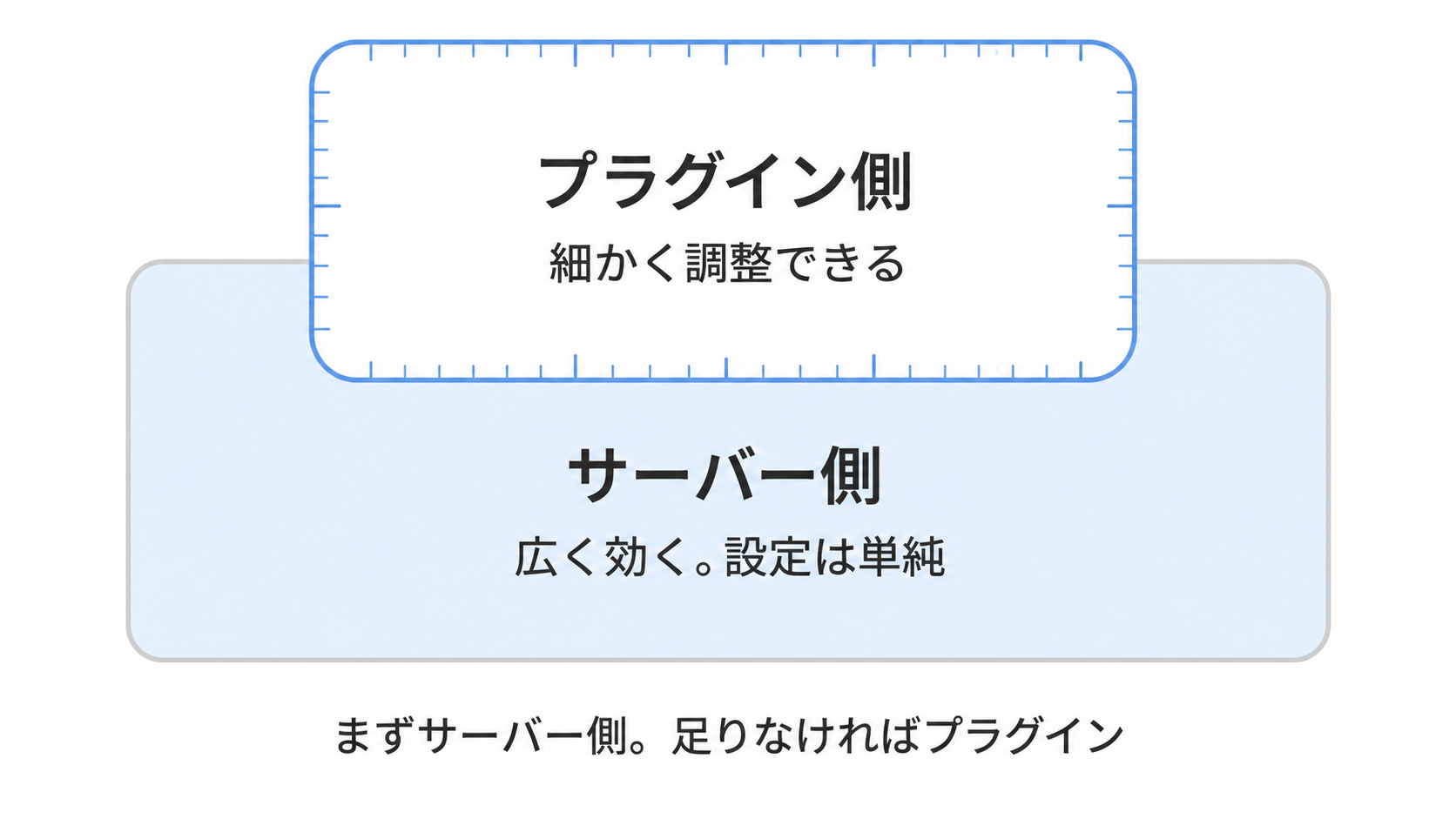
サーバー側のキャッシュと、プラグインのキャッシュは、効く場所が少し違います。 サーバー側は仕組みがシンプルなぶん、細かい制御ができません。ログイン中の扱い、特定のページを除外する、モバイルとPCで分ける、といった調整は、プラグイン側のほうが柔軟です。
自分も、そうしたプラグインを作って公開しています。Prime Cache という名前で、無料で試せます。ただ、サーバー側の設定で足りているなら、入れる必要はありません。
プラグインを増やせば、それ自体が読み込みの重さになります。足して速くしようとすると、逆に遅くなることがある。これは、作っている側から見ても、そのとおりだと思います。
順番としては、サーバー側の設定が先。 それで足りなければ、プラグインを検討する。この順で無駄がありません。
9-3. 判断の目安
設定をオンにしていない項目が残っている。 → まずそちらを。
中身の整理がまだ。 → 画像とプラグインの見直しが先です。
両方やったのに、まだ数秒かかる。 → プラグインを検討する段階です。
自分が作っているものについては、何ができて、何ができないかをまとめたページがあります。サーバー側の機能と重なる部分もあるので、入れる前に読んで判断してもらえればと思います。
10. 設定したあとに、必ずやること
ログアウトした状態で確認する。 シークレットウィンドウで開いてください。ログイン中は挙動が変わります。
もう一度測る。 設定前の数値を控えておくと、比較できます。
主要なページを一通り見る。 トップ、記事ページ、問い合わせフォーム。表示崩れや動作不良がないか確認します。
更新が反映されるか確認する。 記事を1つ更新して、公開ページに反映されるか見てください。反映されない場合は、キャッシュを手動で削除します。
まとめ
- 設定は管理画面の「高速化」と「PHP」メニューにまとまっている
- Xアクセラレータをオンにする。体感できるくらい変わる
- サーバーキャッシュは、アクセスが多いサイトほど効く。更新の反映に注意
- ブラウザキャッシュは、2回目以降の表示が速くなる。初回は変わらない
- PHPのバージョンを上げる。 意外と効くが、事前にバックアップを
- php.ini の OPcache 設定は、おすすめしません。 割に合わない
- 設定後は、ログアウトした状態で確認する
- サーバー側で足りるなら、プラグインは要らない
- 中身(画像・不要なプラグイン)の整理が先。それでも足りなければプラグイン
管理画面のボタンを数個押すだけで、かなりのところまで行けます。 そして、そこで止めておくのが、いちばん割が良いと思っています。
踏み込んだ設定に手を出すのは、それで困ってからで遅くありません。


※本記事の情報は2026年8月時点のものです。管理画面の名称や設定項目は変更されることがあるため、最新の情報は公式マニュアルをご確認ください。