キャッシュプラグインを入れたら、サイトが真っ白になった。
慌ててプラグインを停止した。それでも、白いままです。
この状態になったことがある方は、あの数分の焦りを覚えていると思います。
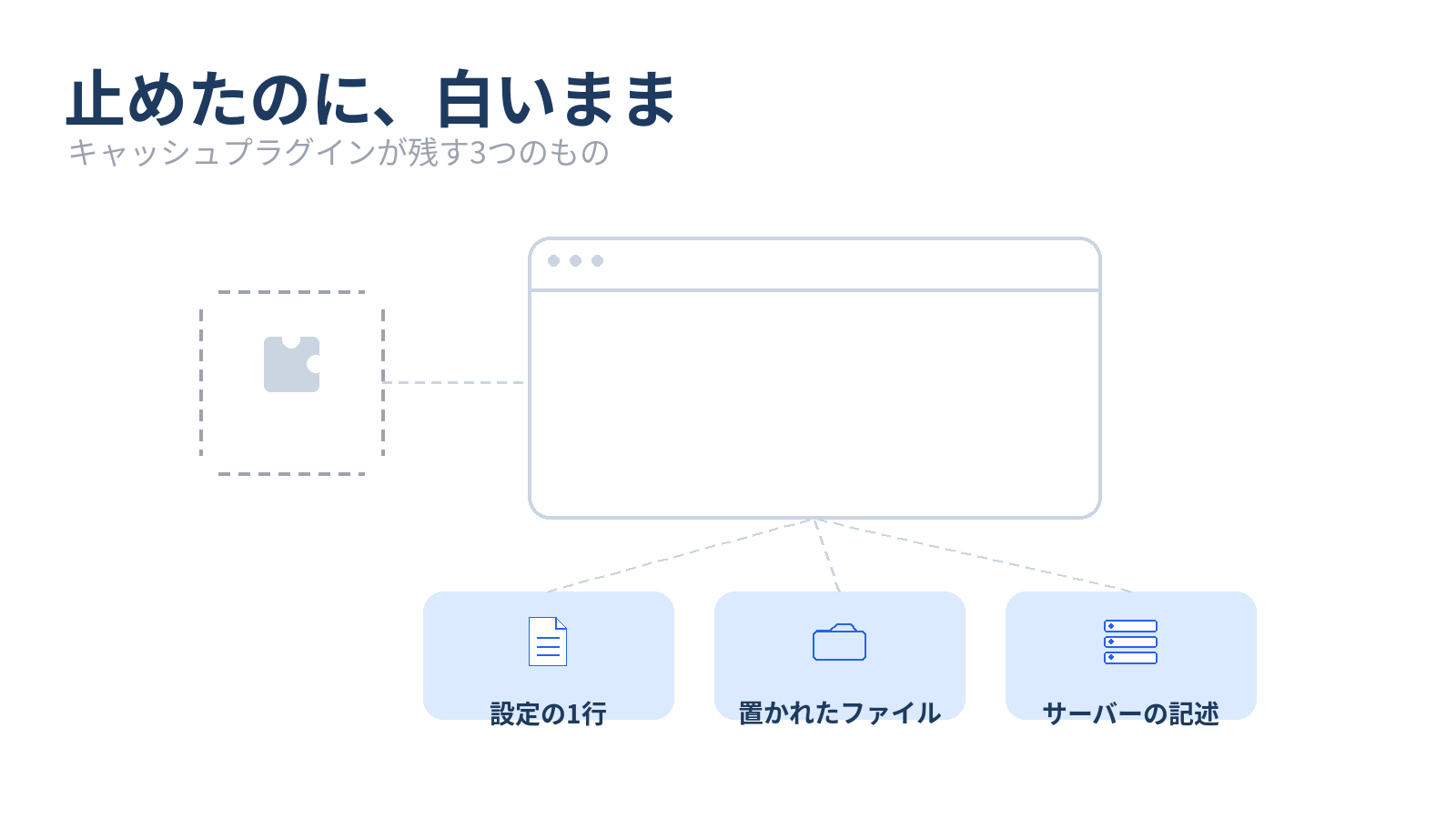
原因があります。キャッシュプラグインは、停止しても消えないものを3つ残します。
なぜ、停止しても直らないのか
普通のプラグインは、停止すれば動きません。
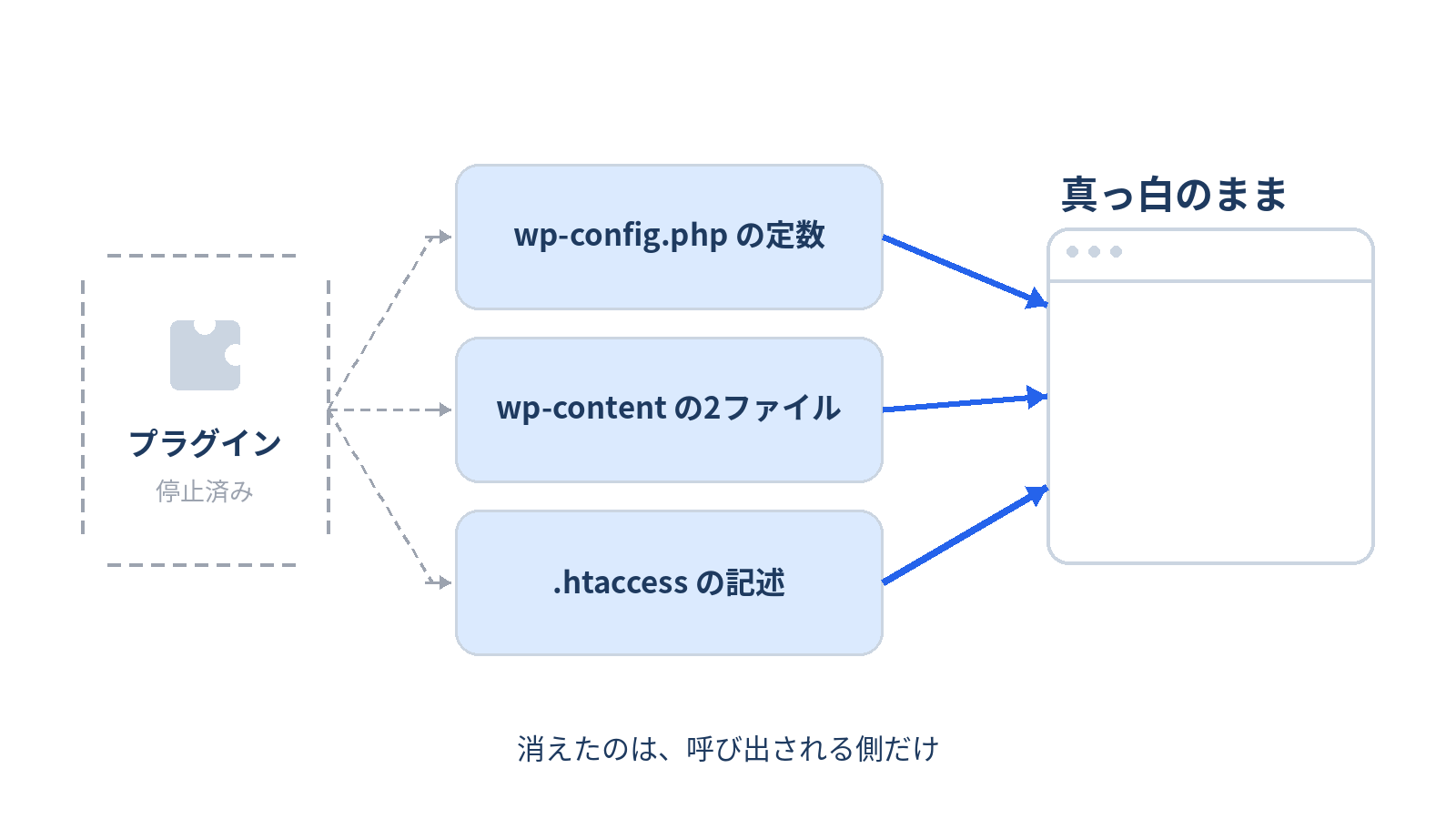
ところがキャッシュプラグインは、WordPress の外側に自分を差し込みます。
速くするためです。WordPress が起動するより前に動かないと、キャッシュの意味が薄いので。
その代わり、停止しても、差し込んだものは残ります。
残るものは、3つです
1. wp-config.php に書かれた1行
define('WP_CACHE', true);「キャッシュを使う」という設定です。
多くのキャッシュプラグインが、有効化した時点で自動的に書き足します。
そして、停止しても消えないことがあります。
2. wp-content の中のファイル
wp-content/advanced-cache.php
wp-content/object-cache.php
この2つは、プラグインのフォルダの外に置かれます。
だから、プラグインを停止しても、削除しても、ここは残ります。
そして、上の `WP_CACHE` が有効なら、WordPress はこれを読みに行きます。
3. .htaccess に書かれたルール
サーバーの設定ファイルに、キャッシュ用の記述が足されることがあります。
ここも、プラグインを消しても残ります。
だから、こうなります
プラグインは消えたのに、それを呼び出す仕組みだけが残る。
WordPress は「キャッシュを使え」と言われて、指定された場所を見に行く。
そこには、もう動かないファイルがある。そこで止まります。
これが、停止しても白いままになる理由です。
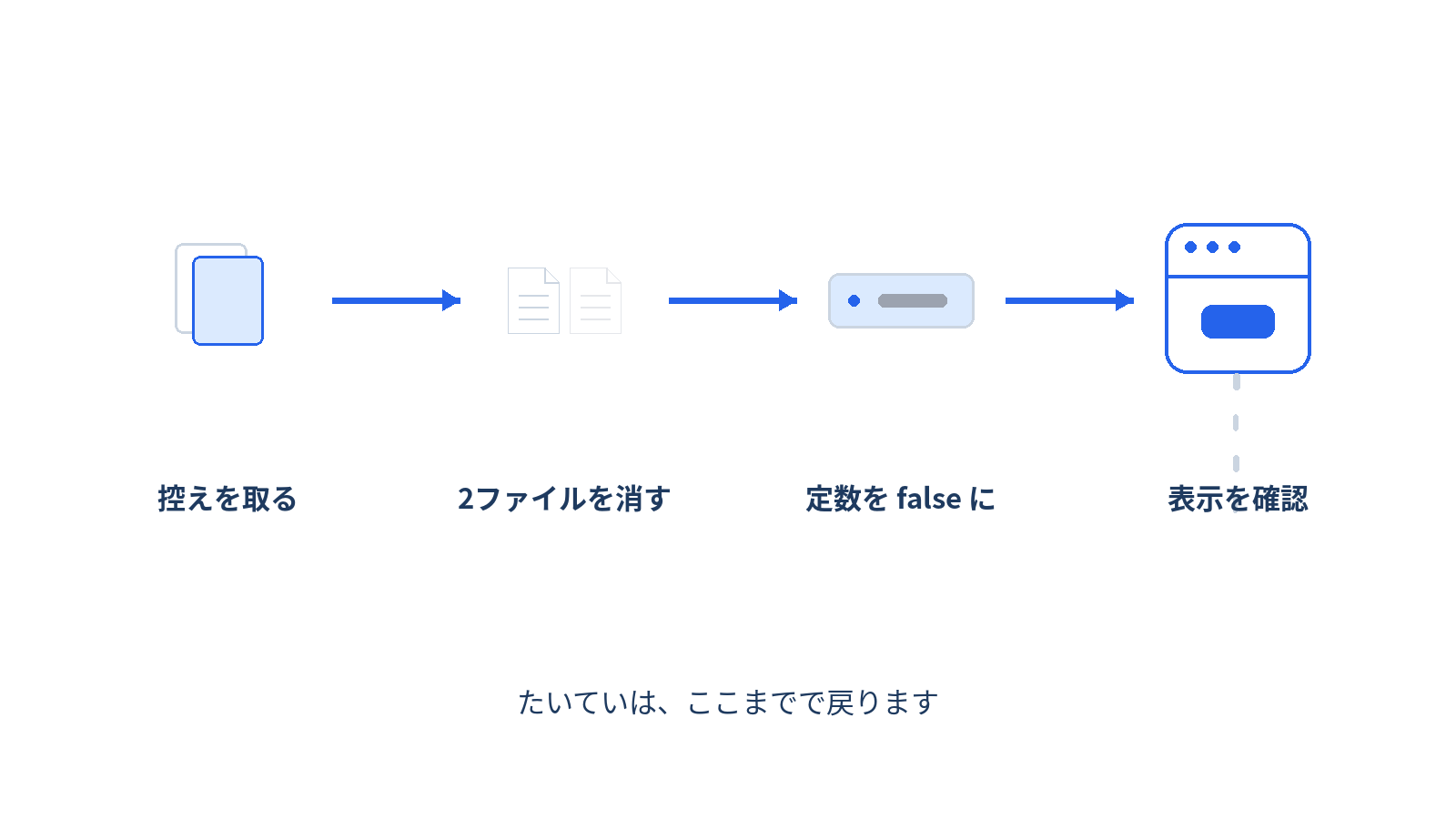
直す手順
FTPか、サーバーのファイルマネージャーを使います。管理画面には入れないので。
1. 先に、控えを取る
触る前に、対象のファイルをダウンロードしておいてください。
`wp-config.php` と `.htaccess`。
戻したくなったときに、必要になります。
2. wp-content の2つを消す
wp-content/advanced-cache.php
wp-content/object-cache.php
この2つは、消して問題ありません。 キャッシュの仕組みが作ったファイルです。
無い場合もあります。その場合は、次へ進んでください。
3. wp-config.php の1行を書き換える
ファイルを開いて、この行を探します。
define('WP_CACHE', true);`true` を `false` に変えるか、行の先頭に `//` を付けます。
define('WP_CACHE', false);
// define('WP_CACHE', true);
行ごと消してもかまいません。 ただ、書き換えるほうが戻しやすいです。
4. .htaccess を確認する
ここまでで直ることが多いのですが、まだ白いならこちらを見ます。
キャッシュプラグインの名前が入った記述があれば、その部分を消します。
どこを消せばいいか分からない場合は、ファイル名を変えて退避させてください。
.htaccess → .htaccess_oldこれでサイトが戻ったら、原因はここです。
そのあと、管理画面の「設定」→「パーマリンク」を開いて、何も変えずに保存してください。標準の内容で作り直されます。
それでも直らない場合
プラグインのフォルダを退避する
原因が別のプラグインかもしれません。
wp-content/plugins → wp-content/plugins_oldこれで全プラグインが止まります。
サイトが戻ったら、フォルダ名を元に戻して、1つずつ有効にして原因を探します。
エラーを表示させる
真っ白なのは、エラーが隠されているからです。表示させれば原因が分かります。
`wp-config.php` に、一時的にこう書き足します。
define('WP_DEBUG', true);
define('WP_DEBUG_LOG', true);
define('WP_DEBUG_DISPLAY', false);
3行目を必ず入れてください。 これが無いと、訪問者の画面にエラーが出ます。
そのあと、`wp-content/debug.log` を開きます。
確認できたら、3行を消して、ログも削除してください。
次に選ぶときに、見るところ
直ったあと、また同じことが起きないようにする話です。
設定ファイルを自動で書き換えるか
ここが分かれ目だと思います。
有効化しただけで `wp-config.php` に書き足すものと、手順を案内するだけで、最後の1行は自分で足させるものがあります。
前者は楽ですが、何が書き換わったか分かりません。
後者は一手間かかりますが、自分が何をしたか把握できます。
停止したときに、掃除するか
停止や削除のときに、置いたファイルを片づけてくれるか。
これは説明を読んでも書いていないことが多いので、試して確かめることになります。
まずテスト環境で試す
いちばん確実です。
レンタルサーバーによっては、本番のコピーを作る機能があります。
そこで試して、問題なければ本番に入れる。
自分で作ったものの話
この記事を書いているのは、自分も同じことをやったからです。
過去に別のキャッシュプラグインで `wp-config.php` を勝手に書き換えられ、
元に戻すのに冷や汗をかきました。
そのあと、設定ファイルを自動で書き換えないキャッシュプラグインを作りました。
速くするための1行が必要なときも、手順を案内するだけで、追加は自分でしてもらう形にしています。
一手間かかりますが、何が変わったかが分かります。
導入して実際に測った記録は、別の記事に書きました。
まとめ
- キャッシュプラグインは、停止しても消えないものを残す
- 残るのは3つ。
WP_CACHEの定数、`wp-content` の2ファイル、`.htaccess` のルール - プラグインは消えたのに、呼び出す仕組みだけが残るから白くなる
- 直す手順:控えを取る → 2ファイルを消す → 定数を `false` に → `.htaccess` を確認
- 直らないなら、plugins フォルダごと退避して切り分ける
- エラーを表示させると原因が分かる。`WP_DEBUG_DISPLAY` は必ず `false`
- 次に選ぶときは、設定ファイルを自動で書き換えるかを見る
- 停止したときに掃除してくれるかも、確かめておく
- 可能なら、テスト環境で試してから本番へ
真っ白になったとき、いちばん怖いのは原因が分からないことです。
キャッシュが原因なら、見る場所は決まっています。
3つを順に確認すれば、たいてい戻ります。
※本記事は2026年8月時点の内容です。プラグインによって挙動は異なります。