この記事は、XServerのアフィリエイト広告(PR)を含みます。
サーバーを乗り換えたい。でも、何から手をつければいいのか分からない。
自分もそうでした。クライアントのサイトを他社からエックスサーバーへ移したとき、初めてだったので、やり方がまったく分かりませんでした。
先に、いちばん伝えたいことを書きます。
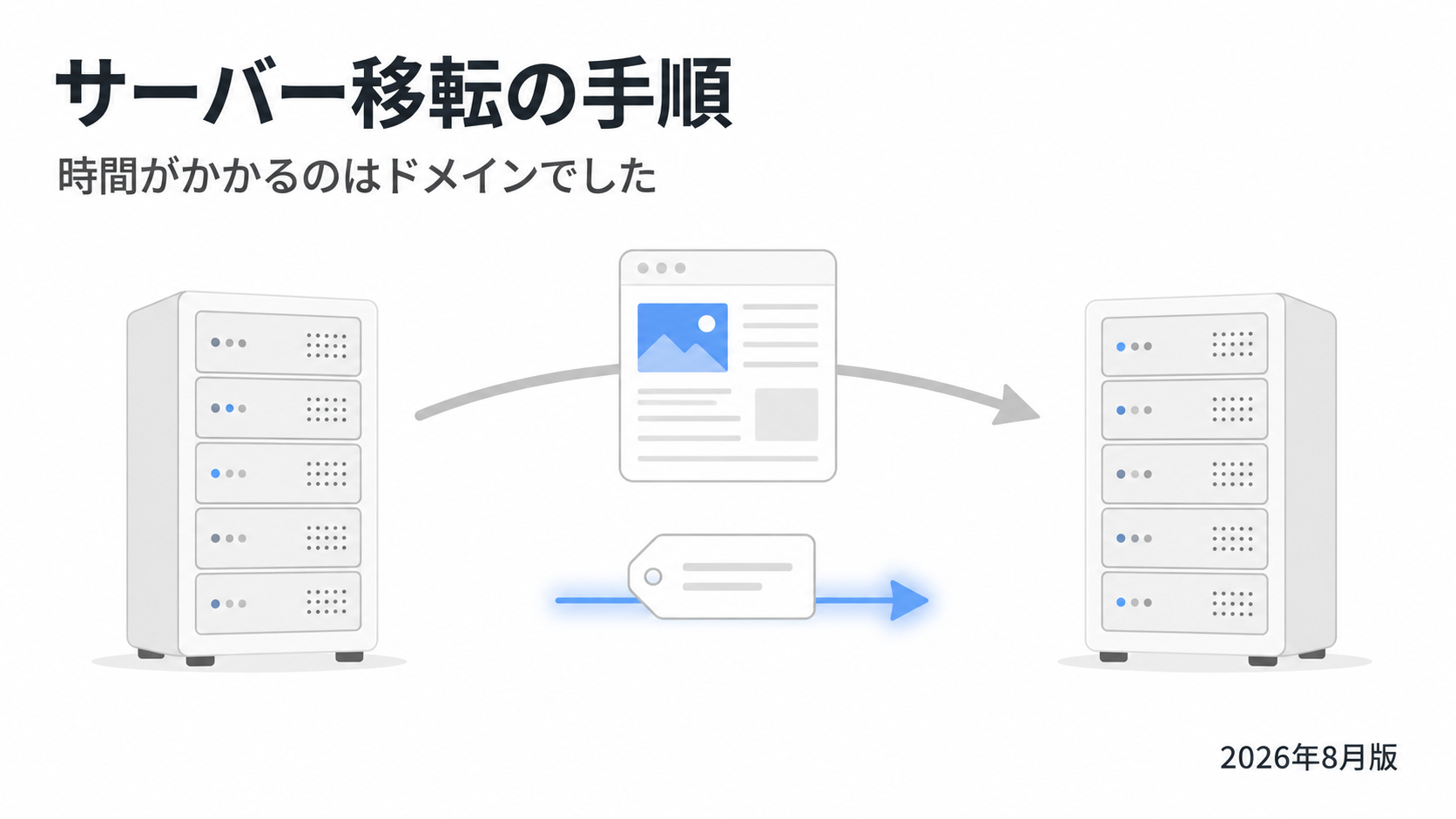
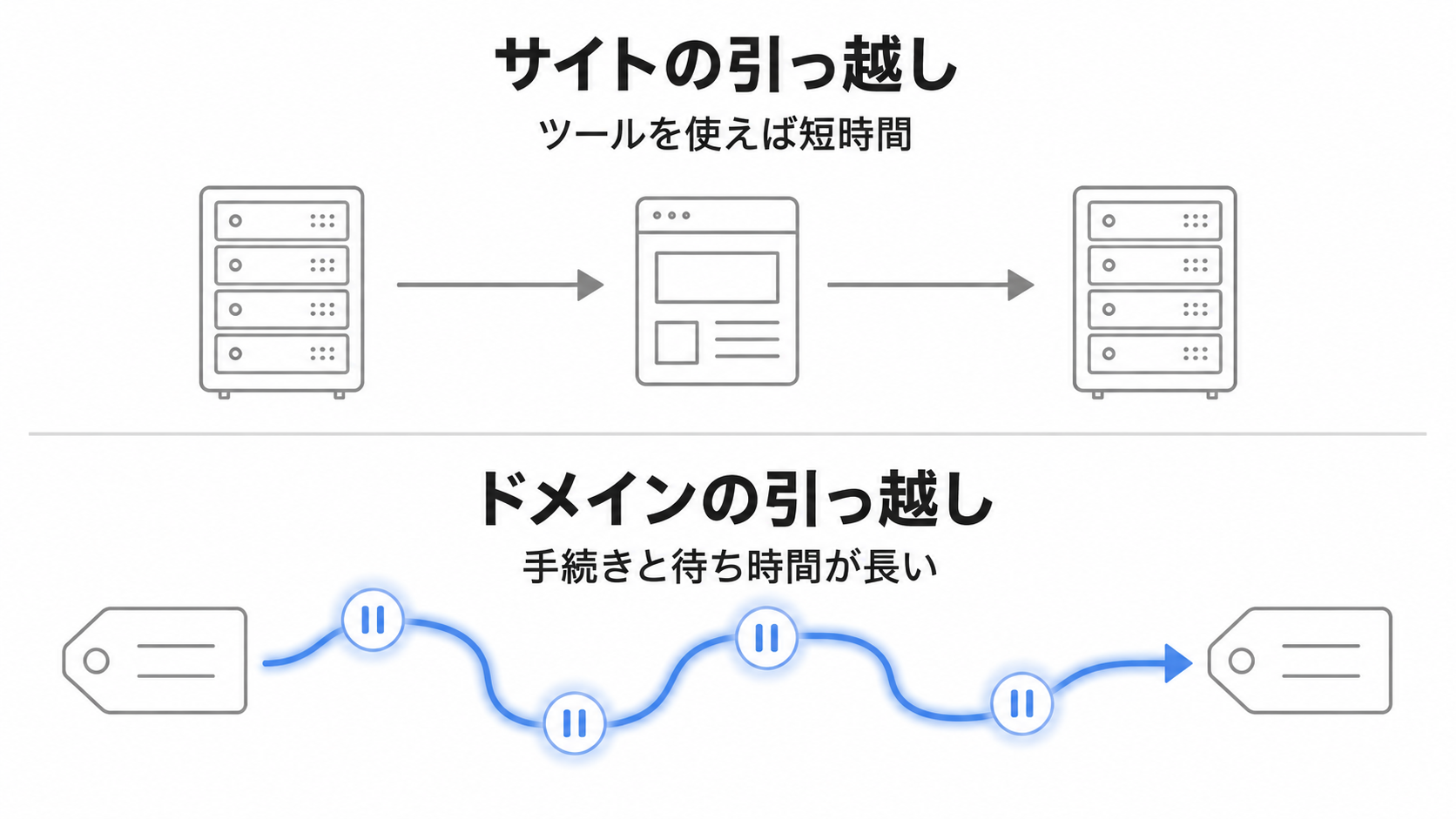
「サイトの引っ越し」と「ドメインの引っ越し」は、別の作業です。
そして、時間がかかるのは後者でした。 サイトのデータを移すのは、ツールを使えば短時間で終わります。ドメインのほうが、待ち時間も手続きも多い。
ここを分けて考えないと、全体像が見えません。
この記事で分かること
- 移転は2つの作業に分かれる
- サイトのデータを移す方法(と、いま使えなくなった方法)
- ドメイン移管の実際
- サイトが見えなくなる時間はあるのか
- 移管しないという選択肢
1. 全体の流れ
先に、順番だけ示します。
1. 移転先を契約する            (10分)
2. 現在の状態を測っておく      (5分)
3. サイトのデータを移す        (30分〜数時間)
4. 動作を確認する              (30分)
5. ドメインの向き先を変える    (手続き+待ち時間)
6. SSLを設定し直す             (反映待ち)
7. 最終確認                    (30分)
半日は見ておいてください。 作業そのものより、待ち時間が長いからです。
2. 準備
2-1. 移転先を契約する
まず、移転先のサーバーを契約します。この時点では、まだドメインは触りません。
この記事では、自分が実際に移した先であるエックスサーバーを例に書きます。

旧サーバーは、まだ解約しないでください。 移転が完了して、問題なく動いていることを確認するまで、両方を維持します。数日分の二重払いは、保険だと思ってください。
2-2. 現在の状態を測っておく
移す前に、表示速度を測っておいてください。
PageSpeed Insights で、URLを入れるだけです。数値をメモしておきます。
これをやらないと、「本当に速くなったのか」が分かりません。 移した後は「速くなった気がする」という感覚だけが残ります。
2-3. バックアップを取る
当然ですが、必ず取ってください。
ファイルと、データベースの両方です。移転作業の途中で何かあっても、戻せる状態にしておきます。
3. サイトのデータを移す
3-1. 方法は複数あります
移行の方法は、いくつかあります。 それぞれ向き不向きがあるので、整理します。
サーバー側の移行機能を使う。 エックスサーバーには「WordPress簡単移行」という機能があります。管理画面から、移行元の情報を入力するだけです。手軽さでは、これがいちばんです。
プラグインを使う。 移行用のプラグインで、丸ごと書き出して、移転先で読み込む方法です。
手作業で移す。 ファイルをFTPで転送して、データベースをエクスポート・インポートする。いちばん確実ですが、手間もかかります。
3-2. プラグインを使う場合の、重要な注意
ここは、必ず読んでください。
移転の解説記事を検索すると、All-in-One WP Migration というプラグインを勧めているものが多く出てきます。実際、以前は定番でした。自分が移したときも、有料版を使いました。ワンタッチで終わって、問題ありませんでした。
ただ、2025年6月17日から施行された規約変更で、状況が変わっています。
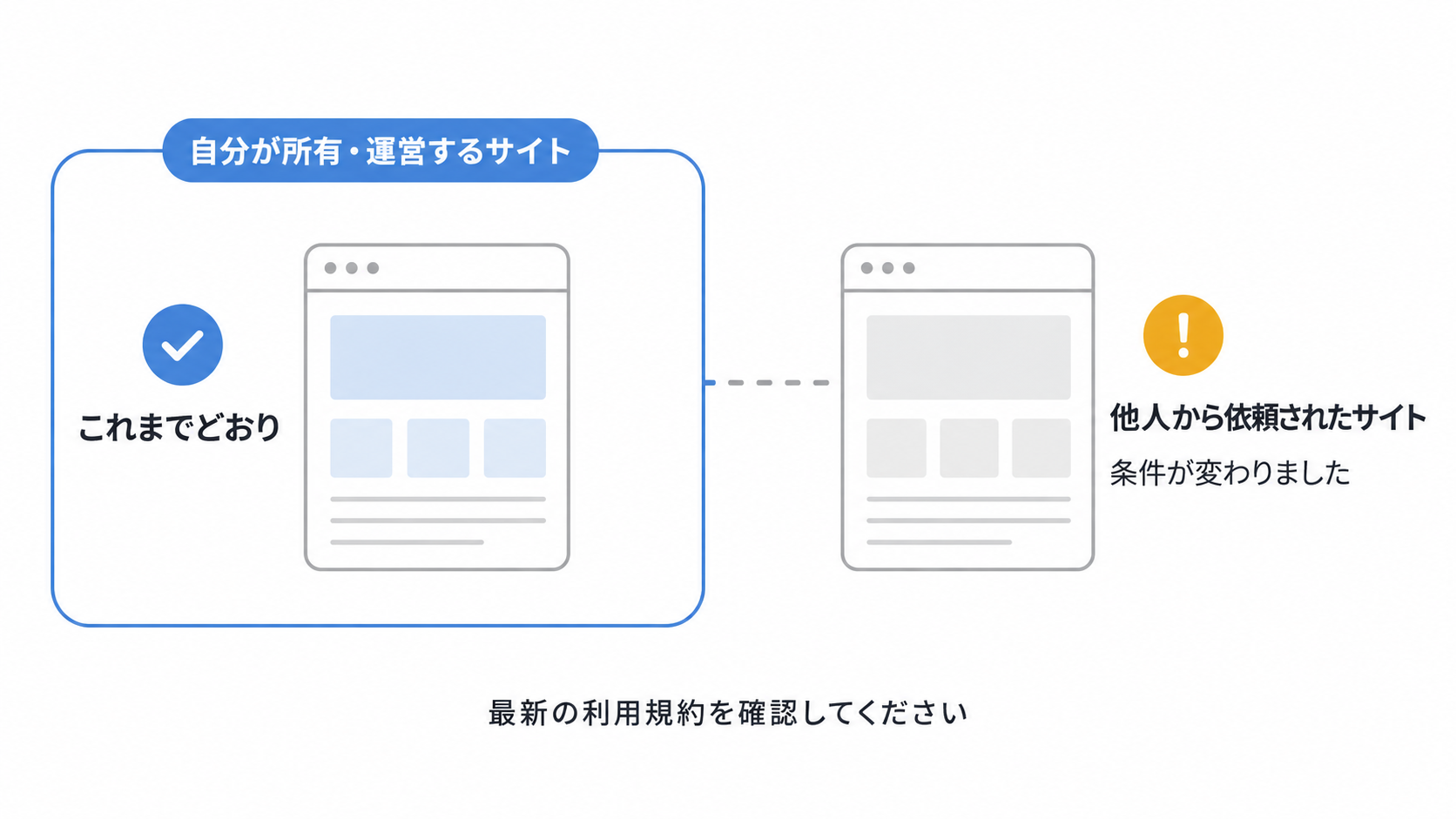
新しい規約では、「自分または自分の組織が直接所有・運営するWebサイトにのみ使用する」という条件が明記されました。さらに、Web制作会社が顧客のサイト移行サービスに使うことは、別途の契約なしには認められないとされています。
つまり、自分のサイトを移すなら問題ありませんが、他人から依頼されたサイトを移す場合は、規約に抵触する可能性があります。
古い記事は、この変更の前に書かれています。 手順どおりにやれば動くので、気づかないまま使ってしまうことがあります。
規約の解釈や、個別のケースの可否については、必ず提供元の最新の利用規約をご確認ください。 ここで断定的なことは書けませんが、「以前と状況が変わっている」ことは知っておいてください。
3-3. どれを選ぶか
自分のサイトを移すだけなら、サーバー側の移行機能がいちばん手軽だと思います。追加の費用もかかりません。
業務で他人のサイトを移すなら、使うツールのライセンス条件を必ず確認してください。移行に対応した代替のプラグインもあります。
確実にやりたいなら、手作業です。ファイルとデータベースを自分で移すので、何が起きているかが把握できます。
3-4. 移したら、必ず確認する
データを移したら、ドメインを切り替える前に動作確認をします。
多くのサーバーでは、正式なドメインを向ける前に、仮のURLで表示を確認できます。 ここで問題を見つけておけば、切り替え後に慌てずに済みます。
確認する項目です。
トップページと記事ページが表示されるか。
管理画面にログインできるか。
画像が表示されるか。
問い合わせフォームが動くか。
4. ここまでは、実は簡単でした
正直に書きます。データの移行そのものは、思ったより早く終わりました。
ツールを使えば、待っているだけです。大変だったのは、この先です。
5. ドメイン移管
5-1. 移管とは何か
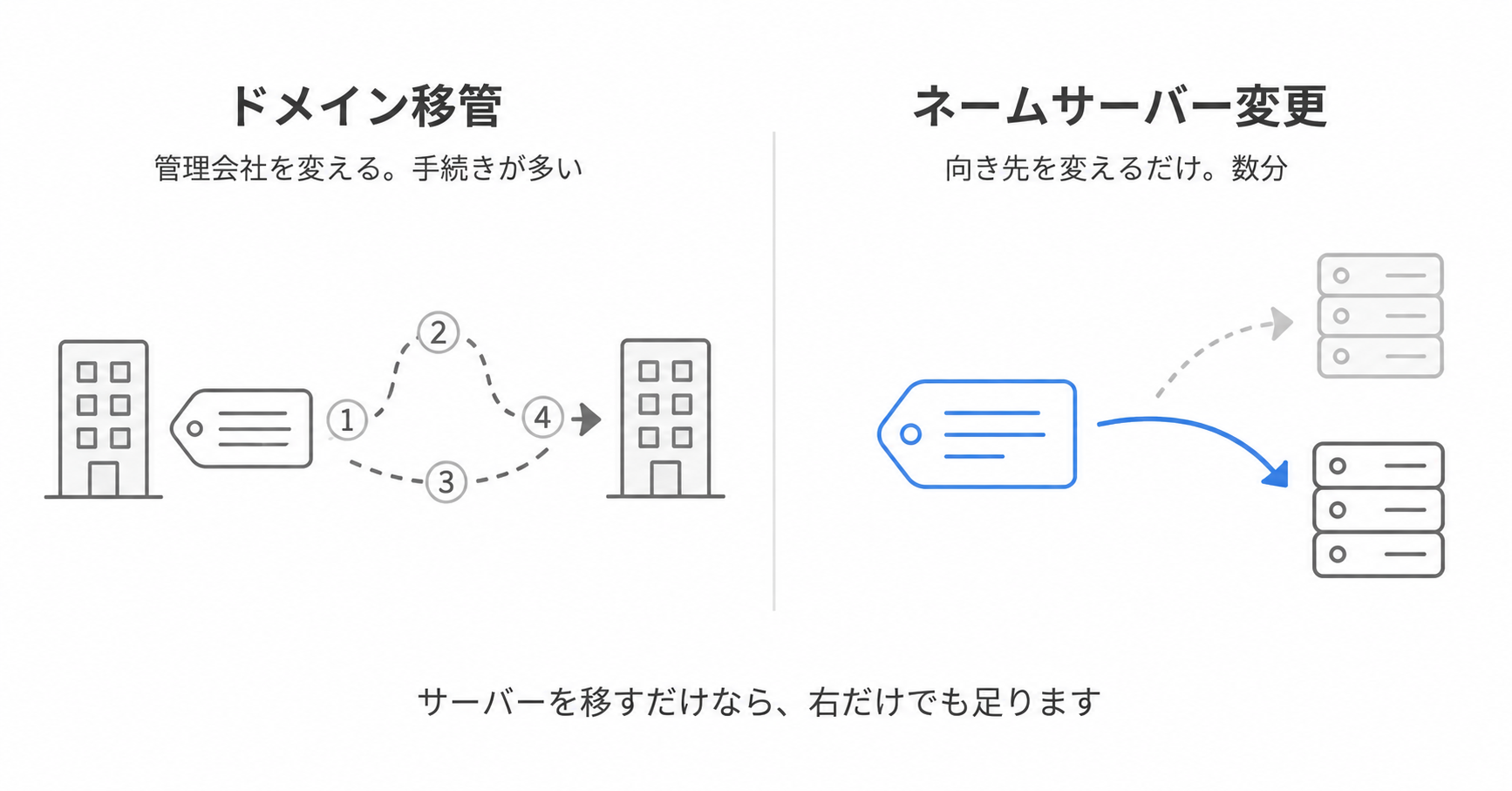
ドメインを管理している会社を、変更する手続きです。
たとえば、A社でドメインを取得していたものを、B社の管理に移す。ドメイン自体は変わりません。管理する場所が変わるだけです。
5-2. 手続きの流れ
大まかな流れは、こうです。
移管元で、ロックを解除する。 勝手に移管されないよう、ロックがかかっていることがあります。
認証コードを取得する。 移管の際に必要な、パスワードのようなものです。移管元の管理画面から取得します。
移管先で、申請する。 認証コードを入力して申請します。
承認する。 確認のメールが届くので、承認します。このメールを見落とすと、手続きが止まります。
完了を待つ。 ここに時間がかかります。
5-3. 実際にやってみて
移転作業のなかで、いちばん時間がかかったのがここでした。
初めてだったので、そもそも何をすればいいのかが分かりませんでした。 認証コードという言葉も知らなかったし、どこで取得するのかも分からない。管理画面を探して回りました。
そして、手続きを終えてからも、待ち時間があります。 すぐには完了しません。
時間に余裕があるときにやってください。 「今日中に移転を終わらせたい」と思っていると、ここで詰まります。

5-4. 注意点
移管できない期間があります。 ドメインを取得した直後や、有効期限が近すぎる場合、移管が受け付けられないことがあります。
メールアドレスを確認しておいてください。 ドメインの登録情報に古いメールアドレスが残っていると、承認メールが届きません。 ここで止まると、原因を探すのに時間がかかります。
有効期限にも注意してください。 移管の手続き中に期限が切れると、面倒なことになります。余裕を持って行ってください。
6. 移管は、必須ではありません
これを知らないと、無駄に手間をかけることになります。
6-1. ネームサーバーの変更だけでも動きます
サーバーを移すだけなら、ドメインの管理会社を変える必要はありません。
ネームサーバーの設定を変えるだけで、ドメインは新しいサーバーを向きます。これは、ドメインの管理画面で数分で終わる作業です。
6-2. どちらを選ぶか
移管するメリット。 ドメインとサーバーの管理が1か所にまとまります。更新の管理も一元化されるので、支払いを忘れにくくなります。
移管しないメリット。 手続きが要りません。ネームサーバーの変更だけなら、数分で終わります。
急いでいるなら、まずネームサーバーの変更だけで移す。 移管は、落ち着いてから検討する。この順番でも問題ありません。
自分の場合は移管しましたが、それが唯一の方法だと思い込んでいたというのが正直なところです。
7. ネームサーバーの変更と、反映待ち
7-1. 変更自体は数分です
移管するにせよ、しないにせよ、最終的にはネームサーバーの設定を、移転先のものに変更します。
移転先のサーバーが指定しているネームサーバーの値を、ドメインの管理画面に入力するだけです。
7-2. 反映に時間がかかります
ここが、もうひとつの待ち時間です。
自分の場合、反映に1日弱かかりました。
これは、インターネット全体に情報が行き渡るのを待つ時間です。すぐに反映される場所もあれば、時間がかかる場所もあります。
7-3. サイトが見えなくなる時間はあるのか
多くの方が心配するところだと思います。
結論から言うと、旧サーバーを残したままなら、見えなくなる時間はほぼありません。
理由は、切り替えの途中では、アクセスする人によって、旧サーバーに繋がる場合と、新サーバーに繋がる場合があるからです。どちらも動いていれば、誰かがエラーを見ることはありません。
だから、旧サーバーをすぐ解約してはいけません。 反映が完全に終わるまで、両方を動かしておきます。
逆に、この期間中は注意が必要です。 旧サーバーを見ている人と、新サーバーを見ている人がいます。この間に記事を更新すると、片方にしか反映されません。 切り替え期間中は、更新を控えるのが安全です。
8. SSLの再設定
ドメインが新しいサーバーを向いたら、SSLを設定し直します。
移転先で、無料の独自SSLを設定できます。ネームサーバーの反映が終わってからでないと、設定できないことがあります。
そして、WordPress側のアドレス設定も確認してください。
WordPress アドレス (URL)  →  https://自分のドメイン
サイトアドレス (URL)      →  https://自分のドメイン
http:// のままになっていると、警告が出ます。
9. 最終確認
移転が終わったら、確認します。
主要なページを一通り見る。 トップ、記事、固定ページ、問い合わせフォーム。
管理画面にログインできるか。
画像が表示されるか。 リンク切れになっていないか。
メールが届くか。 問い合わせフォームから、テスト送信してみてください。
もう一度、速度を測る。 移す前にメモした数値と比べます。
そして、旧サーバーを解約する。 ここまで確認できてからです。数日は様子を見ることをおすすめします。
10. 移してみて、どうだったか
表示速度は、はっきり変わりました。
同じサイトを、同じ状態で移しただけです。中身は何も変えていません。それでこれだけ違うのか、というのが正直な感想でした。
そして、移した後にサーバー側の高速化設定をオンにすると、さらに変わりました。 そちらは別の記事に書いています。
ただ、移転の作業自体は、けっこう大変でした。 とくにドメインまわりです。一度やれば分かりますが、初めては迷います。
だからこそ、最初にサーバーを選ぶときに、そこそこの性能があるものを選んでおくと、後が楽です。 移すのは手間なので。
まとめ
- 移転は2つの作業。サイトのデータ移行と、ドメインの向き先変更
- 時間がかかるのはドメイン側。 データ移行はツールで短時間で終わる
- 旧サーバーはすぐ解約しない。 反映が終わるまで両方動かす
- 移す前に速度を測っておく。 比較できないと効果が分からない
- 移行プラグインは、ライセンス条件が変わっているものがある。 業務で使うなら必ず確認
- ドメイン移管は、認証コードと承認メールが要る。メールアドレスの確認を忘れずに
- 移管は必須ではない。 ネームサーバーの変更だけでも移せる
- 反映には1日弱かかることがある
- 切り替え期間中は、記事の更新を控える
- 完了後、SSLとWordPress側のアドレス設定を確認
移転は、待ち時間の長さを見込んでおけば、そこまで難しくありません。 ただ、初めてだと何が起きているか分からず不安になります。この記事が、その不安を減らせれば幸いです。
移転後の高速化設定については、別の記事に書いています。あわせてどうぞ。


※本記事の情報は2026年8月時点のものです。プラグインのライセンス条件や管理画面の名称は変更されることがあるため、最新の情報は各提供元の公式サイトでご確認ください。