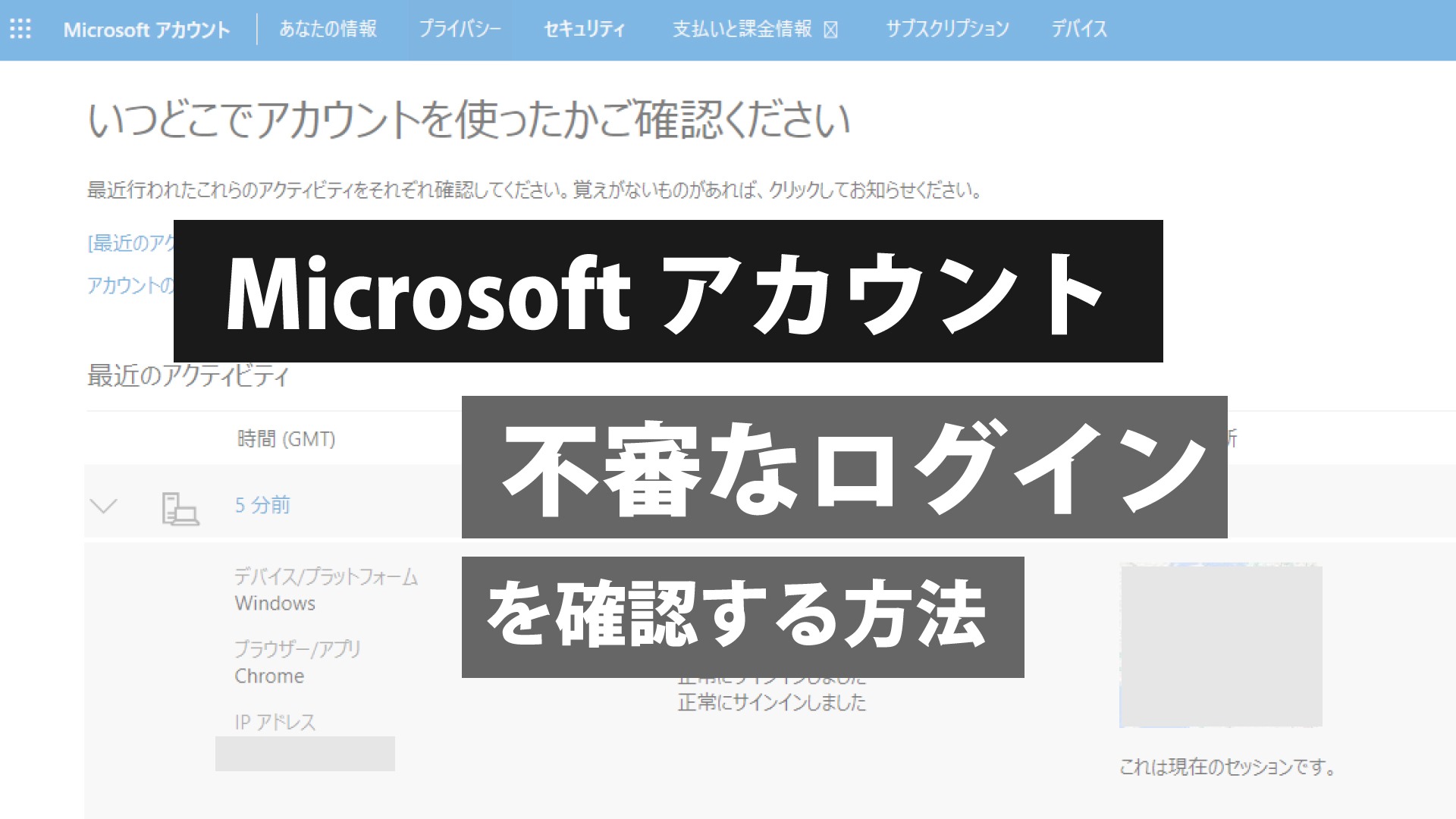
不審な場所やデバイスからのアクセスが無いか、この機会に確認しておこう!
第三者による不正アクセス被害が相次ぐ昨今、自分のアカウントを守るためにできることをひとつひとつ対策していくしかない時代になりました。
まずは多くの人が使うMicrosoft。
しかしアカウントページは普段ほとんど開く人は少ないと思います。
パソコンのWindowsで確認する方法を説明します。
Microsoftアカウントにログイン
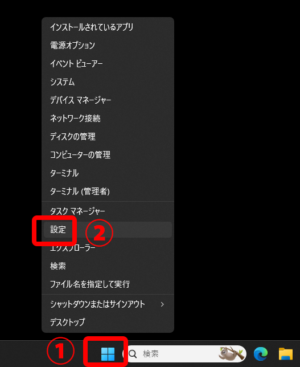
画面下にある、Windowsのスタートボタンを右クリックし、「設定」を選択。
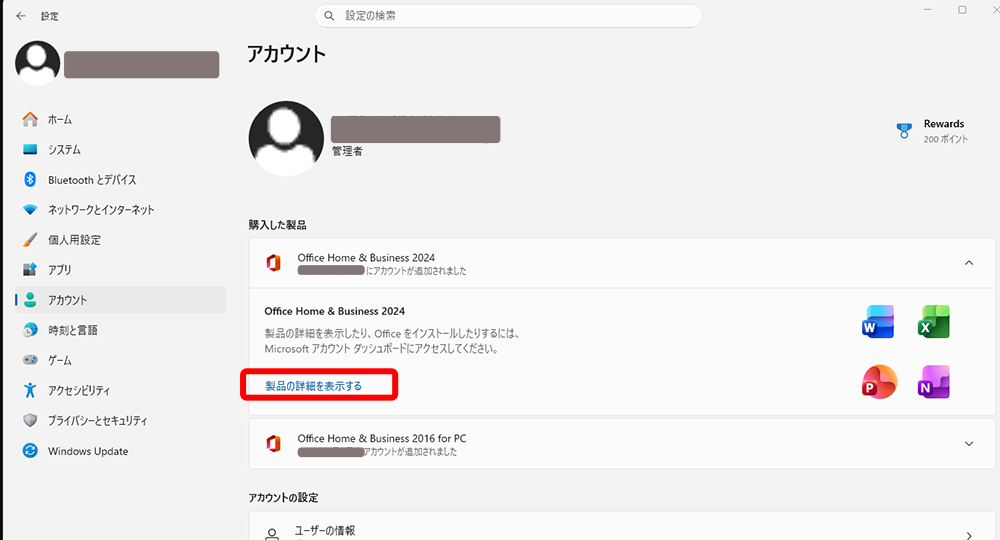
「設定」画面の左側メニューから「アカウント」を選択。
「製品の詳細を表示する」をクリック。
Microsoftアカウントの画面が開きます。
ログインを求められた場合はパスワード等を入力します。
Microsoftアカウントのログイン履歴を見る
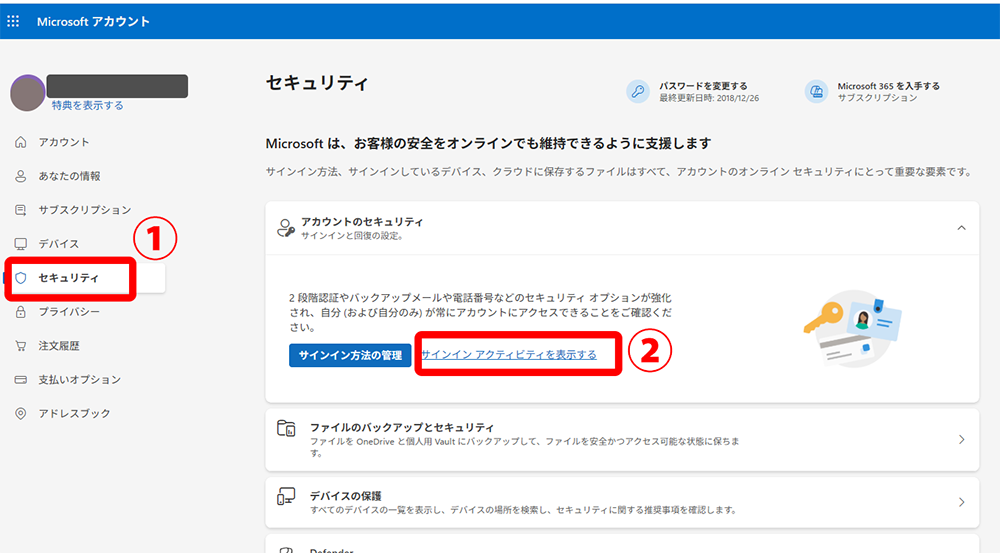
こちらがMicrosoftアカウントの画面です。
左側メニューの「セキュリティ」を開き、「サインインアクティビティを表示する」をクリック。
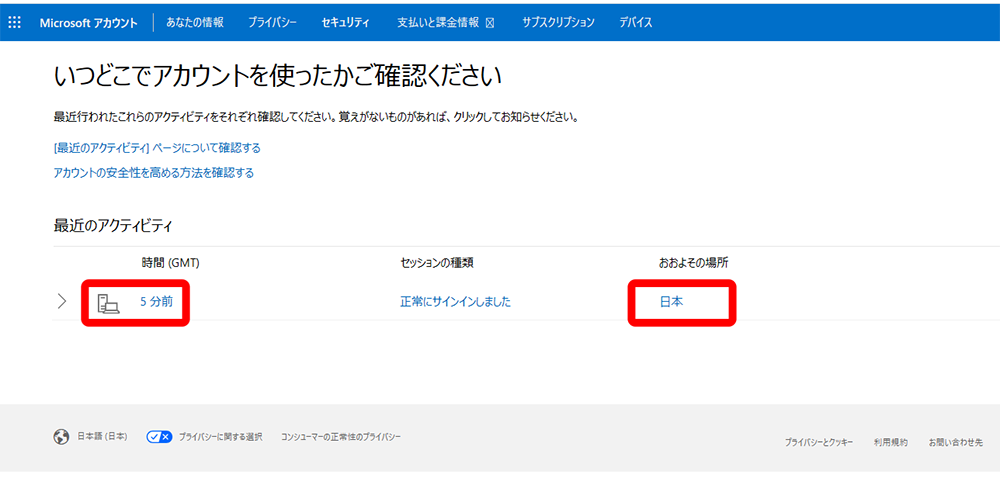
過去30日分までのサインイン履歴が表示されます。
ログインした日時やアクセスしたデバイスの、おおよその場所が分かります。
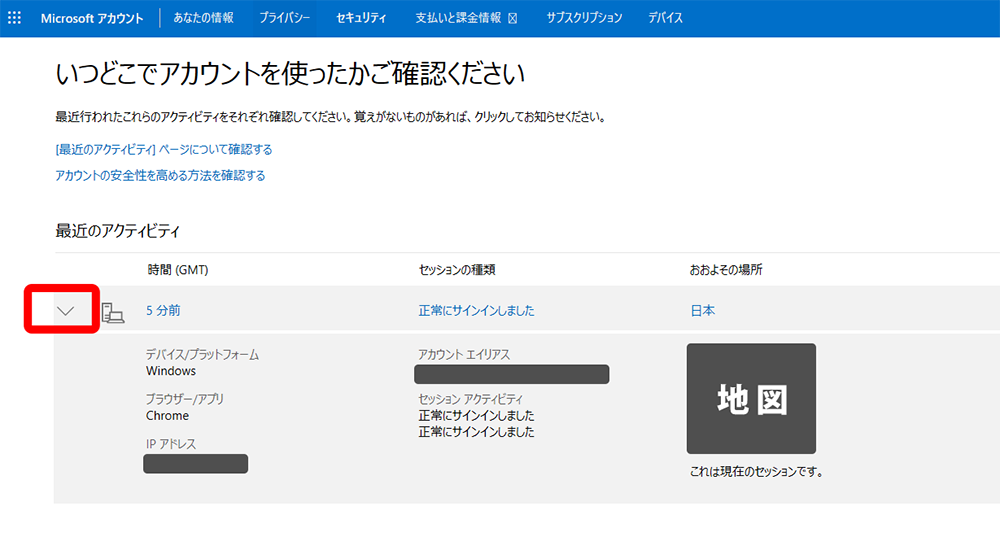
さらに、左端の三角マークをクリックすると、ログインした者のデバイス情報、IPアドレスや地域情報などの詳しい内容が表示されます。
地域情報は、私が自分の正式なアカウントにログインしていても、少し離れた都道府県の位置が示されていましたので若干の誤検知はあるようですが、海外など明らかに不審な履歴には要注意です。
不審なアクセスがあった場合
心当たりがない地域やデバイスからのアクセスに気付いた場合は、すぐに下記の対策を行いましょう。
・パスワードの変更
・2段階認証を有効にする
アカウント乗っ取りや不正アクセスについては、Microsoft公式サポートに連絡しましょう。
Microsoftの、以下のページを参考にして下さい。
まとめ
残念なことですが、自分が利用している各種サービスにおいてメールアドレスやパスワードなど漏洩してしまうのは当たり前となる時代のフェーズに入ってきました。
他のサービスと同じパスワードを使いまわさない、2段階認証の設定にする、不正アクセスに早く気付く、など最低限の備えをしていくことが必要です。