「ブログを始めたい」と思って調べると、サーバー、ドメイン、WordPress という3つの言葉が出てきます。
そして、それぞれに手順があって、順番があって、途中で分からなくなる。最初の壁は、たいていここです。
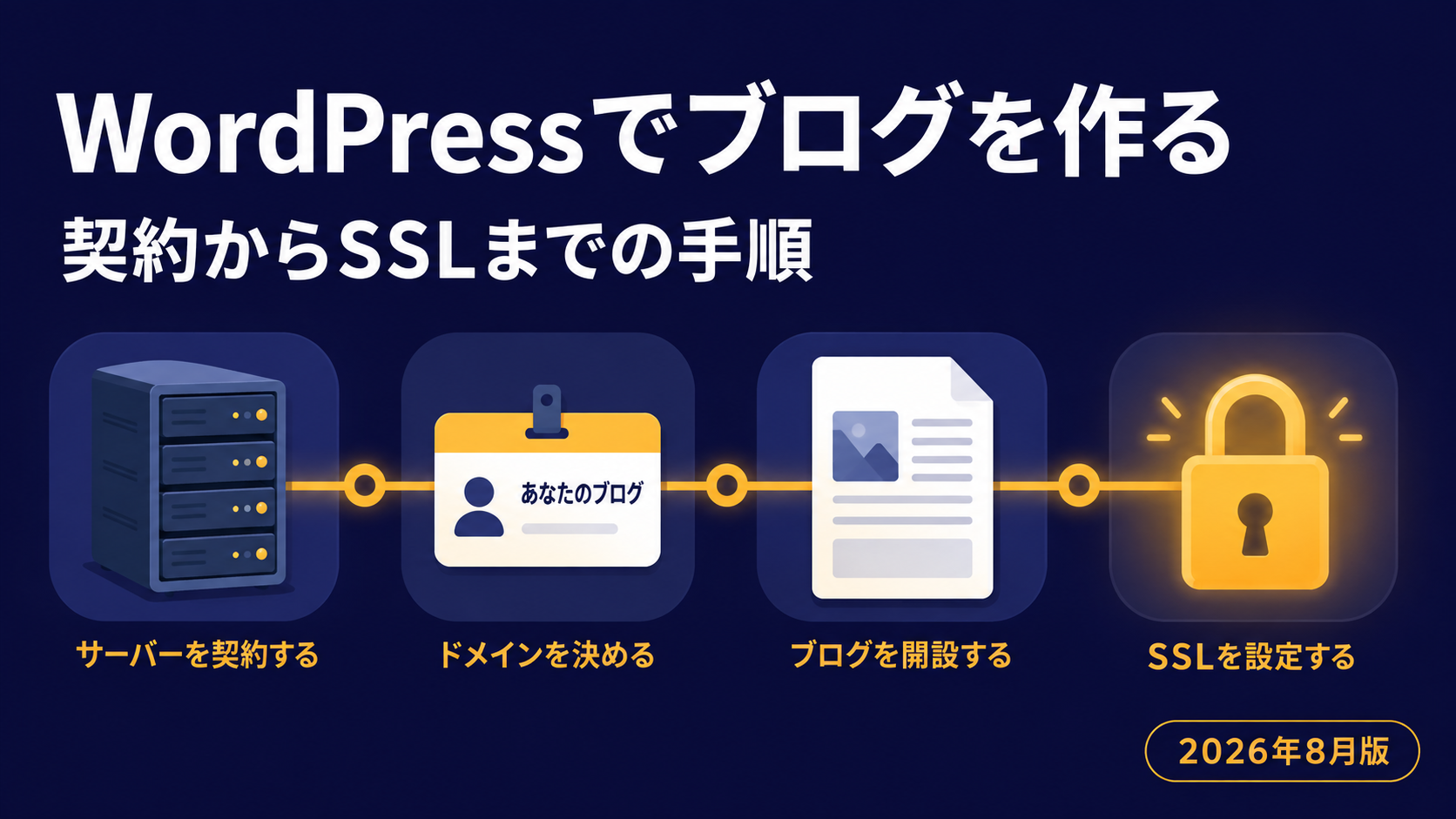
この記事では、サーバーを契約するところから、SSLを設定して公開できる状態になるまでを、順番に書きます。
先に、全体の流れを示しておきます。
1. サーバーを契約する          (10分)
2. ドメインを決める・取得する    (10分)
3. WordPress をインストールする  (5分)
4. SSL を設定する               (5分+反映待ち)
5. 最初にやる設定               (20分)
慣れていなくても、1時間ほどで公開できる状態になります。
この記事で分かること
- サーバー・ドメイン・WordPress の関係
- 申し込みで迷いやすいところ
- インストールと SSL の手順
- 公開前にやっておく設定
- サイトの速さは、何で決まるのか
1. まず、3つの関係を整理する
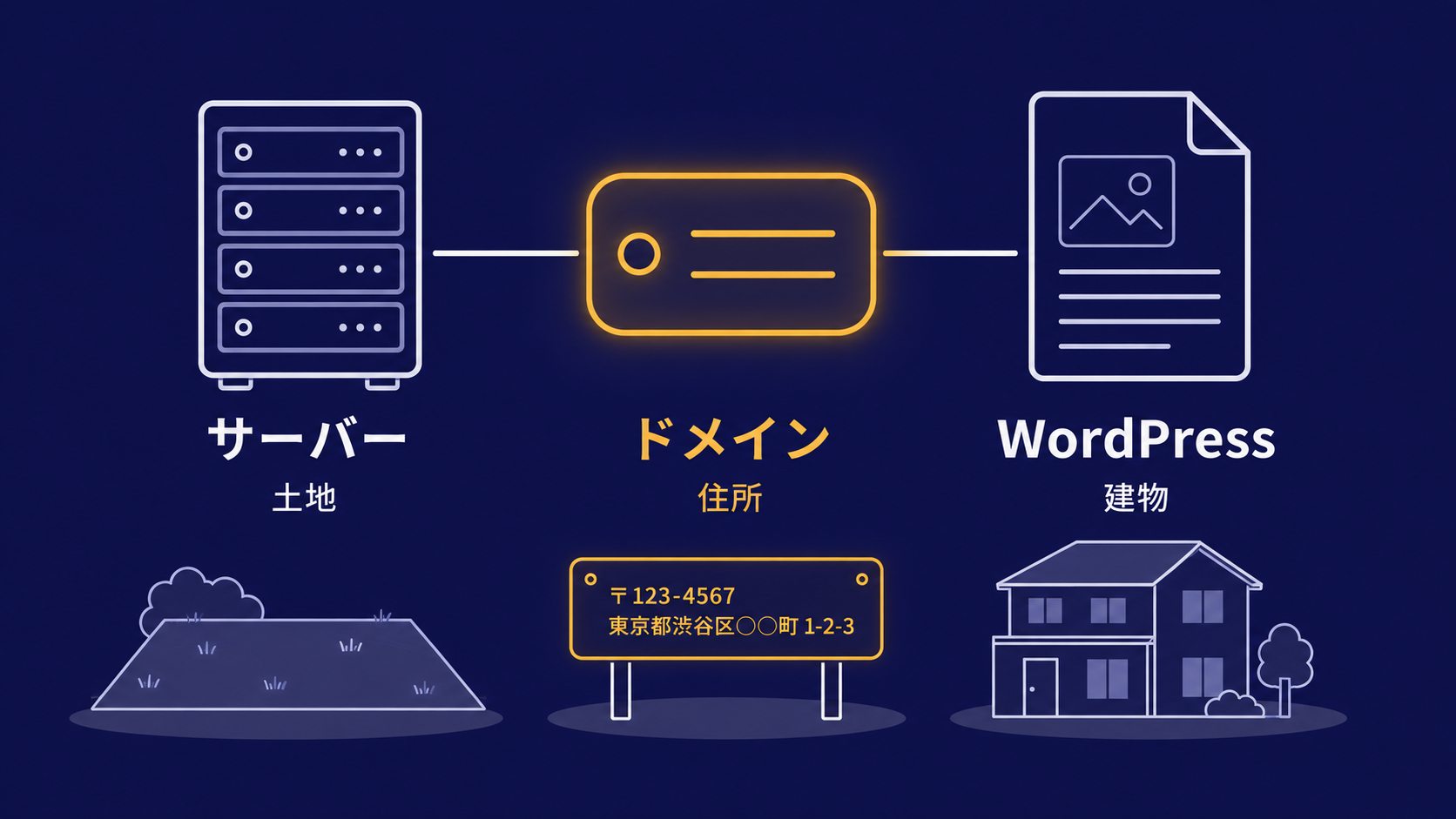
用語が3つ出てくるので、先に整理します。家にたとえると分かりやすいです。
サーバーは、土地。 データを置く場所です。月額を払って借ります。
ドメインは、住所。 example.com のような、サイトの名前です。年額を払います。
WordPress は、建物。 記事を書いたり、見た目を整えたりする仕組みそのもの。これは無料です。
つまり、お金がかかるのはサーバーとドメインの2つで、WordPress 自体には費用がかかりません。
2. サーバーとドメインを用意する
2-1. どこで契約するか
国内には複数のレンタルサーバーがあります。ここでは、自分が実際に使っているエックスサーバーを例に手順を書きます。

プランがいくつかありますが、個人のブログなら、いちばん下の「スタンダード」で足ります。 自分もこれです。
上位プランは、アクセスが非常に多いサイトや、複数のサイトを本格的に運用する場合のものです。最初から上げる必要はありません。 足りなくなったら、あとから変更できます。
2-2. 申し込みには、2つの入り方があります
ここが、実はいちばん迷うところだと思います。
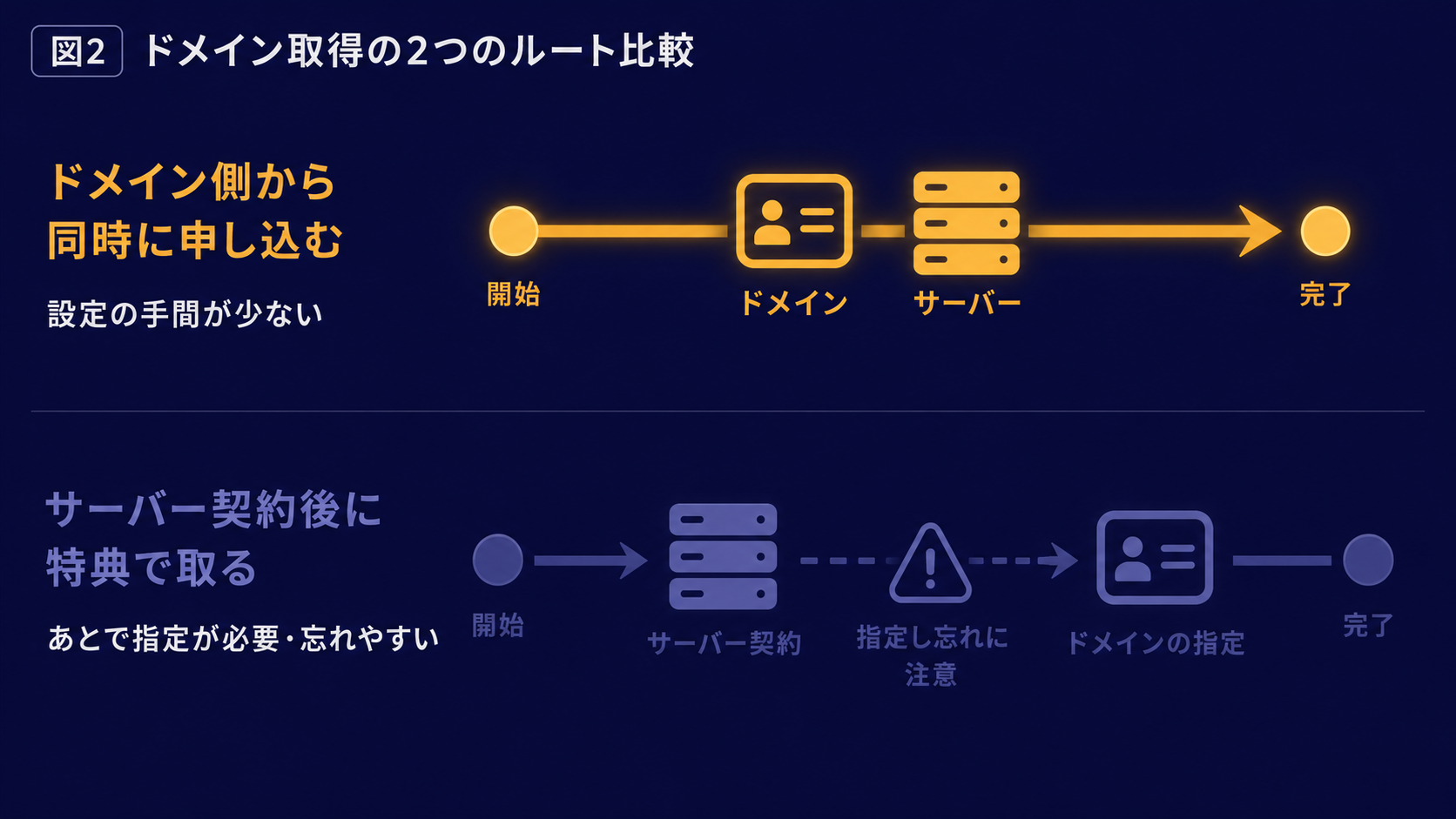
ひとつは、サーバーを先に契約して、あとから無料ドメイン特典を使う方法。
多くの手順記事は、この順番で書かれています。ただ、特典のドメインは、あとから自分で指定する必要があります。 契約しただけでは、自動では取得されません。
ここを忘れる人が、けっこういます。 特典があることを知らないまま、別で有料のドメインを取ってしまう、というもったいないことが起こります。
もうひとつは、ドメイン側から同時に申し込む方法。
エックスサーバードメインでドメインを取るときに、同時にサーバーにも申し込むという入り方ができます。
自分はこちらを選びました。理由は単純で、ドメインとサーバーを紐づける設定の手間が省けるからです。別々に契約すると、ドメインの向き先をサーバーに設定する作業が発生しますが、同時に申し込むとそこが済んだ状態になります。
2-3. どちらを選ぶか
手間を減らしたいなら、ドメイン側からの同時申し込み。
サーバーの無料ドメイン特典を活かしたいなら、サーバーから。 ただし、特典の指定を忘れないでください。
なお、無料ドメイン特典は、あとから変更できます。 最初に指定したドメインを、後日別のものに変えることも可能です。「決めきれないから、とりあえず契約だけ」ということもできます。
3. 契約の手順
3-1. 申し込みで入力するもの
プランを選ぶ。 前述のとおり、個人ブログならスタンダードで足ります。
契約期間を選ぶ。 長いほど月あたりの単価が下がります。ただ、続くかどうか分からないうちは、短めでもいいと思います。あとから延長できます。
ドメインを決める。 ここがいちばん時間がかかります。次の節で書きます。
支払い方法を登録する。
3-2. ドメインの決め方
あとから変えられません。 ここだけは、少し時間をかけてください。
決めるときの目安を書きます。
短いほうがいい。 打つのも、伝えるのも楽です。
ハイフンは、なるべく少なく。 口頭で伝えるときに面倒になります。
末尾は .com が無難。 .net .jp でも問題ありません。珍しい末尾は、安いことがありますが、更新のときに高くなる場合があります。
日本語ドメインは、避けたほうが無難です。 見た目は分かりやすいのですが、URLをコピーしたときに長い記号の羅列になります。

4. WordPress をインストールする
契約が済んだら、管理画面から WordPress を入れます。
「WordPress簡単インストール」という機能があります。 これを使えば、数分で終わります。
昔は、ファイルをダウンロードして、サーバーにアップロードして、データベースを作って……という作業が必要でした。いまは、その全部が自動です。
入力するのは、これだけです。
サイトのタイトル。 あとから変えられます。
ユーザー名。 ログインに使います。admin は避けてください。 攻撃の対象になりやすい名前です。
パスワード。 長く、推測されにくいものにしてください。
メールアドレス。 パスワードを忘れたときの連絡先です。
インストールが終わると、管理画面のURLが表示されます。このURLは、必ず控えておいてください。 https://自分のドメイン/wp-admin/ の形です。
5. SSL を設定する
5-1. SSL とは
URLが https:// で始まるようにする設定です。通信が暗号化されます。
いまは、設定していないとブラウザに警告が出ます。 必須だと思ってください。
5-2. 手順
エックスサーバーの場合、管理画面から無料の独自SSLを設定できます。ボタンを押すだけです。
反映に少し時間がかかります。 最大で1時間ほど待つ場合があります。すぐに https:// でアクセスできなくても、慌てないでください。
5-3. WordPress 側の設定も変える
SSL を有効にしただけでは足りません。WordPress 側のアドレス設定も、https:// に変える必要があります。
管理画面の「設定」から「一般」を開いて、2か所を変更します。
WordPress アドレス (URL)  →  https://自分のドメイン
サイトアドレス (URL)      →  https://自分のドメイン
ここを変えると、一度ログアウトされます。 慌てず、https:// の方でログインし直してください。
6. 最初にやっておく設定
公開する前に、やっておくと後が楽なものを挙げます。
6-1. パーマリンクを決める
記事のURLの形です。「設定」→「パーマリンク」で変更できます。
「投稿名」を選ぶのがおすすめです。URLが https://example.com/記事のタイトル/ のような形になります。
これは、あとから変えないでください。 変更すると、公開済みの記事のURLが全部変わって、それまでのリンクが切れます。最初に決めておくのが大事です。
6-2. 検索エンジンの設定を確認する
「設定」→「表示設定」に、「検索エンジンがサイトをインデックスしないようにする」というチェックがあります。
作りかけのうちは、チェックを入れておく。 完成したら、外すのを忘れないでください。
外し忘れると、いつまで経っても検索結果に出てきません。 これは、かなりよくある事故です。
6-3. 不要なものを消す
インストール直後には、サンプルの記事や固定ページ、使わないプラグインが入っています。使わないものは削除してください。
「停止」ではなく「削除」です。 停止しただけのプラグインは、ファイルが残り続けます。更新もされないので、時間が経つとセキュリティ上の弱点になります。
6-4. コメント欄の扱いを決める
初期状態では、誰でもコメントできます。放っておくと、宣伝目的の書き込みが大量に来ます。
使わないなら、「設定」→「ディスカッション」で無効にしておくのが楽です。
7. サイトの速さは、何で決まるか
最後に、少し踏み込んだ話をします。WordPress のプラグインを作っている立場から、書いておきたいことです。
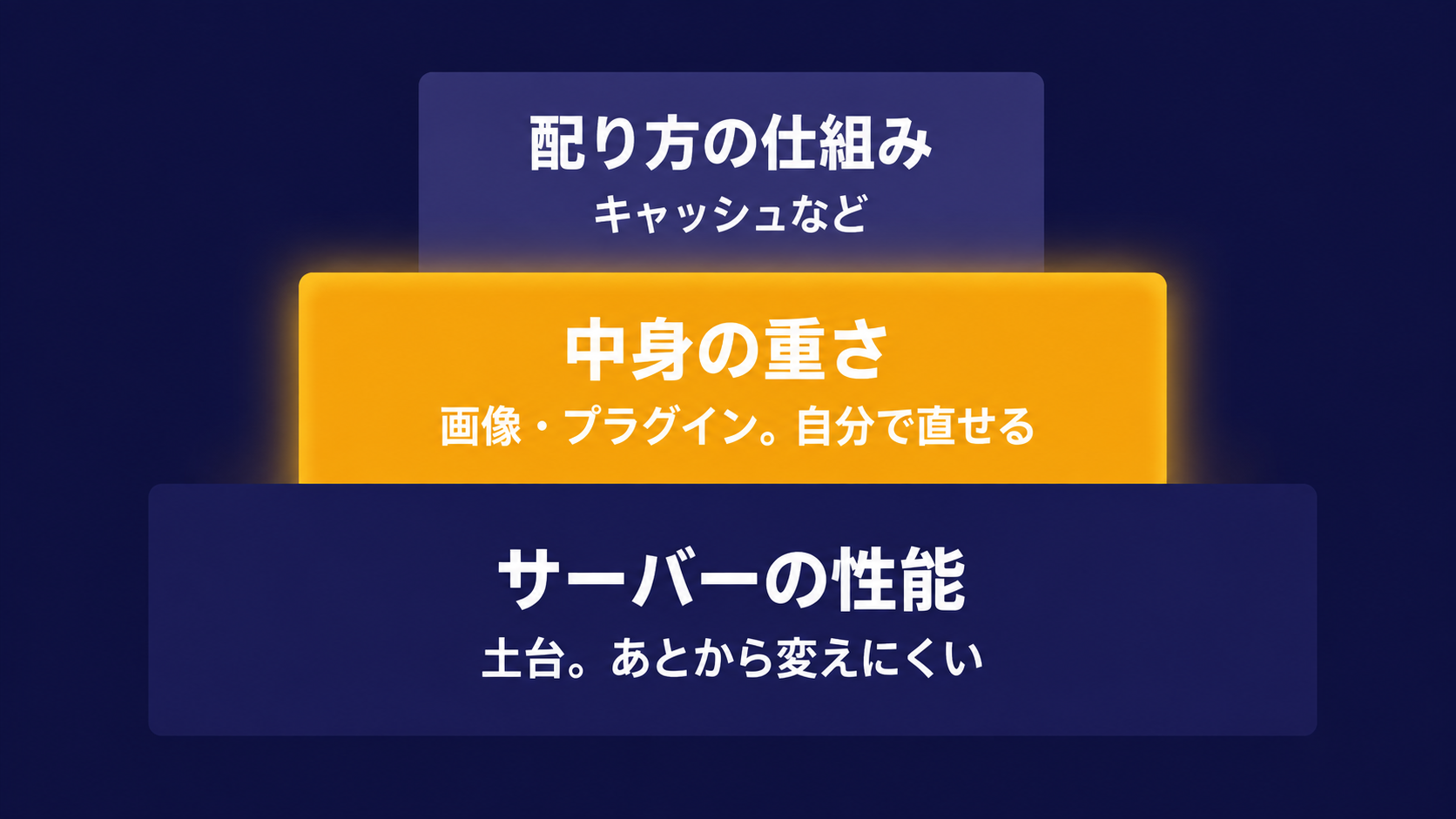
「サーバーを良いものにすれば速くなる」と思われがちですが、実際には3つの層があります。
7-1. 3つの層
土台は、サーバーの性能。 ここが遅いと、他をどう工夫しても限界があります。そして、あとから変えるのがいちばん大変な部分です。だから最初の選択が効いてきます。
その上に、中身の重さ。 画像のサイズ、入れているプラグインの数、テーマの作り。ここは自分で直せます。 そして、多くのサイトで、いちばん足を引っ張っているのがここです。
さらに上に、配り方の仕組み。 キャッシュなどです。一度作ったページを保存しておいて、次の人には保存したものを出す。毎回作り直さずに済むので、速くなります。
7-2. 順番があります
速くしたいとき、いきなりキャッシュのプラグインを入れる人が多いのですが、順番としては後です。
先に、画像を小さくする。 表示に必要なサイズまで縮めるだけで、体感がはっきり変わります。横4000ピクセルの写真を、そのまま上げていませんか。
使っていないプラグインを消す。
それからキャッシュ。
この順でやると、無駄がありません。
7-3. サーバー選びが効いてくるところ
そのうえで、土台の性能は、あとからどうにもなりません。
同じ WordPress を、同じ設定で動かしても、サーバーによって速度は変わります。そして、移転はけっこう手間です。だからこそ、最初に選ぶときに、そこそこの性能があるものを選んでおくと、あとが楽になります。

8. つまずきやすいところ
実際に詰まりやすい箇所を、まとめておきます。
無料ドメイン特典の指定を忘れる。 サーバーを契約しただけでは取得されません。管理画面から自分で指定します。あとから変更もできます。
検索エンジンの設定を外し忘れる。 作りかけのうちに入れたチェックを、公開時に外す。忘れると検索に出てきません。
SSL の反映を待たずに焦る。 設定してすぐは https:// で開けないことがあります。少し待ってください。
WordPress 側のアドレス設定を変え忘れる。 SSL を有効にしたら、「設定」→「一般」の2か所も https:// に変えます。
パーマリンクを後から変える。 公開済みの記事のURLが全部変わります。最初に決める。
プラグインを「停止」で済ませる。 使わないものは削除してください。
9. いま確認しておくこと

レンタルサーバーは、時期によってキャンペーンが行われていることがあります。 キャッシュバックや割引などです。
契約期間が長いほど割引率が上がることが多いので、続ける前提なら、そこも合わせて確認するとよいと思います。
内容は時期によって変わるので、申し込む前に公式ページで最新の条件を確認してください。
まとめ
- 必要なのはサーバー(土地)とドメイン(住所)。WordPress 自体は無料
- 個人ブログなら、いちばん下のプランで足りる
- ドメイン側から同時に申し込むと、紐づけの設定が省ける
- サーバー契約から入るなら、無料ドメイン特典の指定を忘れずに(あとから変更可)
- ドメインはあとから変えられない。 短く、ハイフンは少なく
- インストールは「簡単インストール」で数分。ユーザー名に
adminは避ける - SSL は設定後、WordPress 側のアドレスも
https://に変える - パーマリンクは最初に決める。 あとから変えると全URLが変わる
- 検索エンジンの設定を外し忘れない
- 速さは3層。画像 → 不要なもの削除 → キャッシュの順で
- 土台の性能は、あとから変えにくい
ここまでで、公開できる状態になります。あとは、テーマを選んで、記事を書いていくだけです。


※本記事の情報は2026年8月時点のものです。料金や管理画面の表示は変更されることがあるため、最新の情報は公式サイトでご確認ください。