スタートメニューで検索すると、似たようなものが並んでいます。
PowerShell、Windows PowerShell、コマンドプロンプト、ターミナル。 どれを開けばいいのか、この時点で分からなくなる。しかも解説記事によって、指定されているものが違う。
Windowsで最初につまずくのは、たいていここだと思います。Macなら「ターミナル」の一択ですが、Windowsは入り口が複数あります。
結論から書くと、「PowerShell」で問題ありません。 そして、この記事の内容は、上に並んだどれで開いても同じように動きます。
PowerShell は、画面に文字を打ってパソコンを操作する道具です。慣れている人は当たり前のように使いますが、初めて開くと、何をどうすればいいのか分かりません。打ち間違えて壊してしまわないか、という不安もあると思います。
この記事では、その名前の違いを整理するところから始めて、最低限これだけ知っていれば困らないという範囲を扱います。
先に、この記事で覚えるコマンドは6つだけだと書いておきます。
Get-Location   いま自分がどこにいるかを表示する
Get-ChildItem  その場所にあるものを一覧で見る
Set-Location   別の場所へ移動する
New-Item       ファイルやフォルダを作る
Copy-Item      コピーする
Remove-Item 消す(※取り扱い注意)長く見えますが、短い別名が用意されています。 そこは後半で説明します。
この記事で分かること
- PowerShell とは何か
- 開き方と、画面の見方
- 移動と確認の方法
- ファイルの操作
- 楽をする方法
- 実行ポリシーの設定(最初に詰まるところ)
- 打ってはいけないコマンド
1. PowerShell とは何か
1-1. 文字で操作する画面です
普段、Windowsを使うときはマウスでアイコンをクリックしています。フォルダを開く、ファイルを移動する、ごみ箱に捨てる。
PowerShell は、その操作を文字で行うための画面です。
「あのフォルダを開く」ではなく、「cd Documents」と打つ。やっていることは同じです。入り口が違うだけです。
1-2. エクスプローラーと同じものを見ています
ここが、最初に納得しておくと楽になる部分です。
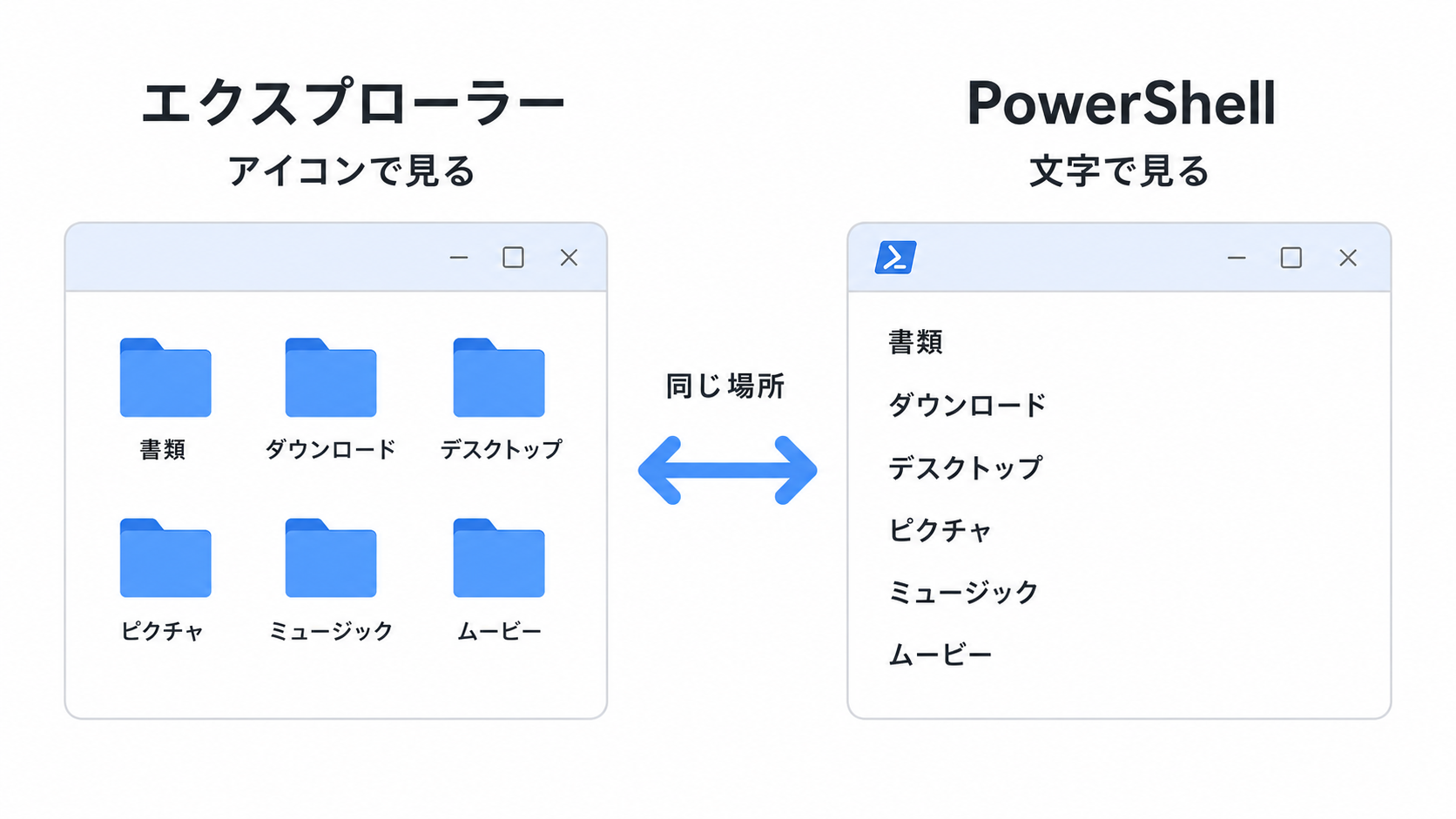
PowerShell は、エクスプローラーとまったく同じ場所を見ています。 別世界にあるわけではありません。
エクスプローラーで「ドキュメント」を開くのと、PowerShell で「ドキュメントに移動する」のは、同じことです。アイコンで見るか、文字で見るかの違いでしかありません。
PowerShell でファイルを作れば、エクスプローラーにもすぐ現れます。逆も同じです。
1-3. コマンドプロンプトとの違い
Windows には、コマンドプロンプトという似た画面もあります。黒い背景に C:\> と表示される、昔からあるものです。
違いを、ひとことで言います。
コマンドプロンプトは古く、PowerShell は新しい。 できることが多く、書き方も整理されています。
これから覚えるなら、PowerShell で問題ありません。 解説記事も、最近のものは PowerShell を前提にしているものが増えています。
1-4. なぜ、わざわざ使うのか
マウスで済むなら、そのほうが楽です。ではなぜ使うのか。
手順を書き残せます。 「このフォルダを開いて、右クリックして……」と説明するより、コマンドを1行渡すほうが確実です。解説記事にコマンドが載っているのは、このためです。
同じ作業を繰り返せます。 100個のファイル名を一度に変える、といった作業は、マウスだと大変です。
マウスでは操作できないものがあります。 開発者向けのツールの多くは、こうした画面からしか使えません。
2. 開き方
2-1. 3つの方法があります
スタートメニューから開く(おすすめ)。
Windowsキーを押して、そのまま「powershell」と入力します。候補に出てくるので Enter。
これがいちばん速いので、覚えておくと便利です。
右クリックメニューから開く。
スタートボタンを右クリックすると、メニューに「ターミナル」または「Windows PowerShell」が出てきます。
エクスプローラーから開く。
これは便利なので、覚えておいてください。開きたいフォルダをエクスプローラーで表示した状態で、アドレスバーに powershell と入力して Enter。
そのフォルダの場所で PowerShell が開きます。 移動の手間が省けます。
2-2. 2つのバージョンがあります
ここが、少し紛らわしいところです。
Windows PowerShell(バージョン5.1) は、Windowsに最初から入っています。青い背景のことが多いです。
PowerShell 7 は、後から追加でインストールするものです。新しく、機能も増えています。
この記事の内容は、どちらでも動きます。 最初から入っているほうで始めて問題ありません。
いま使っているものを確認するには、こう打ちます。
$PSVersionTablePSVersion の行に、バージョンが表示されます。
2-3. Windows ターミナルについて
最近の Windows には、Windows ターミナルというアプリが入っています。
これは PowerShell そのものではなく、PowerShell やコマンドプロンプトを表示するための入れ物です。タブで複数開けたり、見た目を変えられたりします。
中身は同じなので、どちらから開いても、この記事の内容は変わりません。
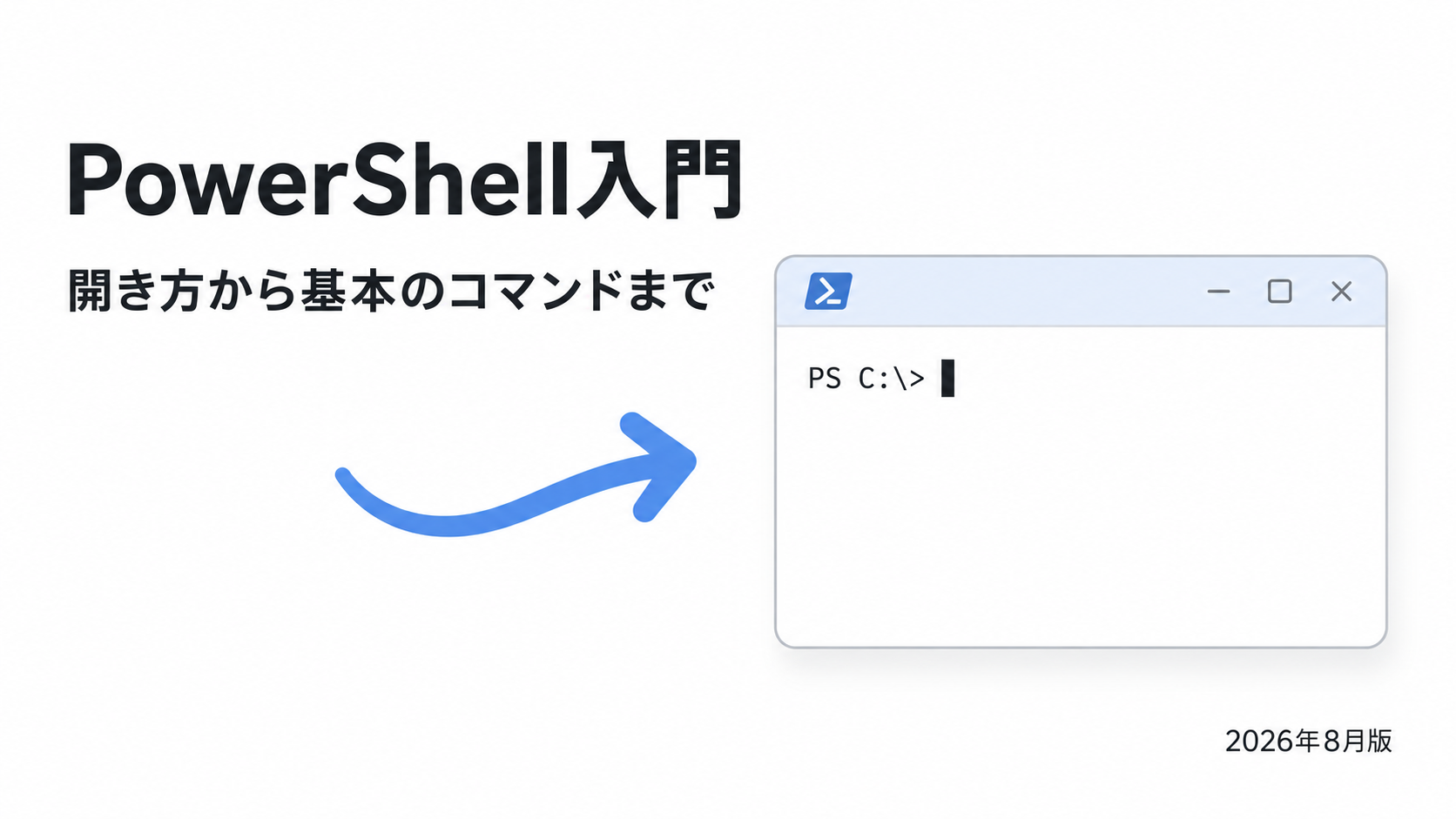
2-4. 開いたら、こういう画面が出ます
PS C:\Users\yamada>何も起きていないように見えますが、これで正常です。 命令を待っている状態です。
3. 画面の見方
3-1. プロンプトの読み方
さきほどの1行を、分解します。
PS C:\Users\yamada>
↑  ↑              ↑
|  |              └ ここから入力してください、という印
|  └ いまいる場所
└ PowerShell で動いている、という印この1行をプロンプトと呼びます。「入力を待っています」という表示です。
> の後ろにカーソルがあれば、打てる状態です。
3-2. ドライブという考え方
Windows の場所の表し方には、ドライブという考え方があります。
C: D: といった記号です。ハードディスクを区切った単位だと思ってください。多くの場合、Windowsが入っているのは C: です。
ドライブを移動するときは、こう打ちます。
D:3-3. パスとは、フォルダの住所
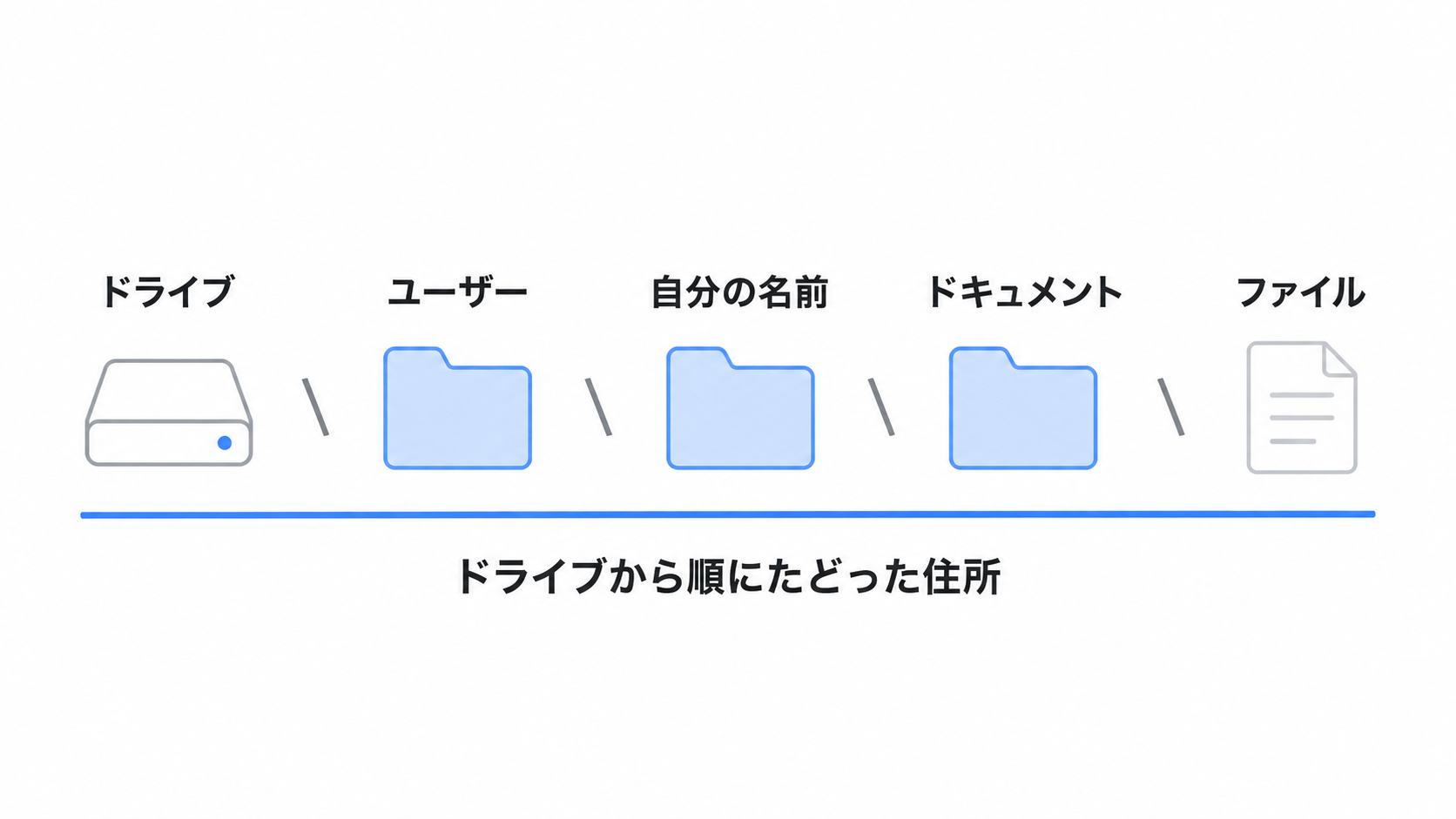
コマンドを扱うときに、必ず出てくるのがパスという言葉です。
これは、ファイルやフォルダの住所だと思ってください。
C:\Users\yamada\Documents\report.txt逆スラッシュ(\)で区切られています。 左から順に、上の階層からたどっていく形です。
この例だと、「Cドライブの、Usersフォルダの中の、yamadaフォルダの中の、Documentsフォルダの中の、report.txt」という意味になります。
エクスプローラーでフォルダをダブルクリックして潜っていくのと、同じことです。
3-4. \ が ¥ に見えることがあります
日本語環境では、逆スラッシュが円記号(¥)で表示されることがあります。
C:\Users\yamada
C:¥Users¥yamada
この2つは、同じものです。 フォントの都合で見た目が違うだけなので、気にしなくて大丈夫です。
キーボードでは、¥ キーで入力できます。
3-5. Mac との違い
Mac や Linux の解説記事を見ると、区切りが /(スラッシュ)になっています。
Windows は \(逆スラッシュ)です。 ここが最初に混乱するところです。
ただ、PowerShell では / を使っても動くことが多いです。厳密に区別する必要がある場面は、初心者のうちはあまりありません。
4. 移動と確認
ここから、実際にコマンドを打ちます。打ったあとは、必ずEnterを押してください。
4-1. Get-Location いまどこにいるか
Get-Locationこう表示されます。
Path
----
C:\Users\yamada迷子になったら、まずこれです。
短く打ちたいときは、こうも書けます。
pwd同じ動きをします。 この仕組みは、後半の「楽をする方法」で説明します。
4-2. Get-ChildItem 中身を見る
Get-ChildItemいまいる場所にあるファイルとフォルダが、一覧で表示されます。
    ディレクトリ: C:\Users\yamada

Mode      LastWriteTime    Length Name
----      -------------    ------ ----
d-----  2026/08/01  10:23         Desktop
d-----  2026/07/15   9:11         Documents
d-----  2026/08/02  18:40         Downloads
-a----  2026/08/03  14:02    1024 memo.txt
Mode の欄が読み方の鍵です。先頭が d ならフォルダ、- ならファイルです。
これも短く書けます。
ls
dir
どちらでも同じ結果になります。
名前だけを見たいときは、オプションを付けます。
Get-ChildItem -Name隠しファイルも見たいときは、こうです。
Get-ChildItem -Force4-3. Set-Location 移動する
Set-Location Documentsドキュメントフォルダに移動します。プロンプトの表示が変わるはずです。
PS C:\Users\yamada\Documents>短く書くなら、こうです。
cd Documents移動したら ls で中身を確認する。 この繰り返しが、基本の動作です。
4-4. 戻る、上がる
cd .... は「ひとつ上の階層」を表します。エクスプローラーの「上へ」に近い動きです。
cd ~自分のホームフォルダ(C:\Users\ユーザー名)に戻ります。迷子になったときの避難先として覚えておいてください。
4-5. よく使う移動先
cd ~\Desktop      デスクトップへ
cd ~\Documents    ドキュメントへ
cd ~\Downloads    ダウンロードへ
5. ファイルを扱う
5-1. New-Item 作る
フォルダを作る場合。
New-Item -ItemType Directory -Name testファイルを作る場合。
New-Item -ItemType File -Name memo.txt-ItemType で、フォルダかファイルかを指定します。 ここを省略すると聞かれるので、付けたほうが早いです。
フォルダを作るだけなら、短い書き方もあります。
mkdir test5-2. Copy-Item コピーする
Copy-Item memo.txt memo-backup.txt左が元、右がコピー先です。この順番は、他のコマンドでも共通です。
フォルダごとコピーするときは、オプションが要ります。
Copy-Item project project-backup -Recurse-Recurse は「中身も全部」という意味です。これを忘れると、中身がコピーされません。
短い別名は cp です。
5-3. Move-Item 移動する・名前を変える
Move-Item memo.txt ~\Desktop\デスクトップに移動します。
Move-Item memo.txt note.txt同じ場所で名前だけを変えると、リネームになります。 移動と改名が同じコマンドなのは、最初は不思議に感じるかもしれません。
名前を変えるだけなら、専用のコマンドもあります。
Rename-Item memo.txt note.txt5-4. Get-Content 中身を見る
Get-Content memo.txtテキストファイルの中身が表示されます。短い別名は cat です。
長いファイルだと、画面が流れて読めません。 そのときは、最初や最後だけを見ます。
Get-Content memo.txt -Head 10
Get-Content memo.txt -Tail 10
5-5. explorer エクスプローラーで開く
これは覚えておくと便利です。
explorer .いまいる場所を、エクスプローラーで開きます。 . は「現在地」を表す記号です。
PowerShell で移動して、中身をエクスプローラーで確認したいときに便利です。
Invoke-Item memo.txtファイルを、標準のアプリで開きます。
6. 楽をする方法
ここを知らないまま使っている人が、けっこういます。 覚えると、体験がまったく変わります。
6-1. 短い別名が用意されています
Get-Location    →  pwd, gl
Get-ChildItem   →  ls, dir, gci
Set-Location    →  cd, sl
Copy-Item       →  cp, copy
Move-Item       →  mv, move
Remove-Item     →  rm, del
Get-Content     →  cat, type
この別名は、エイリアスと呼ばれます。
面白いのは、Mac や Linux で使われるコマンド名が、そのまま使えることです。ls も cd も pwd も動きます。
つまり、Mac向けの解説記事に出てくるコマンドが、そのまま通ることがあります。 ただし、オプションの書き方は違うので、そこは注意してください。
自分が使いたい別名があるか調べるには、こうします。
Get-Alias ls6-2. Tab で補完する
フォルダ名やファイル名を、全部打つ必要はありません。
途中まで打ってTabキーを押すと、残りが自動で入ります。
cd DocここでTabを押すと、こうなります。
cd .\Documents\打ち間違いも防げます。 存在しない名前は補完されないので、Tabが効かない時点で「名前が違う」と分かります。
PowerShell では、コマンド名も補完できます。 Get-Ch まで打って Tab を押すと、Get-ChildItem になります。
6-3. ↑ で前のコマンドを呼び出す
上矢印キーを押すと、さっき打ったコマンドが出てきます。 何度も押すと、さらに前のものへ遡れます。
6-4. エクスプローラーからドラッグする
これがいちばん便利かもしれません。
PowerShell に cd (半角スペースまで)と打っておいて、エクスプローラーからフォルダをドラッグ&ドロップします。
すると、そのフォルダのパスが自動で入力されます。
深い階層にあるフォルダに移動したいとき、パスを手で打つ必要がありません。
6-5. Ctrl + C で止める
何かが動き続けて止まらないとき、CtrlキーとCキーを同時に押すと中断できます。
困ったときの脱出方法として、覚えておいてください。
6-6. cls で画面を消す
cls表示が溜まって見づらくなったら、これで一掃できます。ファイルが消えるわけではありません。
7. コマンドの形
7-1. 動詞と名詞でできています
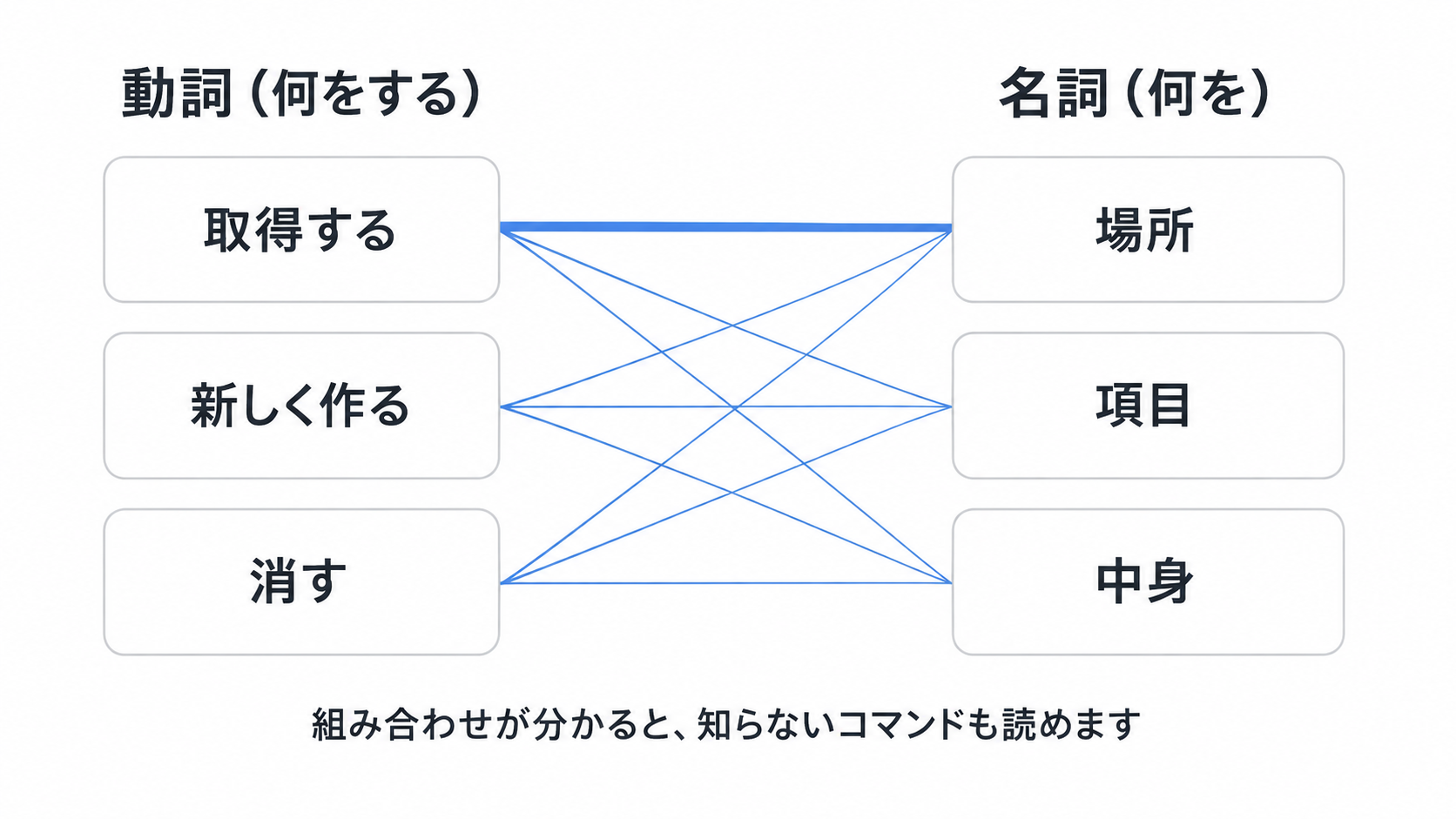
ここまでで気づいたかもしれませんが、PowerShell のコマンドには規則性があります。
Get-Location      取得する - 場所
Get-ChildItem     取得する - 項目
Set-Location      設定する - 場所
New-Item          新しく作る - 項目
Copy-Item         コピーする - 項目
Remove-Item       消す - 項目
「動詞 – 名詞」の形になっています。
この規則が分かると、知らないコマンドも意味が推測できます。 Get-Process なら「プロセスを取得する」、Stop-Service なら「サービスを止める」。
これは PowerShell の大きな利点です。Mac のコマンドは ls cp rm のように短くて覚えにくいのですが、PowerShell は長いかわりに読めば分かります。
7-2. オプションはハイフンで始まります
コマンド名        オプション         対象

Get-ChildItem    -Name
Copy-Item        -Recurse           project  project-backup
New-Item -ItemType File memo.txtオプションは、意味が分かる単語になっています。-Recurse(再帰的に)、-Force(強制的に)、-Name(名前だけ)。
7-3. 分からないコマンドを調べる
Get-Help Get-ChildItem説明が表示されます。
使用例だけ見たいときは、こちらが便利です。
Get-Help Get-ChildItem -Examplesブラウザで公式の説明を開くこともできます。
Get-Help Get-ChildItem -Online8. 実行ポリシー(最初に詰まるところ)
Windows特有の関門です。ここで止まる人が多いので、独立した章にします。
8-1. スクリプトが実行できない
解説記事の手順どおりにやっているのに、こんなエラーが出ることがあります。
このシステムではスクリプトの実行が無効になっているため、
ファイル ****.ps1 を読み込めません。
打ち間違いではありません。 Windows の安全機能が働いています。
8-2. なぜ、そうなっているのか
PowerShell のスクリプト(.ps1 というファイル)は、初期状態では実行できないようになっています。
理由は、悪意のあるスクリプトを勝手に実行させないためです。メールに添付されたファイルを、うっかり実行してしまう事故を防いでいます。
この制限自体は、あなたを守るためのものです。
8-3. 現在の設定を確認する
Get-ExecutionPolicyRestricted と表示されたら、スクリプトの実行が禁止されている状態です。
8-4. 変更する
自分で書いたスクリプトを実行したいなら、こう設定します。
Set-ExecutionPolicy RemoteSigned -Scope CurrentUser確認を求められたら、Y を入力して Enter。
設定の意味を説明します。
RemoteSigned は、「自分で作ったスクリプトは実行できる。ネットから落としたものは、署名がないと実行できない」という設定です。安全性と利便性のバランスが取れています。
-Scope CurrentUser は、「いまログインしている自分だけに適用する」という指定です。これを付けると、管理者権限なしで設定できます。
確認します。
Get-ExecutionPolicyRemoteSigned になっていれば成功です。
8-5. Unrestricted にはしないでください
解説記事によっては、こう書かれていることがあります。
Set-ExecutionPolicy Unrestrictedこれはすべてのスクリプトを無条件で実行できる設定です。手っ取り早いのですが、安全機能を丸ごと切ることになります。
RemoteSigned で足りる場面がほとんどです。困っていないなら、変えないでください。
8-6. 会社のパソコンの場合
会社から支給されたパソコンでは、この設定が管理側で固定されていることがあります。
その場合、変更しようとしてもエラーになります。無理に回避しようとせず、情報システム部門に確認してください。
9. 打ってはいけないコマンド
ここが、この記事でいちばん大事な章かもしれません。
9-1. PowerShell の削除は、ごみ箱を通りません
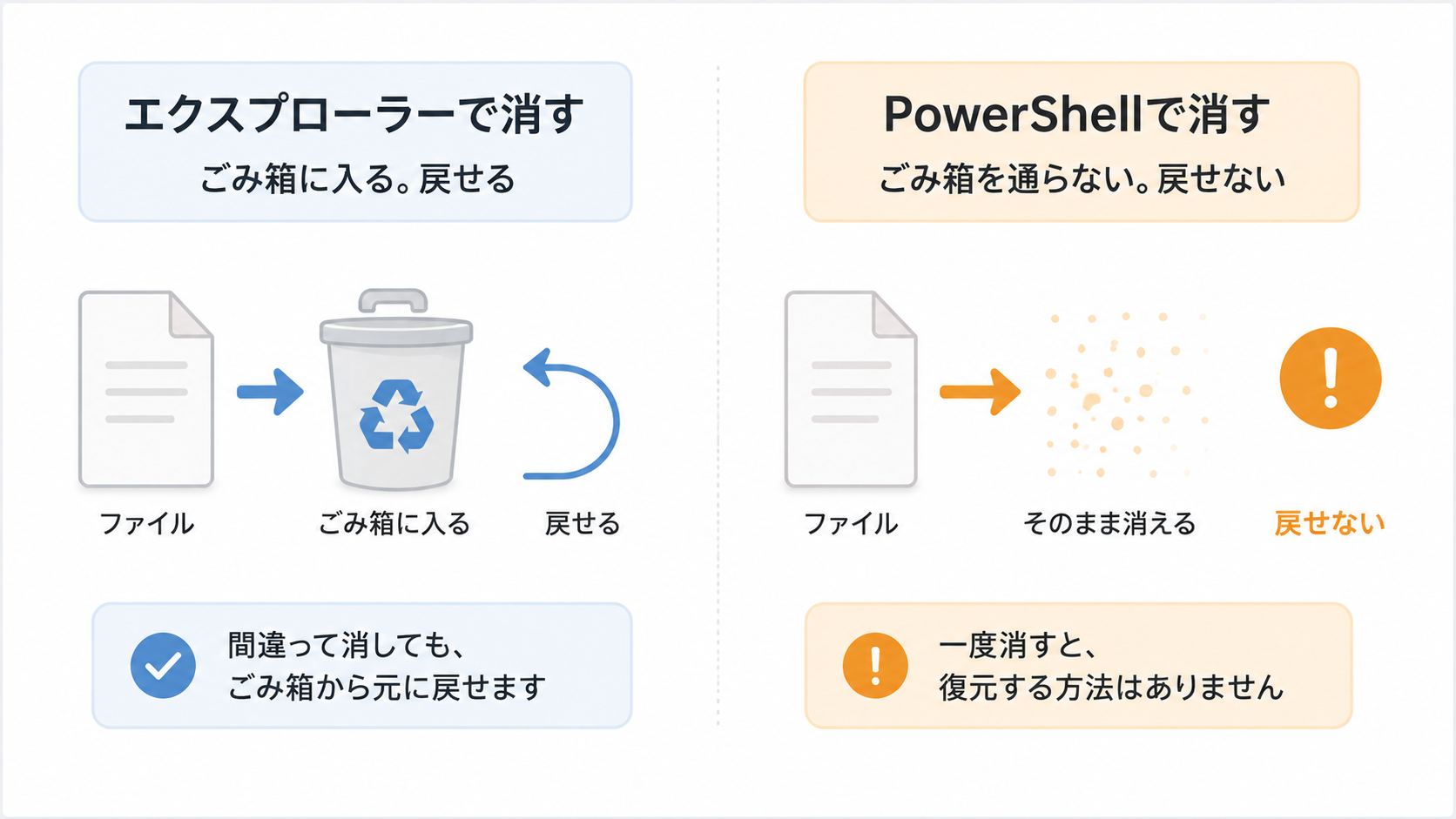
まず、これを知っておいてください。
エクスプローラーでファイルを消すと、ごみ箱に入ります。間違えても戻せます。
PowerShell の Remove-Item は、ごみ箱を通りません。 その場で消えます。戻す方法はありません。
Remove-Item memo.txtこれで、memo.txt は消えます。
9-2. 確認を出す設定
不安な方は、こうすると確認が出ます。
Remove-Item memo.txt -Confirm慣れるまでは、これを付ける習慣にするのがおすすめです。
9-3. まず試してから実行する
PowerShell には、便利な安全装置があります。
Remove-Item project -Recurse -WhatIf-WhatIf を付けると、実際には実行せず、「何が起きるか」だけを表示します。
WhatIf: 対象 "C:\Users\yamada\project" に対して操作 "削除" を実行します。危ないコマンドを打つ前に、必ずこれで確認してください。 これは Mac にはない、PowerShell の良いところです。
9-4. 打ってはいけない組み合わせ
次のコマンドは、絶対に打たないでください。
Remove-Item C:\ -Recurse -Forceこれは、Cドライブ全体を削除しようとするコマンドです。
-Recurse は「中身も全部」、-Force は「確認せず強制的に」、C:\ は「ドライブ全体」。この3つが揃うと、取り返しがつきません。
9-5. 気をつけるべきパターン
Remove-Item と -Recurse -Force の組み合わせが危険です。とくに、次のような対象と一緒のとき。
Remove-Item C:\ -Recurse -Force      ドライブ全部
Remove-Item ~ -Recurse -Force        ホームフォルダ全部
Remove-Item * -Recurse -Force        いまいる場所の中身、全部
Remove-Item . -Recurse -Force        いまいる場所そのもの
* は「全部」を表す記号です。 これを軽い気持ちで使うと、想定より広い範囲が消えます。
9-6. ネットで見かけたコマンドを、そのまま打たない
これも大事です。
解説記事や、質問サイトのコメントに書かれているコマンドを、意味が分からないまま貼り付けて実行しないでください。
とくに「管理者として実行」が必要なものは要注意です。 保護されている場所にも手が届きます。
次のような形を見かけたら、実行する前に必ず調べてください。
irm ... | iexこれは、インターネット上のスクリプトを取得して、そのまま実行するという意味です。信頼できる配布元でない限り、実行しないでください。
9-7. 安全に練習する方法
練習用のフォルダを作って、その中だけで試すのがおすすめです。
mkdir ~\powershell-practice
cd ~\powershell-practice
この中なら、何を作っても消しても、他に影響しません。
10. 困ったときは
10-1. 用語 ... が認識されません と出た
用語 'lls' は、コマンドレット、関数、スクリプト ファイル、
または操作可能なプログラムの名前として認識されません。打ち間違いか、そのコマンドが存在しないということです。まずスペルを確認してください。
10-2. パスが存在しないため見つかりません と出た
指定した名前のファイルやフォルダが、そこにないということです。
ls で中身を確認して、名前が合っているか見てください。Tab 補完を使うと、この間違いは減ります。
10-3. アクセスが拒否されました と出た
権限がなくて操作できないという意味です。
システムの重要な場所を触ろうとしている可能性があります。その場合、無理に管理者権限で実行しないでください。 なぜ権限が必要な場所なのかを、先に確認したほうが安全です。
10-4. スクリプトが実行できない
8章の実行ポリシーを確認してください。
10-5. 日本語が文字化けする
chcp 65001文字コードを UTF-8 に変更します。そのウィンドウを閉じるまで有効です。
10-6. とにかく分からなくなった
ウィンドウを閉じて、開き直してください。 PowerShell を閉じても、パソコンには何の影響もありません。
11. 次に何をするか
ここまでで、基本の操作はできるようになっています。
まずは、練習用フォルダで慣れてください。 cd で移動して、ls で見て、mkdir で作る。この繰り返しで、感覚がつかめます。
そして、解説記事に出てくるコマンドが読めるようになっているはずです。「PowerShell を開いてください」で止まっていたものが、進められるようになります。
まとめ
- PowerShell は、エクスプローラーと同じ場所を文字で操作する道具
- 覚えるのは、まず
pwdlscd(正式名はGet-Locationなどですが、短い別名で足ります) - パスは
\区切り。¥に見えても同じもの - コマンドは「動詞 – 名詞」の形。規則が分かると、知らないコマンドも読める
Tabで補完できる。 コマンド名も補完される- エクスプローラーからドラッグすると、パスが入る
- スクリプトが実行できないときは、実行ポリシーを確認(
RemoteSignedにする) Unrestrictedにはしない。 安全機能を丸ごと切ることになるRemove-Itemはごみ箱を通らない。 戻せない- 危ないコマンドは、先に
-WhatIfで確認する - 意味の分からないコマンドを、そのまま貼り付けない
最初は名前の多さで戸惑うと思いますが、入り口が違うだけで、中で使うコマンドは同じです。そこが分かれば、あとは打って慣れるだけになります。
-WhatIf を知っているだけでも、かなり安心して試せます。 危ないと思ったら、まず実行せずに結果だけ見る。この習慣があれば、大きな失敗はしません。
※本記事の情報は2026年8月時点のものです。Windowsのバージョンや PowerShell のバージョンによって、表示が異なる場合があります。