第2回では、Claude Code の基本の使い方を扱いました。
そこで /compact や /clear といったコマンドが出てきました。この回では、そうしたコマンドと起動オプションを一覧にまとめます。
読み物ではなく、必要なときに開いて、必要な行を持って帰るための回です。目次から該当箇所へ飛んでください。
先に、よく使う10個を置いておきます。ここだけで足りることも多いはずです。
/help          コマンドの一覧を表示
/clear         会話をまっさらにする
/compact       会話を要約して圧縮する
/context       いま何にどれだけ使っているかを見る
/model         使うモデルを切り替える
/status        いまの設定・契約・接続状況を確認
/rewind        過去の時点まで巻き戻す
/init          CLAUDE.md を作る
/memory        CLAUDE.md を編集する
/exit 終了する0. 2種類あります
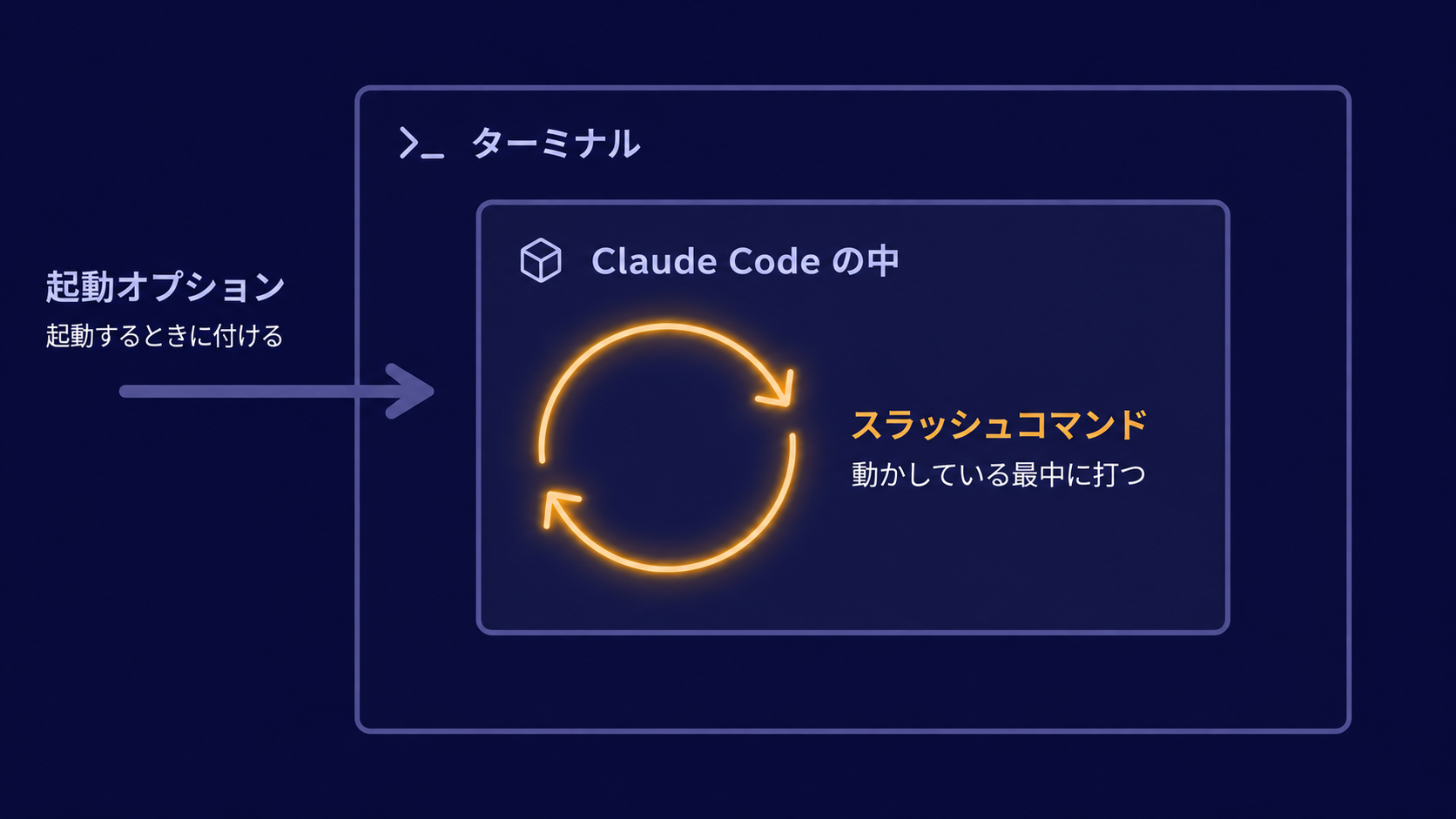
混乱しやすいので、最初に整理します。打つ場所が違う、2種類のコマンドがあります。
起動オプション。 ターミナルで claude を起動するときに付けるものです。ハイフンで始まります。
claude --model sonnetスラッシュコマンド。 Claude Code が動いている最中に、入力欄で打つものです。/ で始まります。
/clearこの記事では、前半でスラッシュコマンド、後半で起動オプションを扱います。
なお、コマンドはバージョンによって増えたり変わったりします。 手元の最新の一覧は、次で確認できます。
/help1. 会話を整える
長く使っていると、動作が鈍くなったり、前に言ったことを忘れたりします。そのときに使うものです。
| コマンド | 何をするか |
|---|---|
/clear | 会話をまっさらにする。作業の性質が変わるときに |
/compact | 会話を要約して圧縮する。続きから作業したいときに |
/context | いま何にどれだけ容量を使っているかを表示 |
/rewind | 過去の時点まで、会話とコードを巻き戻す |
使い分け
/clear は、区切るとき。 調査が終わって実装に入る、別の作業に移る、といった場面です。前の会話は残りません。
/compact は、続けるとき。 それまでの内容を要約して圧縮するので、話の流れを保ったまま容量を空けられます。
/compact には、何を残すかを指定できます。
/compact データベース周りの変更点を中心に残して/context は、確認用。 何が容量を食っているかが見えます。動作が重いと感じたら、まずこれを打つと原因が分かります。
2. モデルと思考量を変える
| コマンド | 何をするか |
|---|---|
/model | 使うモデルを確認・切り替え |
/effort | 思考にかける量を調整 |
/status | いまのモデル・契約・接続状況をまとめて確認 |
軽い作業は軽いモデルに落とすと、消費が抑えられます。 整形や単純な変換に、いちばん賢いモデルを使う必要はありません。
/status は、困ったときの確認先としても便利です。契約しているプラン、いま選ばれているモデル、接続している外部ツール、そしてインストールの問題まで、まとめて表示されます。
3. 会話を保存して、あとから戻る
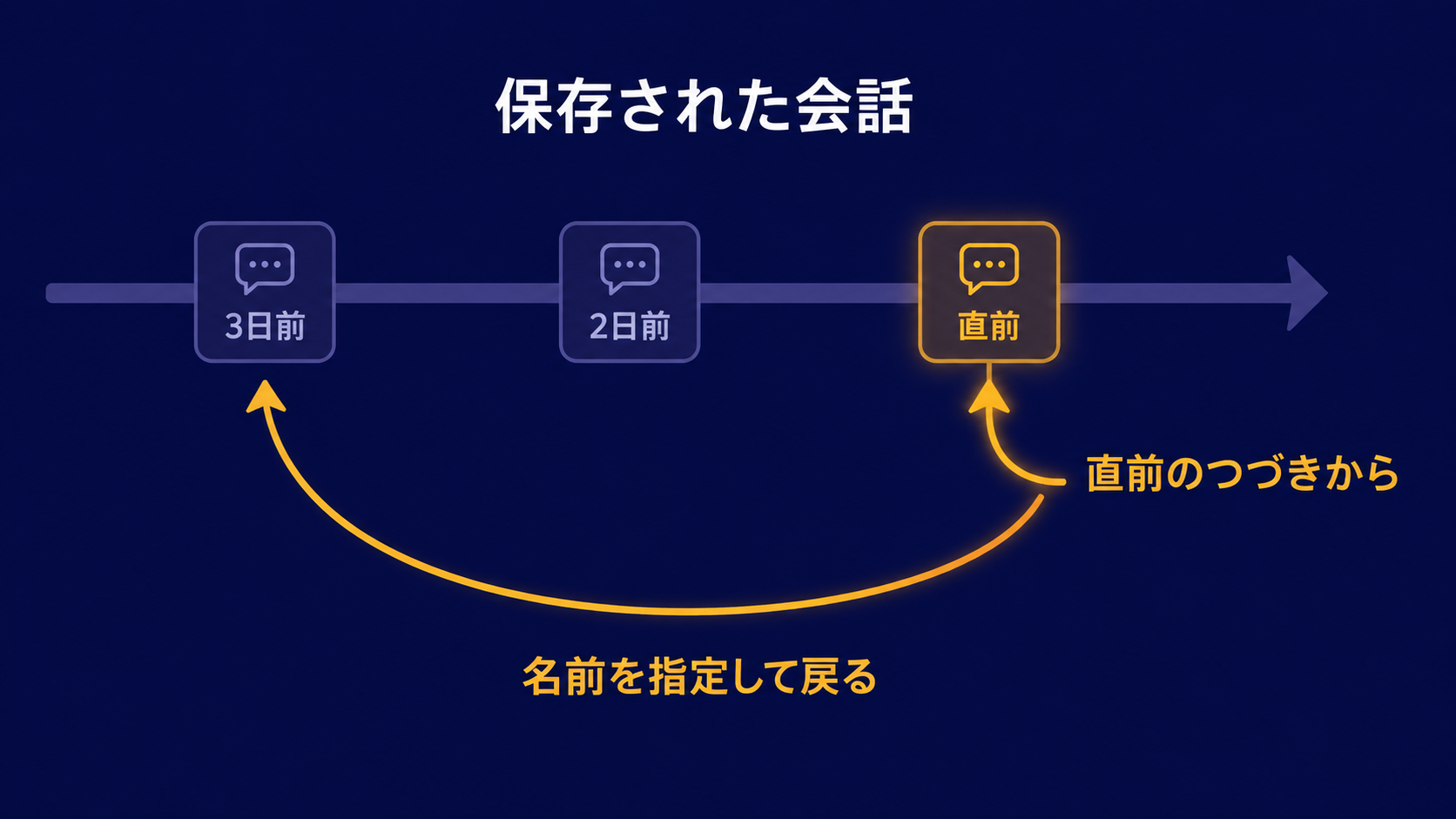
Claude Code は、会話を自動的に保存しています。 ターミナルを閉じても消えません。
| コマンド | 何をするか |
|---|---|
/resume | 保存された会話の一覧から選んで戻る |
/rename | いまの会話に名前を付ける |
/branch | いまの会話から枝分かれさせる |
/export | 会話の記録を書き出す |
3-1. 名前を付けておくと、あとが楽
作業が長引きそうなときは、最初に名前を付けておくと便利です。
/rename ログイン機能の改修あとから /resume で一覧を開いたときに、どれがどれか分かります。名前がないと、日時だけが並ぶので探しにくくなります。
4. ファイルと作業範囲
| コマンド | 何をするか |
|---|---|
/add-dir | 見る対象のフォルダを追加する |
/init | プロジェクトを解析して CLAUDE.md を作る |
/memory | CLAUDE.md を開いて編集する |
4-1. /add-dir は絞って使う
別のフォルダも見せたいときに使います。
/add-dir ../shared-libraryただし、大きなフォルダを丸ごと足すと、読み込む量が増えて動作が重くなります。 必要な階層だけに絞ってください。
4-2. /init は最初に一度
プロジェクトのフォルダで /init を実行すると、中身を解析して CLAUDE.md という設定ファイルの下書きを作ってくれます。
CLAUDE.md は、このプロジェクトのルールをAIに伝えるためのファイルです。詳しくは第4回で扱います。
5. 設定・診断・その他
| コマンド | 何をするか |
|---|---|
/help | コマンドの一覧とヘルプ |
/permissions | 許可する操作の設定 |
/mcp | 外部ツール連携の状態を確認・管理 |
/agents | サブエージェントの管理 |
/doctor | インストール状態の診断 |
/terminal-setup | 改行のキー設定などを調整 |
/login /logout | ログイン・ログアウト |
/exit | 終了 |
/permissions は第4回、/mcp と /agents は第5回で詳しく扱います。
5-1. 改行が打てないとき
入力欄で改行しようとして Enter を押すと、そのまま送信されてしまいます。改行を打てるようにするには、これを一度実行します。
/terminal-setup以降、Shift + Enter で改行できるようになります。長い指示を書くときに、かなり楽になります。
6. 用途から引く早見表
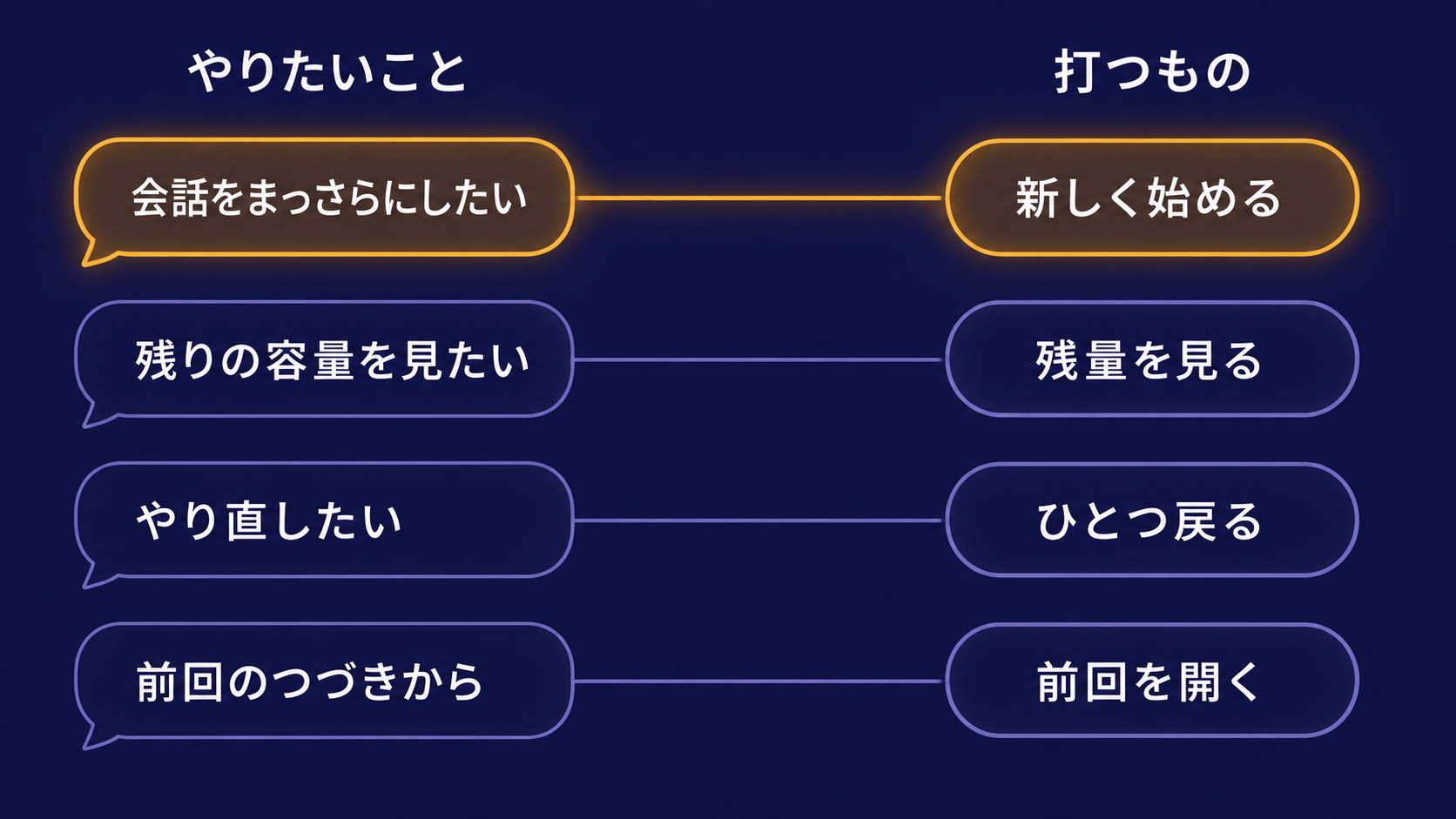
「あれ、何だったっけ」というときは、ここから引いてください。
| やりたいこと | 打つもの |
|---|---|
| 使えるコマンドを知りたい | /help |
| 会話をまっさらにしたい | /clear |
| 話の流れは残して容量を空けたい | /compact |
| 何が容量を食っているか見たい | /context |
| さっきの状態に戻したい | /rewind または Esc を2回 |
| いま動いているものを止めたい | Esc を1回 |
| モデルを変えたい | /model |
| いまの契約や設定を確認したい | /status |
| 前回のつづきから始めたい | claude --continue |
| 特定の会話に戻りたい | /resume または claude --resume |
| 別のフォルダも見せたい | /add-dir |
| プロジェクトのルールを作りたい | /init |
| ルールを編集したい | /memory |
| 外部ツールの接続を確認したい | /mcp |
| 動きがおかしい | /doctor |
| 改行が打てない | /terminal-setup |
| 終了したい | /exit |
7. 起動オプション
ここからは、ターミナルで claude を起動するときに付けるものです。
7-1. よく使うもの
| オプション | 何をするか |
|---|---|
-c, --continue | このフォルダの直前の会話を続ける |
-r, --resume | 会話を指定して再開する |
-p, --print | 対話せずに1回だけ実行して終了 |
--model | 使うモデルを指定 |
--add-dir | 見る対象のフォルダを追加 |
--permission-mode | 権限の扱い方を指定 |
-v, --version | バージョンを表示 |
7-2. 前回のつづきから始める
いちばん使うのが、これだと思います。
claude --continue短く claude -c でも同じです。そのフォルダで最後にしていた会話が復元されます。
名前を付けてあるなら、指定して戻れます。
claude --resume ログイン機能の改修--resume を引数なしで実行すると、選択画面が開きます。
7-3. 対話せずに1回だけ実行する
-p を付けると、聞いて、答えて、終了します。結果を他のコマンドに渡したいときに使います。
claude -p "このリポジトリが何をするものか説明して"スクリプトの中に組み込むこともできます。
7-4. 権限の扱いを指定する
第2回で扱った3つのモードは、起動時にも指定できます。
claude --permission-mode plan指定できる値は、plan(読むだけ)、acceptEdits(編集を自動許可)、auto、manual、dontAsk、bypassPermissions などです。
bypassPermissions は、すべての確認を飛ばします。 何が起きても止まらないので、内容を完全に把握している場合を除いて、使わないでください。
7-5. モデルを指定して起動する
claude --model sonnet軽い作業だと分かっているときに、最初から軽いモデルで起動する使い方です。
7-6. サブコマンド
claude には、いくつかのサブコマンドがあります。
| サブコマンド | 何をするか |
|---|---|
claude doctor | インストール状態を診断 |
claude update | 更新を確認して適用 |
claude mcp | 外部ツール連携の設定 |
claude plugin | プラグインの管理 |
claude agents | バックグラウンドのセッションを管理 |
困ったら claude doctor です。インストール、バージョン、認証、パスの問題をまとめて調べてくれます。
7-7. すべてのオプションを見る
claude --help手元のバージョンで使えるものが、正確に表示されます。この記事の一覧と食い違っていたら、そちらが正しいと思ってください。
8. キーボード操作
コマンドではありませんが、覚えておくと速くなるものです。
| キー | 何が起きるか |
|---|---|
Esc 1回 | 実行中のものを止める |
Esc 2回(入力欄に文字あり) | 書きかけを消す(↑ で戻せる) |
Esc 2回(入力欄が空) | 巻き戻しメニューを開く |
Ctrl + C | 中断。何も動いていなければ終了方向 |
Shift + Tab | モードを切り替える |
Shift + Enter | 改行(/terminal-setup の実行後) |
↑ | 前に打った内容を呼び出す |
Ctrl + V | 画像を貼り付け(Mac でも Cmd ではない) |
8-1. @ と ! と /
入力欄の先頭で使う3つの記号です。
@ はファイルの指定。 打つと候補が出ます。
@src/index.js のエラー処理を見てください! はターミナルのコマンド実行。 Claude Code を終了せずに実行できます。
!git status/ はスラッシュコマンド。 この記事で扱ってきたものです。
9. 自分でコマンドを作る
よく使う指示は、自作のスラッシュコマンドにできます。
プロジェクトの .claude/commands/ フォルダに、Markdown ファイルを置くだけです。ファイル名が、そのままコマンド名になります。
mkdir -p .claude/commands
echo "変更したファイルの一覧と、それぞれの変更理由を一行でまとめてください" > .claude/commands/summary.md
これで /summary と打てるようになります。
全プロジェクトで使いたい場合は、~/.claude/commands/ に置きます。
毎回同じことを打っていると気づいたら、ファイルにしてしまうのが早いです。
まとめ
- コマンドは2種類。起動時に付けるものと、動作中に打つもの
- 迷ったら
/help。手元のバージョンの正確な一覧が出る - 会話が重くなったら
/contextで原因を見て、/compactか/clear - 前回のつづきは
claude --continue。長い作業には/renameで名前を付ける - 困ったら
claude doctor - 改行が打てないときは
/terminal-setup - よく使う指示は
.claude/commands/に置いて自作コマンドにする
コマンドはバージョンで増減します。 この記事は2026年8月時点のものです。手元で /help と claude --help を叩いたものが、いつでも正解です。
次回は、設定ファイルの書き方を扱います。確認のたびに手が止まって煩わしい、あるいは逆に何でも実行されてしまって不安、という方向けの回です。どこまで許して、どこで止めるかを、自分で決められるようになります。
※本記事の情報は2026年8月時点のものです。コマンドやオプションは変更されることがあるため、最新の情報は /help・claude --help および公式ドキュメントをご確認ください。