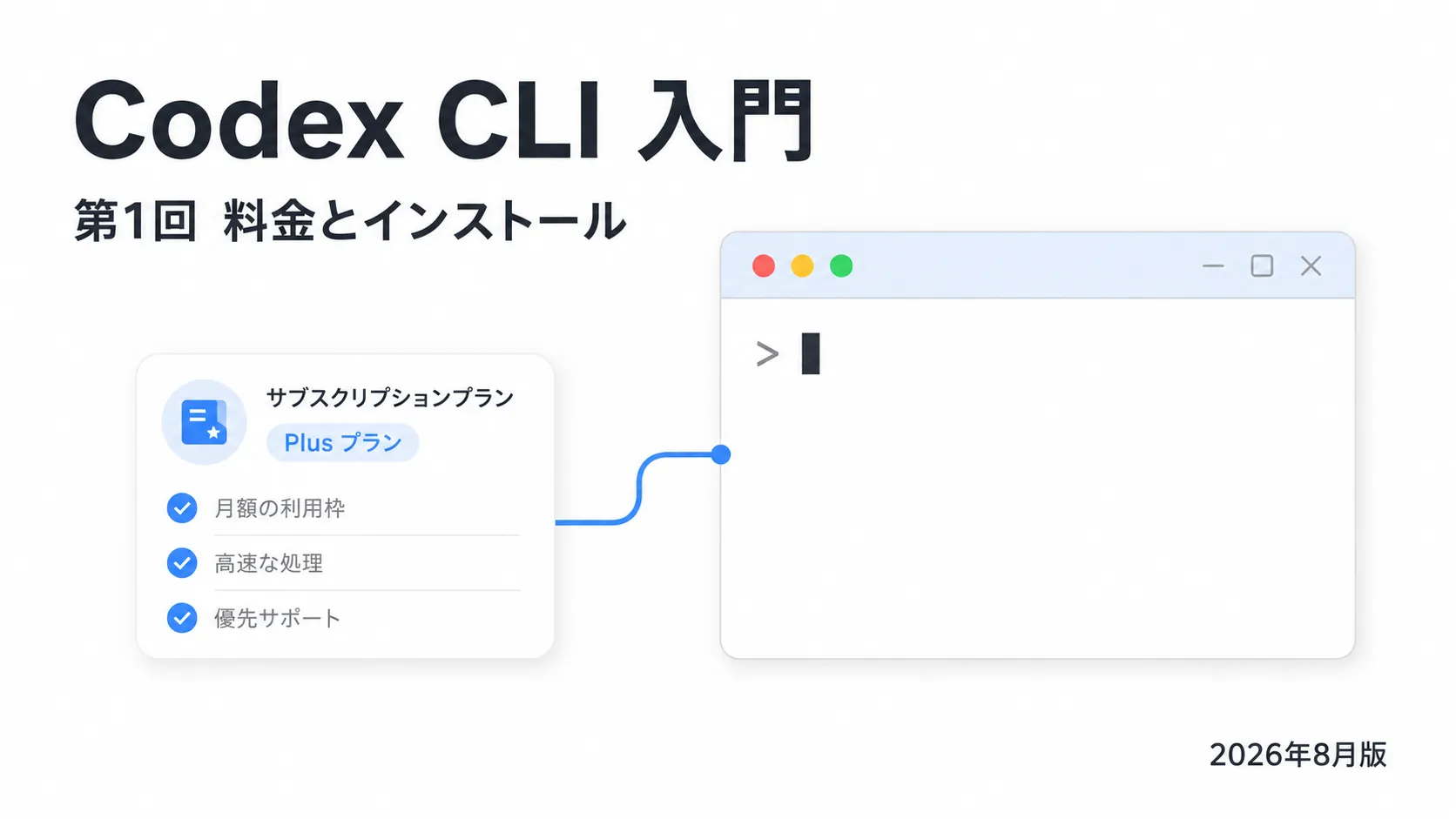
料金ページを開いても、「Codex」という商品が見当たらない。
Codex を使い始めようとして、最初に戸惑うのがここだと思います。いくら払えばいいのかを調べているのに、そもそも単体で売られていない。
先に答えを書きます。
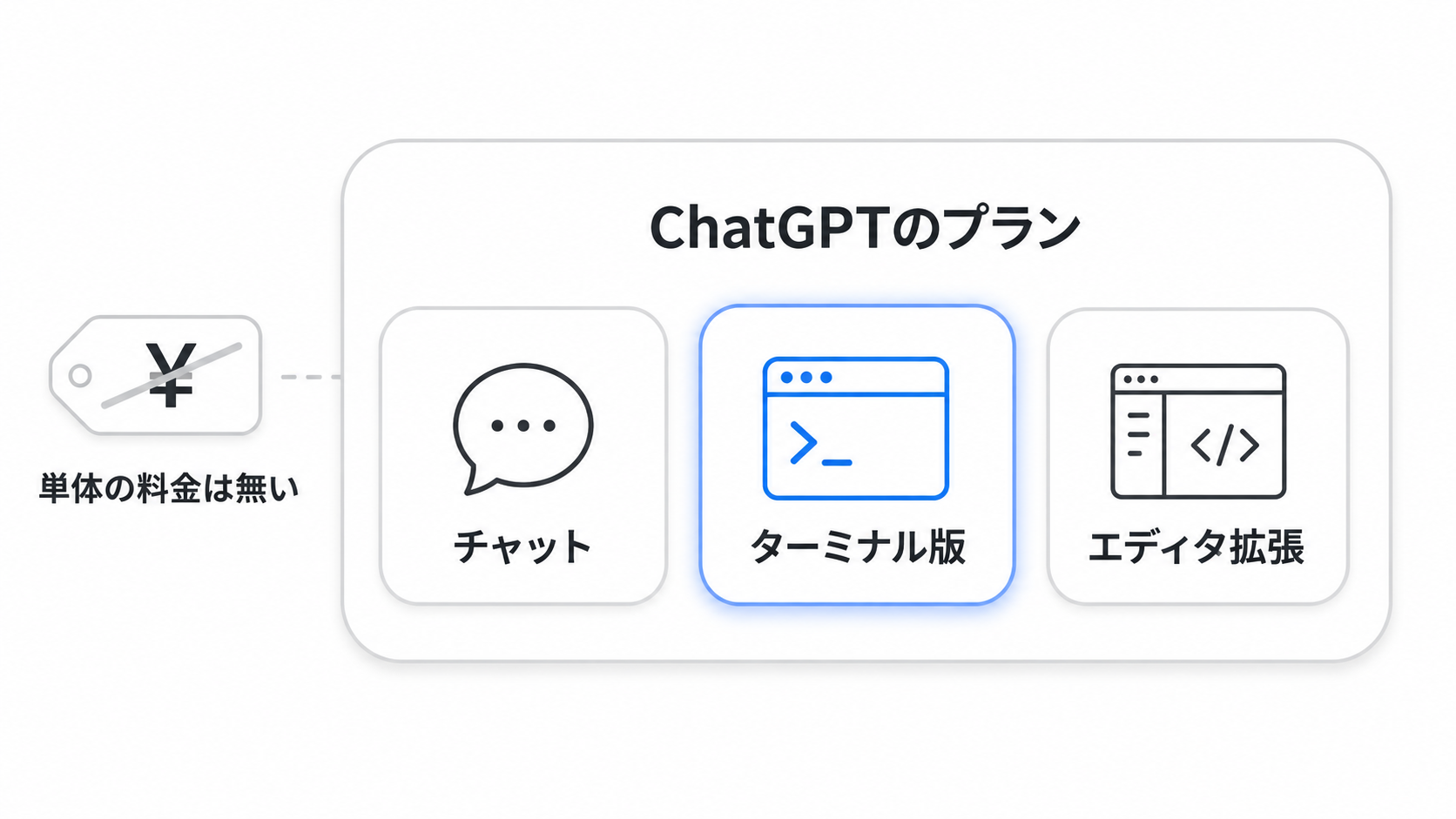
Codex は、ChatGPT のプランに含まれています。 単体の契約はありません。すでに ChatGPT に課金しているなら、追加の支払いなしで使えます。
そして、もうひとつ大事な点があります。2026年4月から、使い方の枠組みが変わりました。 古い解説記事の多くは、この変更前の情報のままです。
この記事では、その料金の仕組みと、インストールから最初の1回までを扱います。
この記事で分かること
- Codex CLI とは何か
- 料金の仕組み(2026年4月からの変更点)
- 無料で使えるのか
- 残りどれくらい使えるかの確認方法
- インストールと、最初の1回
1. Codex CLI とは何か
1-1. ターミナルで動くAIです
Codex CLI は、ターミナルの中で動くAIです。
こちらが「この処理を追加して」と頼むと、必要なファイルを読んで、コードを書いて、保存するところまでやってくれます。
ブラウザで ChatGPT を使うのとの違いは、手元のファイルを直接読み書きできることです。コードをコピーして貼り付け、返ってきたものをまた戻す、という往復が要りません。
1-2. ChatGPT の一部です
ここが、料金の話に直結します。
Codex はもともと独立した製品でしたが、いまは ChatGPT の一機能として統合されています。
ChatGPT のサイドバーに Codex のタブがあり、そこから使えます。そして CLI(ターミナル版)も、IDE の拡張も、同じ ChatGPT アカウントでログインします。
つまり、Codex を使うために新しく契約するものはありません。
1-3. 何ができるか
実際に頼めることを挙げます。
- 新しい機能を追加する
- エラーの原因を調べて直す
- 既存のコードが何をしているか説明させる
- テストを書く、実行する
- 書かれたコードをレビューする
最後の「レビューさせる」という使い方が、実は面白いところです。これはシリーズの最終回で詳しく扱います。
1-4. 何ができないか
画面を見て判断することはできません。 見た目の話は、こちらが伝える必要があります。
間違えます。 それらしいコードを書いてきて、動くけれど意図と違う、ということが起こります。動いたら正しい、ではありません。
曖昧に頼むと、曖昧なものが返ってきます。 頼み方で結果が変わります。
2. 料金のしくみ【2026年8月時点】
ここが、この記事の中心です。
料金体系は変更されることがあります。 契約前には必ず公式ページで最新の情報をご確認ください。
2-1. Codex 単体の料金は、存在しません
もう一度書きます。Codex には独自の料金プランがありません。
ChatGPT のプランに含まれる形で提供されているので、「Codex の料金」を考えることは、実質的に「ChatGPT のどのプランにするか」を考えることになります。
2-2. プランの種類
2026年8月時点で、次のプランがあります。
| プラン | 位置づけ |
|---|---|
| Free | 無料。試用向け |
| Go | 軽めの利用向け |
| Plus | 個人利用の標準 |
| Pro | 本格的に使う人向け |
| Business | 複数人での利用 |
| Enterprise | 組織向け |
個人で使うなら、Plus が標準的な選択になります。ChatGPT 本体も同時に使えるので、そこも含めて考えると分かりやすいと思います。
2-3. 2026年4月からクレジット制になりました
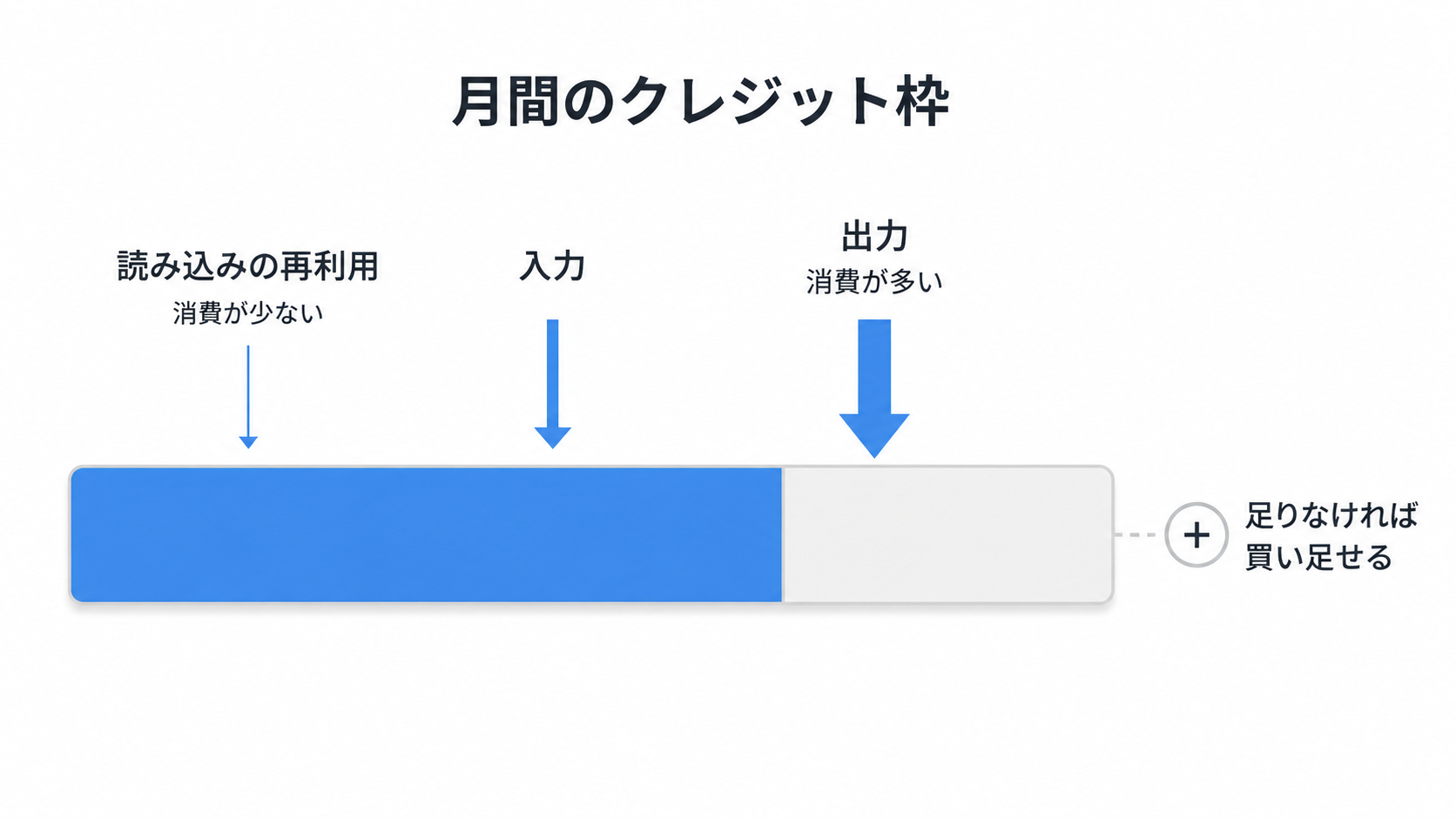
ここが、いちばん重要な変更点です。
以前は「何回まで使える」という形でしたが、2026年4月2日のアップデート以降、月間のクレジット枠が割り当てられる方式に変わりました。
Codex CLI を使うと、入力・キャッシュされた入力・出力のそれぞれに応じて、クレジットが消費されます。
つまり、「何回使ったか」ではなく「どれだけの量を処理したか」で減っていきます。
2-4. 消費のされ方に、差があります
覚えておくと得なことがあります。
出力のほうが、入力よりクレジットを多く消費します。
そして、一度読み込んだ内容の再利用(キャッシュされた入力)は、通常の入力よりかなり安く済みます。
具体的な単価は変動するため、ここでは数値を書きません。ただ、傾向として「長い出力を何度も生成させると、早く減る」ということは言えます。
2-5. 足りなくなったら
枠を使い切っても、プランを変える必要はありません。
Plus や Pro のユーザーは、追加のクレジットを購入して使い続けることができます。
いきなり止まって困る、という状況にはなりにくい構造です。
2-6. 2つのログイン方法
Codex CLI には、認証の方法が2通りあります。
ChatGPT アカウントでログインする。 契約しているプランのクレジット枠を使います。
API キーを使う。 ChatGPT のプランとは別に、API の従量課金で支払います。
設定で切り替えられます。 「普段は ChatGPT ログイン、集中的に作業するときだけ API キー」という使い分けも可能です。
最初は、ChatGPT ログインのほうが分かりやすいと思います。追加の登録が要りません。
3. 無料で使えるのか
よく検索されるので、独立して書きます。
Free プランでも、Codex を試すことはできます。 ただし、使える量は限られます。
軽く触ってみる分には足りますが、継続的に使うと、すぐに枠を使い切ります。
判断の目安を書きます。
どんなものか試したいだけ。 → Free で十分です。
日常的に使いたい。 → Plus 以上を検討する段階です。
すでに ChatGPT に課金している。 → 追加投資はゼロです。 そのまま使えます。
最後のケースが、意外と多いのではないかと思います。ChatGPT Plus を契約しているのに、Codex を使っていない。それは、使えるものを使っていない状態です。
4. 残りどれくらい使えるか
クレジット制になったので、残量の確認が大事になりました。
確認する方法は2つあります。
4-1. ターミナルから確認する
Codex CLI を使っている最中なら、こう打ちます。
/status作業を中断せずに、残量を確認できます。 ブラウザに切り替える必要がありません。
4-2. ダッシュボードで確認する
ブラウザで、ChatGPT にログインした状態で使用状況のページを開きます。
設定画面のメニュー構成は変更されることがあるので、迷ったら「Codex usage dashboard」という名前で探してみてください。
4-3. 減りが早いと感じたら
長い出力を繰り返し生成させていないかを見直してください。
そして、一度読み込んだ内容を使い回すほうが安く済むので、同じセッションで続けて作業するほうが、毎回やり直すより効率的です。
5. インストール
5-1. Node.js が必要です
Codex CLI は、Node.js 18以上が必要です。
入っているか確認します。
node -vv18 以上の数字が出れば大丈夫です。「コマンドが見つかりません」と出たら、Node.js が入っていません。 公式サイトからインストールしてください。
5-2. インストールする
npm install -g @openai/codex-g は「全体で使えるように入れる」という意味です。
5-3. 確認する
codex --versionバージョンの数字が表示されれば成功です。
5-4. ターミナルが分からない方へ
「ターミナルを開く」の時点で止まってしまう場合は、先にそちらを確認してください。Mac版とWindows版で、それぞれ入門記事を用意しています。
6. 最初の1回を動かす
6-1. 練習用のフォルダを作る
いきなり大事なファイルがあるフォルダで試さないでください。
mkdir ~/codex-test
cd ~/codex-test
6-2. 起動する
codex初回はログインを求められます。 契約している ChatGPT アカウントでログインしてください。
対話モードが立ち上がったら、日本語で話しかけられます。
6-3. 1回だけ実行することもできます
対話モードに入らず、その場で1回だけ実行する書き方もあります。
codex "このフォルダに hello.txt を作って、中に「はじめまして」と書いてください"用が済んだら終了します。 短い作業には、こちらのほうが速いです。
6-4. まずは、変更させずに試す
いきなりファイルを書き換えさせるのが不安なら、サンドボックスの指定があります。
codex --sandbox実際に変更する前に、内容を確認できます。 本番のリポジトリで試すときは、これを使ってください。
詳しい使い方は、第2回で扱います。
7. よくある詰まりどころ
7-1. command not found: codex
ターミナルを開き直してください。インストール直後は、新しく開き直さないと反映されないことがあります。
それでも駄目なら、Node.js とインストール先のパスを確認します。
7-2. node: command not found
Node.js が入っていません。先にそちらを入れてください。
7-3. ログインできない
契約している ChatGPT のアカウントでログインしているか確認してください。別のアカウントだと、プランの枠が使えません。
7-4. すぐに枠を使い切ってしまう
長い出力を何度も生成させていないかを見直してください。
そして /status で、実際にどれくらい消費しているかを確認してください。感覚で判断せず、数字を見るほうが確実です。
まとめ
- Codex に単体の料金はありません。 ChatGPT のプランに含まれています
- すでに ChatGPT に課金しているなら、追加投資はゼロ
- 2026年4月から、月間クレジット枠を消費する方式に変わりました
- 出力のほうが、入力よりクレジットを多く消費します
- 枠を使い切っても、追加購入で継続できます
- 認証は ChatGPT ログインと API キーの2通り。 切り替え可能
- 残量は
/statusかダッシュボードで確認 - インストールは Node.js 18以上 が前提
- 最初は練習用フォルダで、
--sandboxを付けて試す
料金の仕組みが分かってしまえば、あとは使うだけです。
次回は、実際の使い方を扱います。ファイルの渡し方、どこまで自動で進ませるかの設定、そして止め方。「勝手に書き換えられるのが怖い」という不安への対処を中心に書きます。
※本記事の情報は2026年8月時点のものです。料金体系は変更されることがあるため、契約前には公式ページで最新の情報をご確認ください。