第1回で、Claude Code のインストールまで終わりました。
ところが、実際に使い始めると、たいてい次の壁にぶつかります。思ったとおりに動かない、という壁です。
頼んだつもりなのに、見当違いのファイルを直された。勝手にどんどん書き換えられて、怖くなって止めた。何をどう伝えればいいのか分からない。
このあたりは、Claude Code が賢いかどうかとは別の問題です。伝え方と、止め方を知っているかどうかで決まります。
先に、この記事でいちばん大事な3つを書いておきます。
- どのフォルダで起動するかで、結果がはっきり変わります
@でファイルを指定すると、見当違いが減りますEscキーを知っていれば、いつでも止められます
この記事で分かること
- どこで起動するべきか
- ファイルの渡し方
- 頼み方の基本
- いきなり作らせない方法(プランモード)
- 止め方と、取り消し方
- 変更を確認する方法
- 会話が長くなったときの扱い
1. どのフォルダで起動するか
いちばん最初につまずくのが、ここです。
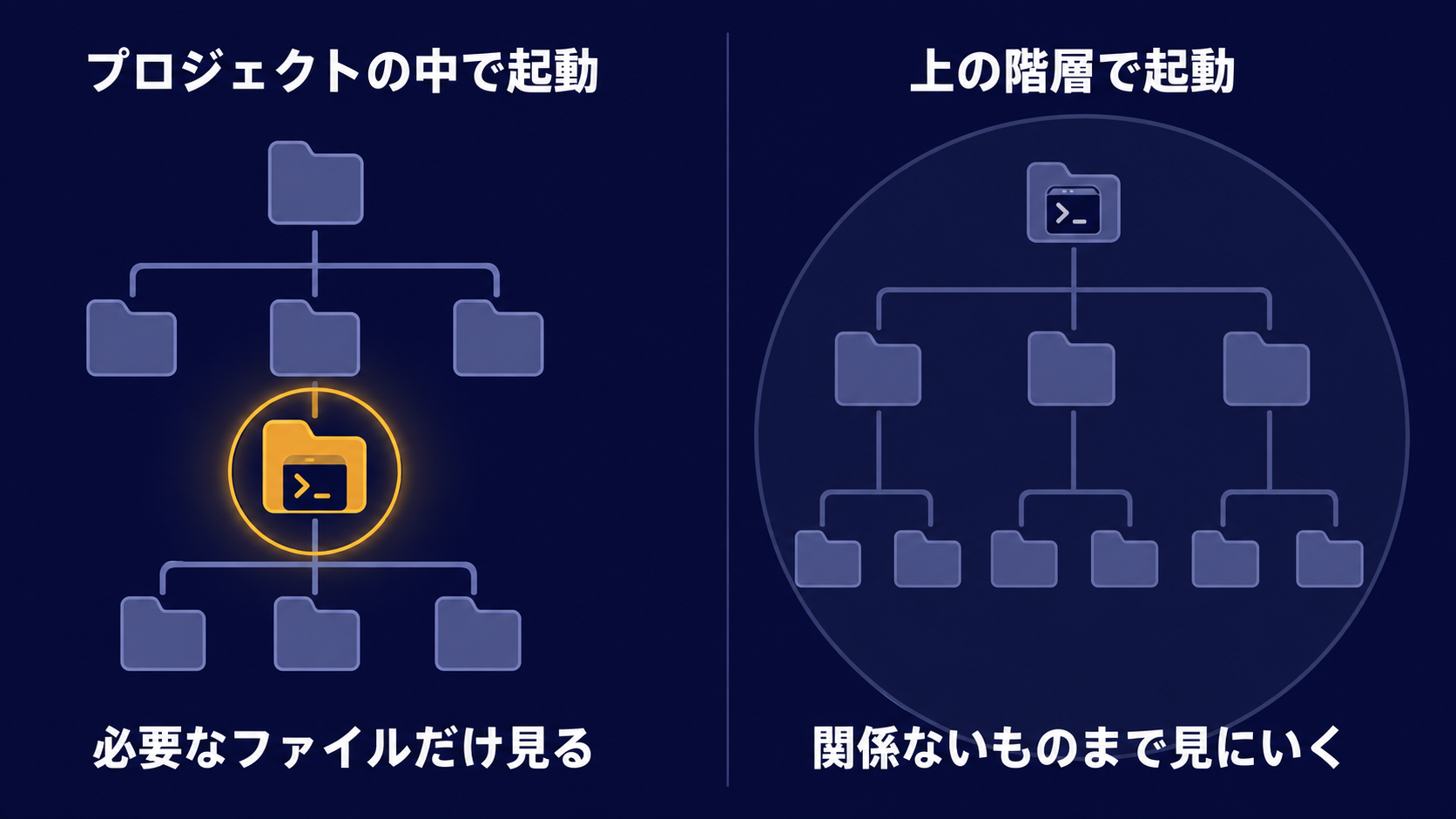
Claude Code は、起動したフォルダとその中身を見ます。 つまり、どこで claude と打つかで、見える範囲が変わります。
cd ~/projects/my-site
claude
作業したいプロジェクトのフォルダに移動してから起動する。これが基本です。
上の階層で起動すると、どうなるか。
たとえばホームフォルダで起動すると、書類も写真もダウンロードも、全部が視界に入ります。関係のないファイルを読みにいって時間がかかりますし、的外れな提案も増えます。
逆に、深く入りすぎても困ります。 サブフォルダの中だけで起動すると、その外にある設定ファイルが見えません。「なぜか設定を無視する」と思ったら、単に見えていなかった、ということが起こります。
プロジェクトのいちばん外側で起動する、と覚えておくとちょうどよいはずです。
2. ファイルの渡し方
2-1. @ で名指しする
「あのファイルを直して」と文章で伝えても通じます。ただ、同じような名前のファイルが複数あると、間違えます。
確実なのは、@ で名指しすることです。
@src/utils/date.js のフォーマット処理を直してください@ を打つと、ファイル名の候補が出ます。 途中まで打って選べるので、正確な名前を覚えていなくても大丈夫です。
2-2. フォルダごと渡さない
@ はフォルダにも使えますが、大きなフォルダをまるごと渡すのは避けたほうがいいです。
中身を全部読むことになるので、時間がかかります。そして、後述する「会話が長くなる」問題にも直結します。
どのファイルか分からないときは、まず探させます。
日付のフォーマットを扱っている箇所を探して、
ファイル名と行番号だけ教えてください。中身はまだ読まなくて大丈夫です
場所が分かってから、そこだけ読ませる。この二段階にすると、無駄がありません。
2-3. 画像も渡せます
エラー画面のスクリーンショットや、手書きの図を渡せます。
ターミナルに直接貼り付けられます。 Ctrl + V です(Mac でも Cmd + V ではなく Ctrl + V なので、そこだけ注意してください)。
「左上に赤いボタンがあって、その下に……」と文章で説明するより、画像を1枚渡すほうが早いことがあります。
3. 頼み方の基本
詳しくは第6回で扱いますが、最初に押さえておきたい2つだけ書きます。
3-1. 「いい感じに」と言わない
× この関数をいい感じに整理して

○ この関数を、20行以内になるように分割して。
分割した関数には、何をするかが分かる名前を付けて「いい感じ」の基準は、人によって違います。こちらの頭の中にしかない基準は、伝わりようがありません。
判定できる形に言い換えると、返ってくるものが安定します。
3-2. 一度に全部を頼まない
大きな依頼を丸ごと投げると、全体としては形になるのに、細部が雑になります。しかも、どこがまずいのかを探すのが大変になります。
分けて頼むほうが、結果的に早いです。
まず、どう直すつもりかを説明してください。
実際の変更は、確認してからお願いします
4. いきなり作らせない:プランモード
4-1. 3つのモードがあります
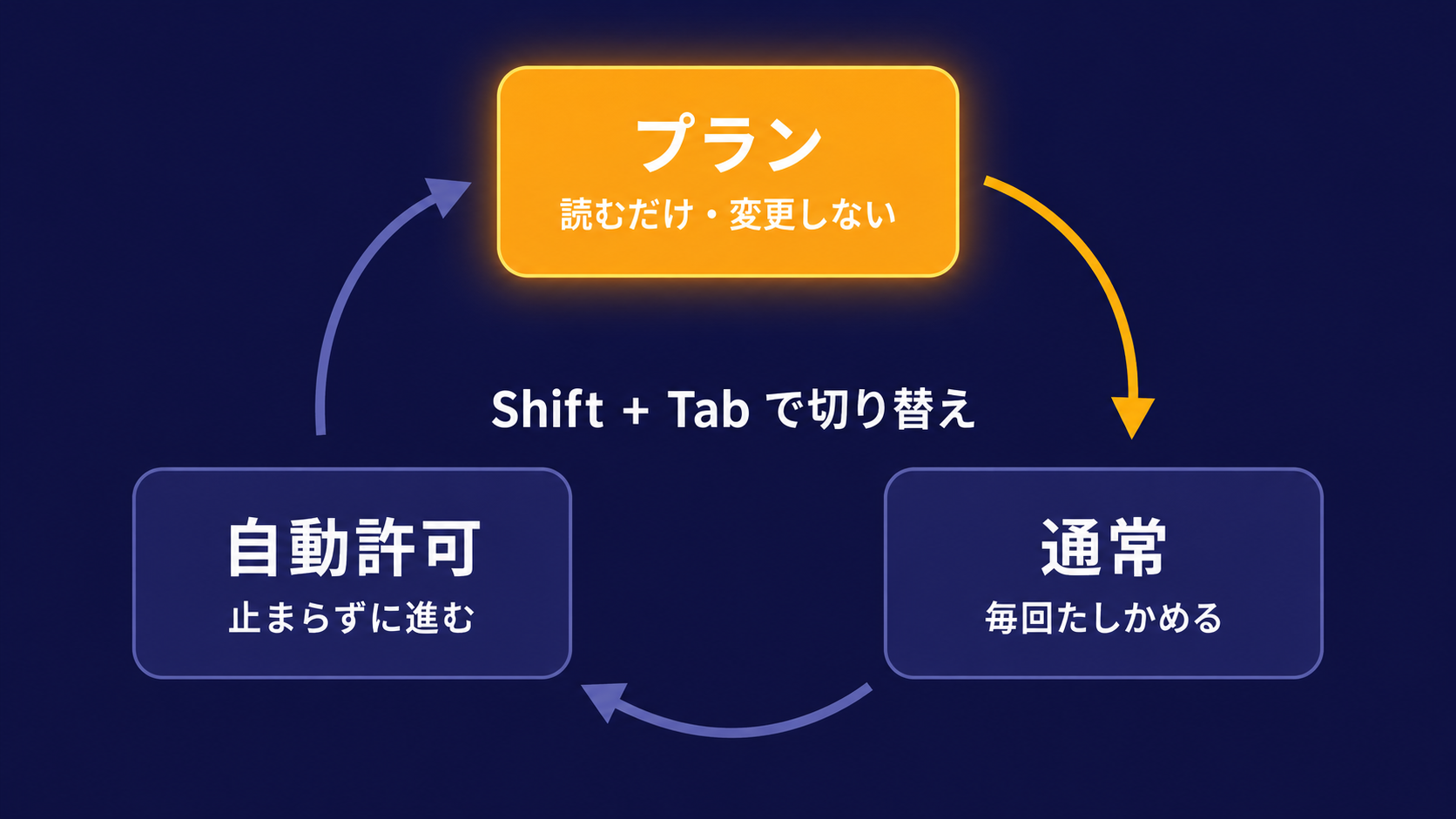
Claude Code には、動作の異なる3つのモードがあります。Shift + Tab を押すたびに切り替わり、いまどのモードかが画面の下に表示されます。
通常モード。 ファイルを書き換えるたびに、実行してよいか確認されます。最初はこれで使います。
自動許可モード。 確認なしで進みます。作業が速く進みますが、止まらないので、内容を見ないまま進んでしまう危険があります。慣れるまでは使わないほうが無難です。
プランモード。 読むだけで、ファイルを変更しません。 何をするつもりかを説明させて、こちらが承認してから実行に移ります。
4-2. プランモードから始める
慣れないうちは、プランモードから入るのがおすすめです。
Shift + Tab を押してプランモードにしてから、やりたいことを伝えます。すると、どのファイルをどう変えるつもりかが提示されます。
そこで、こちらが判断できます。 方向が違えば、実行される前に修正できる。これが、いちばん事故が少ない進め方です。
内容に納得したら、通常モードに戻して実行させます。
4-3. 自動許可モードの使いどころ
まったく使わないわけではありません。
内容を把握している定型作業、たとえば大量のファイルの一括整形などでは、いちいち確認すると煩わしいだけです。そういうときには向いています。
ただし、作業が終わったら通常モードに戻してください。 戻し忘れて、次の作業で意図しない変更が入る、というのがよくある失敗です。
5. 止め方と、取り消し方
ここがいちばん大事な節だと思っています。止め方を知っていれば、安心して試せるからです。
5-1. 動いている途中で止める
Esc キーを1回押します。
実行中の処理がその場で止まり、入力待ちに戻ります。それまでに終わった作業は残ります。 ゼロからやり直しにはなりません。
「あ、方向が違う」と思ったら、遠慮なく止めてください。最後まで走らせてから直すより、途中で止めて指示し直すほうが早いです。
5-2. Esc の3段階
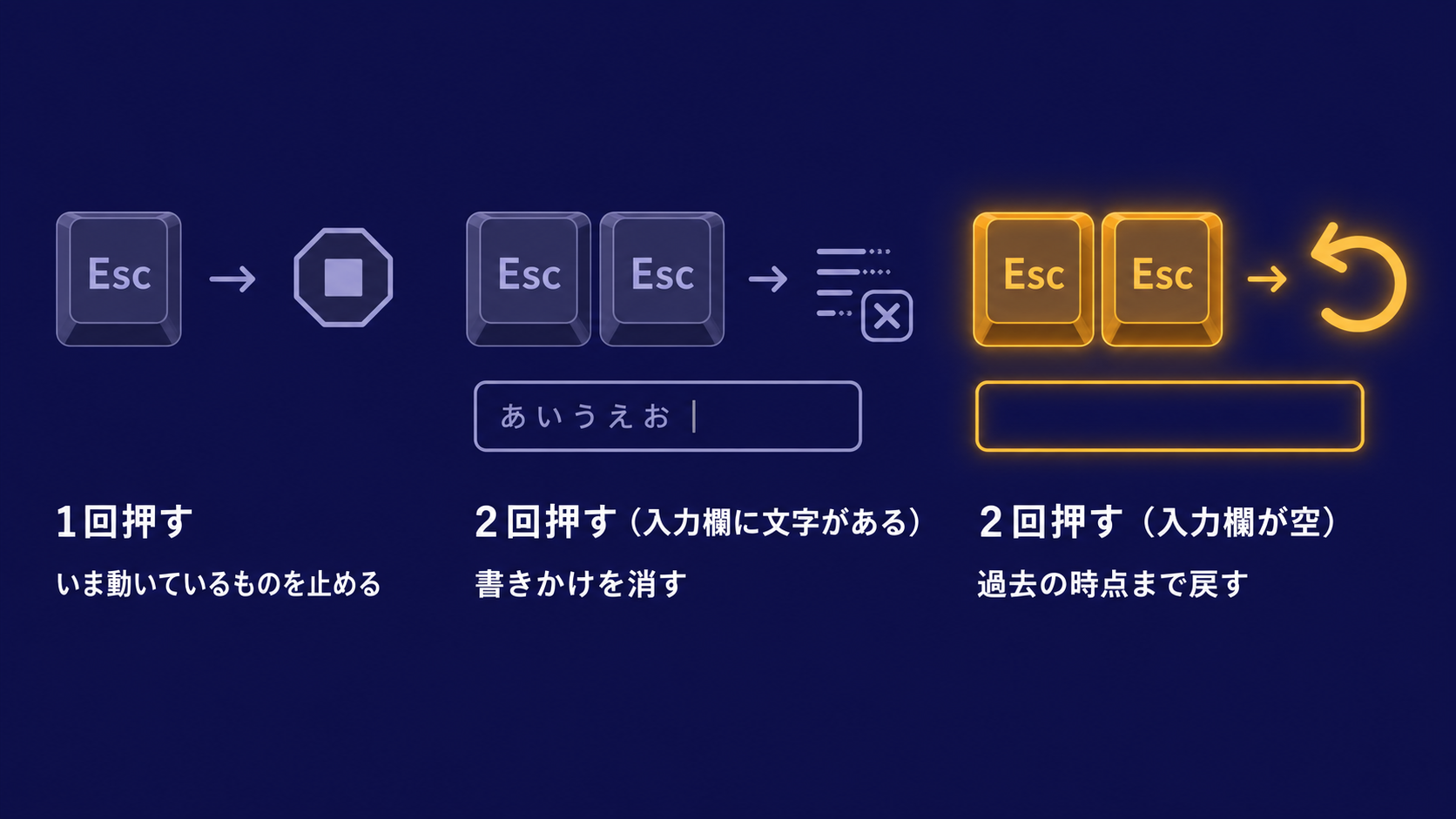
Esc は、押す回数と状況で動きが変わります。ここを知っておくと、かなり楽になります。
1回押す。 実行中のものを止めます。
2回押す(入力欄に文字があるとき)。 書きかけの入力が消えます。消えた内容は、↑ キーで戻せます。
2回押す(入力欄が空のとき)。 巻き戻しのメニューが開きます。過去の時点まで、コードと会話を戻せます。
3つ目が強力です。Claude Code はファイルを変更する前にスナップショットを取っているので、変更前の状態に戻せます。
5-3. Ctrl + C との違い
Ctrl + C でも止まりますが、性質が違います。
何も動いていないときに押すと、1回目で入力が消え、2回目で Claude Code 自体が終了します。
つまり、Ctrl + C は「抜ける」方向のキーです。作業を続けたいなら Esc のほうが安全です。ここは間違えやすいので、覚えておいてください。
5-4. 巻き戻しのメニュー
/rewind と打っても、同じメニューを開けます。
どこまで戻すかを選べます。会話だけ戻す、コードだけ戻す、両方戻す、といった選択ができます。
「さっきまでは動いていたのに」というときの、最後の手段として覚えておくと安心です。
6. 変更を確認する
6-1. 何が変わったかを見る
作業のあと、実際に何が書き換わったのかは、自分で確認する習慣をつけたほうがいいです。
Git を使っているなら、これが早いです。
git diffClaude Code を終了しなくても実行できます。 行頭に ! を付けると、そのままターミナルのコマンドとして実行されます。
!git diff画面を切り替えずに確認できるので、これは覚えておくと便利です。
6-2. Git を使っていない場合
先にコピーを取っておいてください。
cp -r my-project my-project-backup原始的ですが、確実です。大事なファイルがあるフォルダで、バックアップなしに試すのだけは避けてください。
これから継続的に使うつもりなら、この機会に Git を導入するのをおすすめします。巻き戻しが格段に楽になります。
6-3. 変更したファイルの一覧を出させる
作業の最後に、こう頼んでおくと確認が楽です。
今回変更したファイルの一覧を出してください。
それぞれ、どこを何のために変えたかも一行で
7. 会話が長くなったとき
7-1. だんだん様子が変わってきます
長く使っていると、さっき決めたはずのことを忘れている、という現象が起きます。
理由は、一度に覚えていられる量に限りがあるからです。会話が長くなり、読み込んだファイルが増えるほど、古い内容が押し出されていきます。
7-2. 対処は2つ
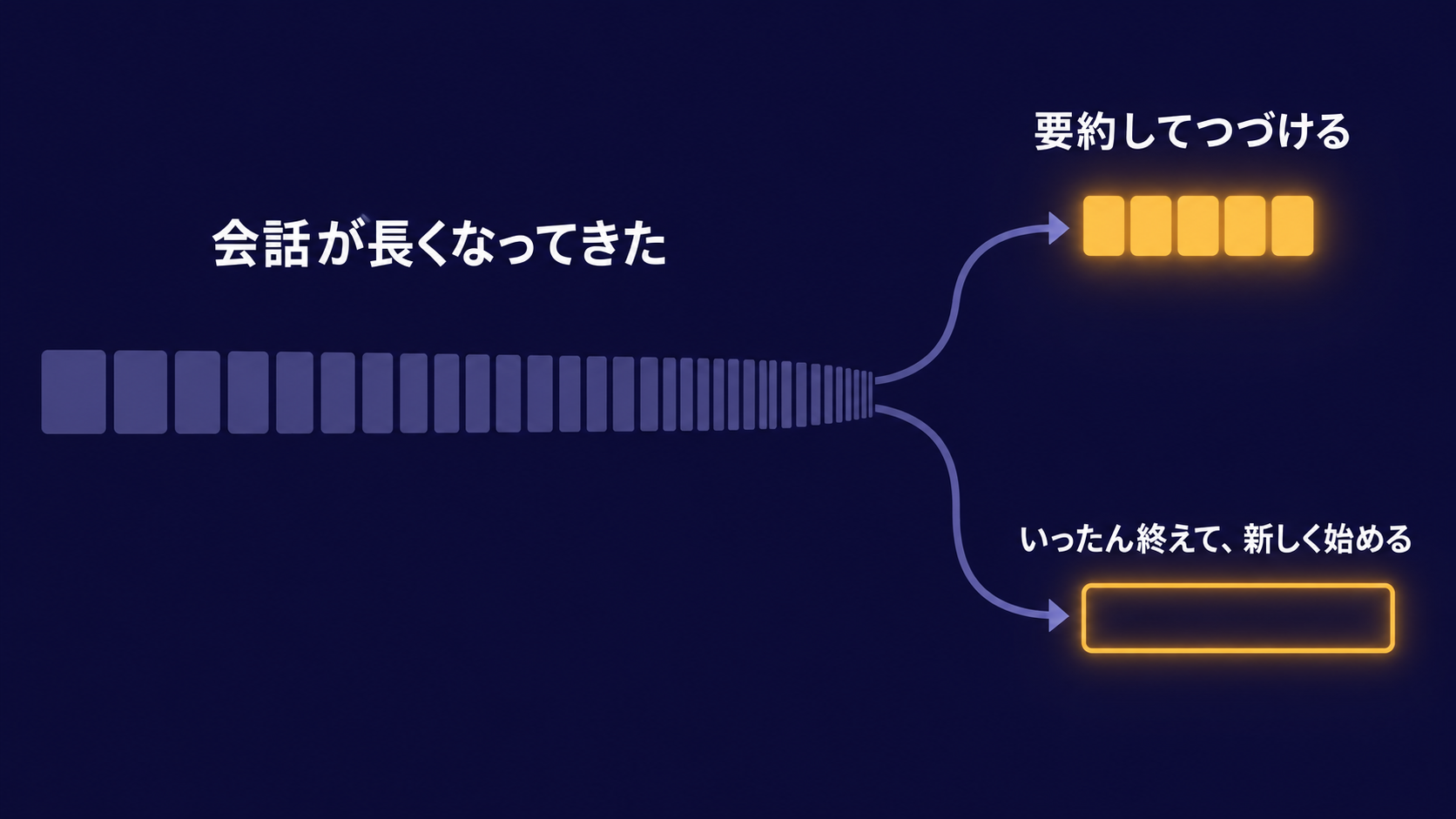
要約して続ける。
/compactそれまでのやり取りを要約して、続きから作業できます。
いったん区切って、新しく始める。
/clear会話をまっさらにします。作業の性質が変わるとき、たとえば調査が終わって実装に入るときなどは、こちらのほうが向いています。
7-3. 区切る前に、持ち越しを書き出させる
/clear する前に、これを頼んでおくと引き継ぎがきれいです。
ここまでで分かったことを、箇条書きでまとめてください。
・確定した事実
・まだ調べていないこと
コードは貼らなくて大丈夫です
出てきた内容を、新しい会話の最初に貼れば、続きから始められます。
8. やらないほうがいいこと
最後に、初心者のうちは避けたほうがいい3つを書きます。
バックアップのない状態で、大きな変更を頼まない。 Git を入れるか、フォルダをコピーしてから試してください。
自動許可モードで、内容を把握していない作業をさせない。 止まらないので、気づいたときには広範囲が書き換わっています。
大事なファイルがあるフォルダで、いきなり試さない。 まずは練習用のフォルダで慣れてください。
まとめ
- プロジェクトのいちばん外側で起動する
- ファイルは
@で名指しする。分からないときは、まず探させる - プランモード(
Shift + Tab) から始めると事故が少ない Esc1回で止まる。2回押すと、状況に応じて下書き消去か巻き戻しCtrl + Cは「抜ける」方向。続けたいならEsc!を頭に付けると、終了せずにターミナルのコマンドを実行できる- 会話が長くなったら
/compactか/clear
止め方と戻し方を覚えてしまえば、あとは気楽に試せます。壊れても戻せる、という状態を先に作ってから、色々頼んでみてください。
次回は、ここで出てきた /compact や /clear のようなスラッシュコマンドと、起動時のオプションを一覧にまとめます。用途から引ける形にするので、手元に置いておく用の回になります。
※本記事の情報は2026年8月時点のものです。キー操作やコマンドは変更されることがあるため、最新の情報は公式ドキュメントをご確認ください。