「Claude Code」という名前を、最近よく見かけるようになりました。
ただ、調べてみると、いきなりターミナルの画面が出てきたり、コマンドがずらりと並んでいたりして、そこで手が止まった方も多いのではないでしょうか。
この記事は、ターミナルを使ったことがない方に向けて書いています。ターミナルの開き方から始めて、料金の仕組みを整理し、実際にインストールして、最初の一回を動かすところまでを扱います。
先に、結論だけ3行で書いておきます。
- Claude Code は、ターミナルの中で動くAIです
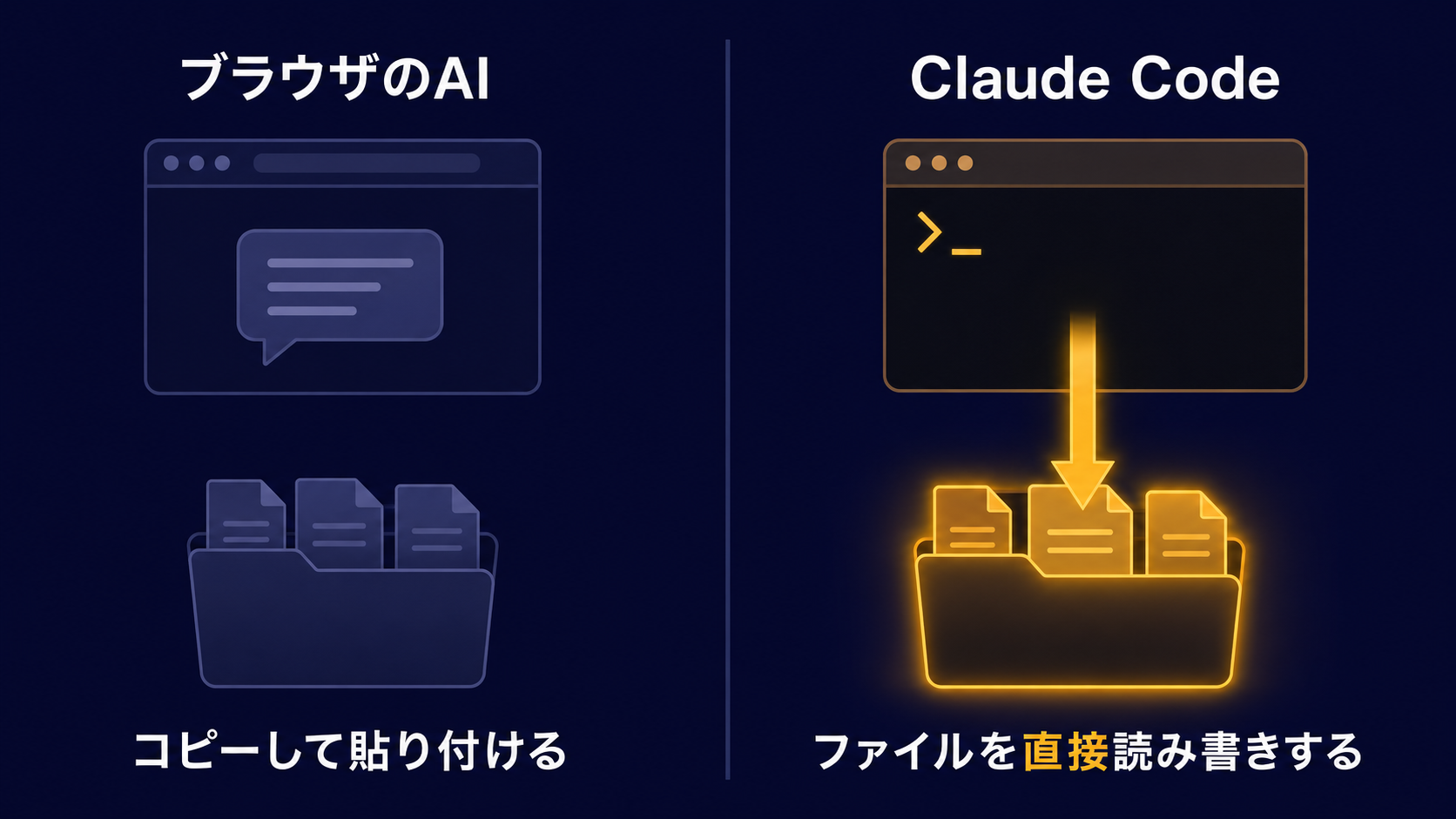
- ブラウザで会話するAIと違い、手元のファイルを直接読み書きします
- 使うには、月20ドルからの有料プランが必要です(2026年8月時点)
この記事で分かること
- Claude Code が何をするものか、何ができないか
- 料金の仕組みと、最初に選ぶべきプラン
- Windows で、ネイティブと WSL のどちらを選ぶか
- インストールの手順(Mac / Windows / Linux)
- 最初の一回を動かすまで
- よくある詰まりどころ
1. Claude Code とは何か
1-1. ひとことで言うと
ターミナルの中で動くAIです。
こちらが日本語で「この処理を追加して」と頼むと、必要なファイルを読んで、コードを書いて、保存するところまでやってくれます。
1-2. ブラウザで使うAIとの違い
ChatGPT や Claude をブラウザで使ったことがある方なら、こう思うかもしれません。あれと何が違うのか、と。
いちばん大きな違いは、ファイルを直接触れるかどうかです。
ブラウザのAIに手伝ってもらうときは、コードをコピーして貼り付け、返ってきたものをまたコピーして、自分でファイルに戻す必要があります。この往復が、地味に手間でした。
Claude Code は、その往復がありません。フォルダの中を自分で見て、必要なファイルを開いて、書き換えて、保存します。こちらは「何をしてほしいか」だけを伝えます。
1-3. 何ができるか
実際に頼めることを、いくつか挙げます。
- 新しい機能を追加する
- エラーの原因を調べて直す
- 既存のコードが何をしているか説明させる
- ファイル名の一括変更や、定型的な整理
- テストを書く
コードを書く以外の作業も、けっこう任せられます。
1-4. 何ができないか
ここも書いておきます。期待しすぎると、がっかりするので。
画面を見て判断することはできません。 「このボタンの色が変」といった見た目の話は、こちらが伝える必要があります。
間違えます。 それらしいコードを書いてきて、動くけれど意図と違う、ということが起こります。動いたら正しい、ではありません。 ここは第6回で詳しく書きます。
勝手に完璧にはなりません。 曖昧に頼むと、曖昧なものが返ってきます。頼み方で結果が変わります。
1-5. エンジニアでなくても使えるか
使えます。ただし、ターミナルという黒い画面に文字を打つという操作に、最初だけ慣れが要ります。
この記事はそこを飛ばさずに書きます。すでにターミナルを日常的に使っている方は、「5. インストール」まで読み飛ばしてください。
2. 料金のしくみ【2026年8月時点】
いちばん気になるところだと思います。ここを厚めに書きます。
なお、料金体系は変更されることがあります。 契約前には必ず公式ページで最新の情報をご確認ください。
2-1. 払い方は2種類あります
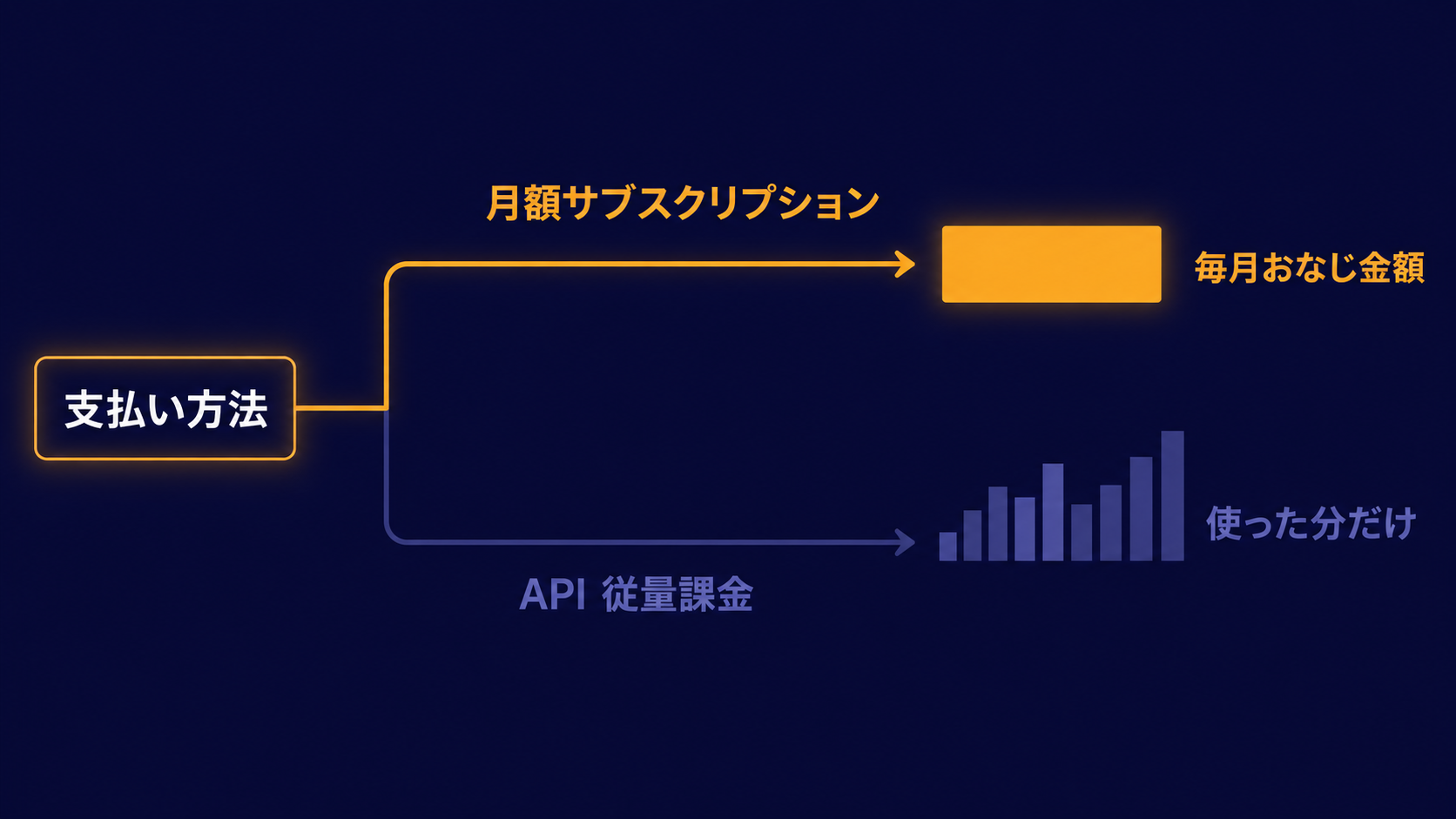
ひとつは、月額のサブスクリプション。 毎月決まった額を払って、その範囲で使います。金額が読めるのが利点です。
もうひとつは、API の従量課金。 使った分だけ払います。使用量にムラがある場合や、自動処理で動かす場合に向きます。
個人で使い始めるなら、サブスクリプションのほうが分かりやすいと思います。上限が決まっているので、請求が跳ねる心配がありません。
2-2. サブスクリプションのプラン
2026年8月時点で、個人向けは次の3段階です。
| プラン | 月額(米ドル) | 想定される使い方 |
|---|---|---|
| Pro | 20ドル | 個人で、毎日ではない程度に使う |
| Max 5x | 100ドル | 毎日、本格的に使う |
| Max 20x | 200ドル | 複数の作業を並行して回す |
このほかに、法人向けの Team、Enterprise があります。
無料プランでは Claude Code は使えません。 最低でも Pro が必要です。ここは誤解が多いところなので、先に書いておきます。
日本円だと、為替が1ドル150円として、およそ3,000円 / 15,000円 / 30,000円という感覚になります。
2-3. サブスクに API キーは含まれません
もうひとつ、誤解しやすい点です。
Pro や Max を契約しても、API を叩くためのキーは付いてきません。 サブスクリプションは「人が使う」ための契約で、プログラムから自動で呼び出す用途には、別途 API の契約が必要です。
普通に Claude Code を手で使う分には、サブスクだけで足ります。
2-4. 5時間の枠という仕組み

サブスクリプションには、5時間ごとの利用枠があります。
使い始めてから5時間のあいだに使える量が決まっていて、上限に達すると、そこで一度止まります。そして時間が経つと、枠が回復します。
上限に達したときに取れる行動は、主に2つです。
枠の回復を待つ。 追加の費用はかかりません。急がない作業なら、これがいちばん安く済みます。
追加の従量課金に切り替えて続ける。 上限に達したときに選択画面が出ます。同意なしに勝手に課金が始まることはありません。
2-5. どのプランから始めるか
迷ったら、Pro から始めるのがいいと思います。
理由は2つあります。上限に達したときに初めて「自分がどれくらい使うのか」が分かること。そして、上のプランへの変更は後からできることです。
最初から Max を契約して持て余すより、Pro で足りなければ上げる、という順番のほうが無駄がありません。
3. 動かすのに必要なもの
3-1. パソコン
Mac、Windows、Linux のいずれでも動きます。
3-2. ターミナルとは何か
ターミナルは、文字でパソコンに命令するための画面です。
普段はマウスでアイコンをクリックしていますが、その代わりに文字を打って操作します。黒い背景に文字が並んでいる、あの画面です。
最初は身構えるかもしれませんが、この記事で使うのは数個のコマンドだけです。全部を覚える必要はありません。
3-3. Node.js は必要か
いまは、必須ではなくなりました。
以前は Node.js という土台を先に入れる必要がありましたが、現在は公式のインストーラーが用意されていて、Node.js なしで導入できます。
ここは重要な変更点です。半年以上前に書かれた解説記事の多くは、Node.js と npm を使う方法を案内しています。 その方法もまだ動きますが、公式には非推奨になりました。
理由は、公式のインストーラーには自動更新が付くためです。Claude Code は更新が速いので、この差は小さくありません。
4. Windows の方へ:ネイティブか、WSL か
Windows をお使いの方は、ここで一度立ち止まります。選択肢が複数あるからです。
Mac / Linux の方は「5. インストール」へ進んでください。
4-1. WSL とは何か
WSL は、Windows の中で Linux を動かすしくみです。
以前の Claude Code は Windows で直接動かず、WSL を入れるのが前提でした。そのため、古い記事では「WSL が必須」と書かれていることがあります。
4-2. いまは、直接動きます
現在は、Windows で直接(ネイティブに)動きます。 WSL を入れなくても使えます。
ただし、いくつか条件と制約があります。
Git for Windows が必要です。 ネイティブで動く場合も、内部で Git Bash を使うためです。入っていないと、インストール後に不具合が出ます。
一部の機能が Windows ネイティブでは使えません。 2026年8月時点で、サンドボックス(安全に隔離して動かすしくみ)などが非対応です。これらを使いたい場合は WSL が必要になります。
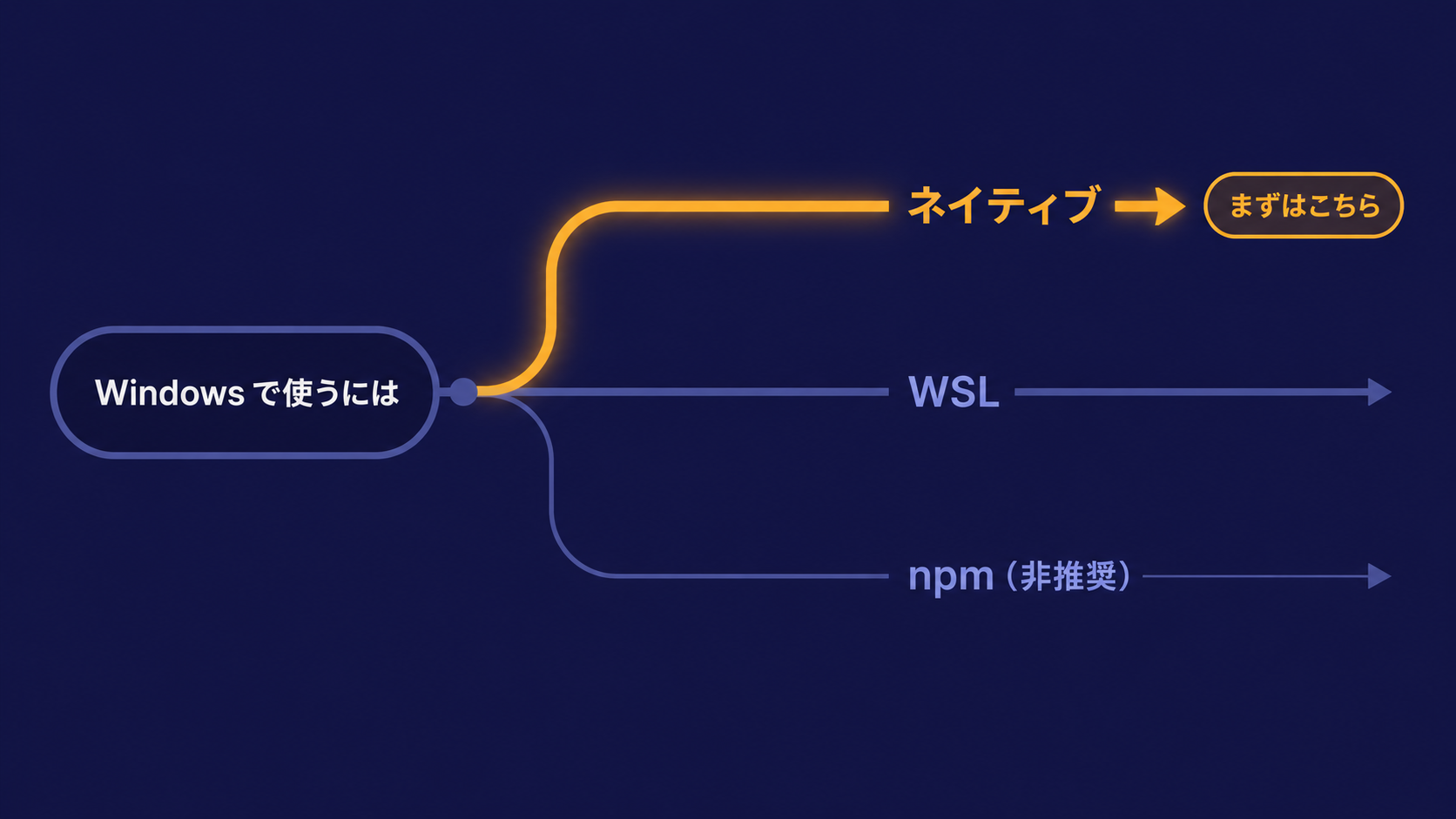
4-3. どちらを選ぶか
判断の目安を書きます。
まず試したい、普段 Windows で開発している、という方はネイティブ。 インストールが1行で済み、Windows のファイルをそのまま扱えます。
サンドボックスなどの機能を使いたい、あるいは Linux の環境に慣れている方は WSL。 制約が少なく、解説記事も多く見つかります。
迷ったらネイティブで始めて、必要になったら WSL を入れる、で問題ないと思います。
なお、両方を同時に入れて混ぜるのは避けてください。 どちらの Claude Code が起動しているか分からなくなり、「コマンドが見つからない」の原因になります。
5. インストール
5-1. Mac の場合
ターミナルを開きます。
Finder から「アプリケーション」→「ユーティリティ」→「ターミナル」を選びます。あるいは、command + スペース で Spotlight を開いて「ターミナル」と入力しても開けます。
黒い画面(設定によっては白)が開いたら、次の1行を貼り付けて、Enter を押します。
curl -fsSL https://claude.ai/install.sh | bashしばらく待つと、インストールが終わります。
確認します。
claude --versionバージョンの数字が表示されれば成功です。
5-2. Windows(ネイティブ)の場合
先に Git for Windows を入れます。 入っていない方は、公式サイトからインストーラーを入手して実行してください。終わったら、いったんウィンドウを閉じます。
PowerShell を開きます。 スタートメニューで「PowerShell」と検索して起動します。管理者権限は不要です。
次の1行を貼り付けて、Enter を押します。
irm https://claude.ai/install.ps1 | iexインストールが終わったら、PowerShell をいったん閉じて、開き直してください。 これをしないと、次の確認で失敗します。
claude --version5-3. Windows(WSL)の場合
まず WSL を入れます。 PowerShell を管理者として実行して、次を打ちます。
wsl --install再起動を求められたら、指示に従ってください。
WSL のターミナル(Ubuntu など)を開いて、Mac と同じコマンドを実行します。
curl -fsSL https://claude.ai/install.sh | bash
claude --versionこの場合、Claude Code は WSL のターミナルから起動します。 PowerShell からではありません。
5-4. Linux の場合
Mac と同じです。
curl -fsSL https://claude.ai/install.sh | bash
claude --version
5-5. 補足:npm でも入りますが
Node.js が既に入っている方は、こちらでも導入できます。
npm install -g @anthropic-ai/claude-codeただし、この方法は公式に非推奨になりました。自動更新が効かないためです。これから始める方には、前述のインストーラーをおすすめします。
すでに npm 版を使っている方が移行する場合は、先に npm 版を削除してください。両方が残っていると、古いほうが優先されることがあります。
npm uninstall -g @anthropic-ai/claude-code6. 最初の一回を動かす
6-1. 作業用のフォルダを用意する
いきなり大事なファイルが入ったフォルダで試さないでください。 まずは練習用のフォルダを作ります。
Mac / Linux / WSL の場合。
mkdir ~/claude-test
cd ~/claude-test
mkdir はフォルダを作るコマンド、cd は移動するコマンドです。この2つだけ覚えておけば、当面は困りません。
Windows(PowerShell)の場合。
mkdir $HOME\claude-test
cd $HOME\claude-test
6-2. 起動する
claudeこれだけです。
初回はブラウザが開いて、ログインを求められます。 契約しているアカウントでログインしてください。
認証が通ると、ターミナルに入力待ちの画面が出ます。ここに日本語で話しかけられます。
6-3. 何か頼んでみる
試しに、こう打ってみてください。
このフォルダに、hello.txt という名前で、
「はじめまして」とだけ書いたファイルを作ってください何をしようとしているかが表示され、実行してよいか確認されます。承認すると、ファイルが作られます。
うまくいったら、次はもう少し複雑なことを頼んでみてください。
6-4. 終了する
/exit/ から始まるものは、Claude Code に対する命令です。これは第3回でまとめて扱います。
7. よくある詰まりどころ
7-1. 「claude が見つかりません」と出る
いちばん多い症状です。Windows で特に起きやすいことが知られています。
まず、ターミナルを閉じて開き直してください。 インストール直後は、新しく開き直さないと反映されません。これで解決することが多いです。
それでも直らない場合、インストール先へのパスが通っていない可能性があります。Claude Code は通常、ユーザーフォルダの中の .local/bin に入ります。
7-2. 日本語が文字化けする(Windows)
PowerShell の文字コード設定が原因のことがあります。
chcp 65001これで UTF-8 になります。
7-3. どのフォルダで起動すればいいか分からない
作業したいプロジェクトのフォルダで起動してください。
Claude Code は、起動したフォルダとその中身を見ます。関係のない上の階層で起動すると、余計なファイルまで見にいって、動作が遅くなったり、的外れな提案が返ってきたりします。
7-4. うまく動いているか確認したい
診断用のコマンドが用意されています。
claude doctorインストールの状態、バージョン、認証、パスの問題などをまとめて確認できます。困ったら、まずこれを打ってみてください。
8. 更新のしかた
公式のインストーラーで入れた場合、自動で更新されます。 特に何もする必要はありません。
npm で入れた場合は、手動での更新が必要です。
npm install -g @anthropic-ai/claude-code@latestまとめ
第1回の内容を、整理しておきます。
- Claude Code は、ターミナルで動き、手元のファイルを直接読み書きするAI
- 使うには月20ドルからのプランが必要。無料プランでは使えない
- 5時間ごとの枠があり、上限に達しても勝手に課金されることはない
- Windows では、いまは WSL なしでも動く。ただし Git for Windows が必要
- インストールは公式のインストーラーが推奨。npm 方式は非推奨になった
- 最初は練習用のフォルダを作って試す
- 困ったら
claude doctor
インストールまで済んだら、次は使い方です。
第2回では、どう頼めば思ったとおりに動くのかを扱います。実は、ここでつまずく方がいちばん多いところです。ファイルの渡し方、変更の取り消し方、そして「壊してしまわないか」という不安への対処を書きます。
※本記事の情報は2026年8月時点のものです。料金やコマンドは変更されることがあるため、最新の情報は公式ドキュメントをご確認ください。