
※2026年9月27日に、macOS 27 Golden Gate で試した内容に書き直しました。
Mac で、インターネットから落としたアプリを開こうとすると止められることがあります。
それを止めずに開けるようにするのが「すべてのアプリを許可」という設定です。ただ、今の macOS では、この選択肢は最初から出ていません。
2023年にこの記事を書いたときは、ターミナルでコマンドを1つ打てば出てきました。
macOS Sequoia(15)以降は、それだけでは出なくなっています。名前も「すべてのアプリケーションを許可」から「すべてのアプリを許可」に変わりました。この記事では、macOS 27 で実際に試した手順を書きます。
開きたいアプリが1つだけなら、この記事の後半にある「アプリ1つだけ開く方法」のほうが安全です。
手順1:ターミナルでコマンドを打つ
「アプリケーション」→「ユーティリティ」から「ターミナル」を開いて、次のコマンドを打ちます。パスワードを聞かれたら、Mac にログインするときのパスワードを入れます(入力中の文字は画面に出ません)。
sudo spctl --master-disable今の macOS では、次のような英語のメッセージが出ます。
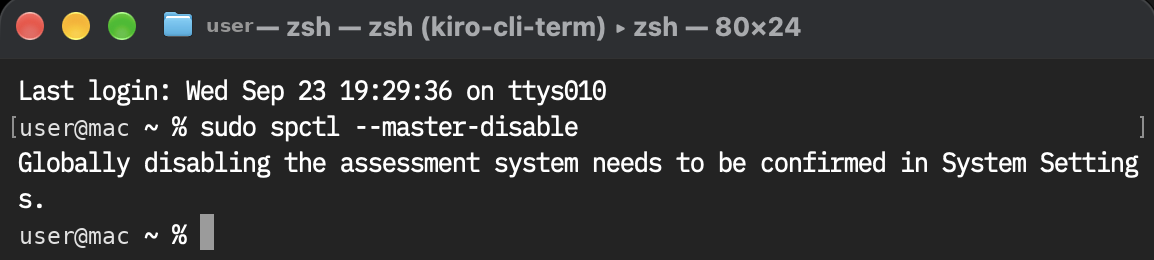
「システム設定で確認する必要があります」という意味です。エラーではありません。
この時点では、まだ何も変わっていません。確かめたいときは、ターミナルで spctl --status と打つと、assessments enabled(確認はまだオン)と出ます。

手順2:システム設定を終了してから開き直す
ここでつまずく人が多いと思います。私もつまずきました。
コマンドを打つ前からシステム設定が開いていると、画面が更新されず、選択肢が出てきません。
システム設定を command + Q で完全に終了してから、アップルメニューの「システム設定」で開き直してください。
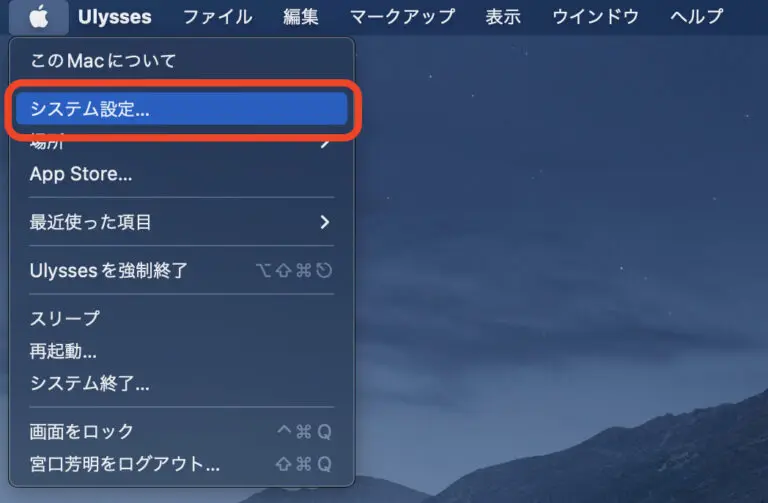
手順3:「アプリケーションの実行許可」のメニューを開く
左の一覧から「プライバシーとセキュリティ」を選んで、右側をいちばん下のほうまでスクロールします。
「セキュリティ」の欄に「アプリケーションの実行許可」という行があります。

ここは、見た目ではボタンが並んでいません。右端の上下の矢印(⌃⌄)を押すと、メニューが開きます。
「すべてのアプリを許可」は、このメニューの中に出てきます。

「すべてのアプリを許可」を選ぶと、パスワード(または Touch ID)を求められるので、入れて進めます。
ターミナルで spctl --status を打って assessments disabled と出れば、切り替わっています。
用が済んだら、元に戻す
開きたいアプリを開き終わったら、すぐに元に戻してください。戻し方は2つあります。
| 方法 | やること |
|---|---|
| システム設定から | 同じメニューで「App Store と既知のデベロッパ」を選び直す |
| ターミナルから | 下のコマンドを打つ |
sudo spctl --master-enable戻したあとに spctl --status が assessments enabled になっていれば、元どおりです。
一度アプリを開けたら、そのアプリは次からは止められずに開けるので、設定をオンのままにしておく必要はありません。
アプリ1つだけ開く方法(こちらのほうが安全)
開きたいアプリが決まっているなら、Mac 全体の設定を変えなくても開けます。
まず、そのアプリを普通に開こうとして、止められる画面を一度出します。
そのあと「システム設定」→「プライバシーとセキュリティ」を開くと、「セキュリティ」の欄に、止められたアプリの名前と「このまま開く」というボタンが出ています。これを押して、パスワードを入れれば開けます。
以前は、アプリを右クリック(control を押しながらクリック)して「開く」を選べば通りましたが、macOS Sequoia 以降はこの方法が使えなくなっています。今は「プライバシーとセキュリティ」の「このまま開く」を使います。
まとめ
- 今の macOS では、「すべてのアプリを許可」は最初は出ていない
- ターミナルで
sudo spctl --master-disableを打っても、それだけでは変わらない - システム設定を終了して開き直し、「アプリケーションの実行許可」の右端のメニューから選ぶ
- 名前は「すべてのアプリケーションを許可」から「すべてのアプリを許可」に変わった
- 用が済んだら
sudo spctl --master-enableで戻す - アプリ1つだけなら、「このまま開く」のほうが安全

確認環境:macOS 27 Golden Gate。初出は2023年8月、2026年9月27日に書き直しました。