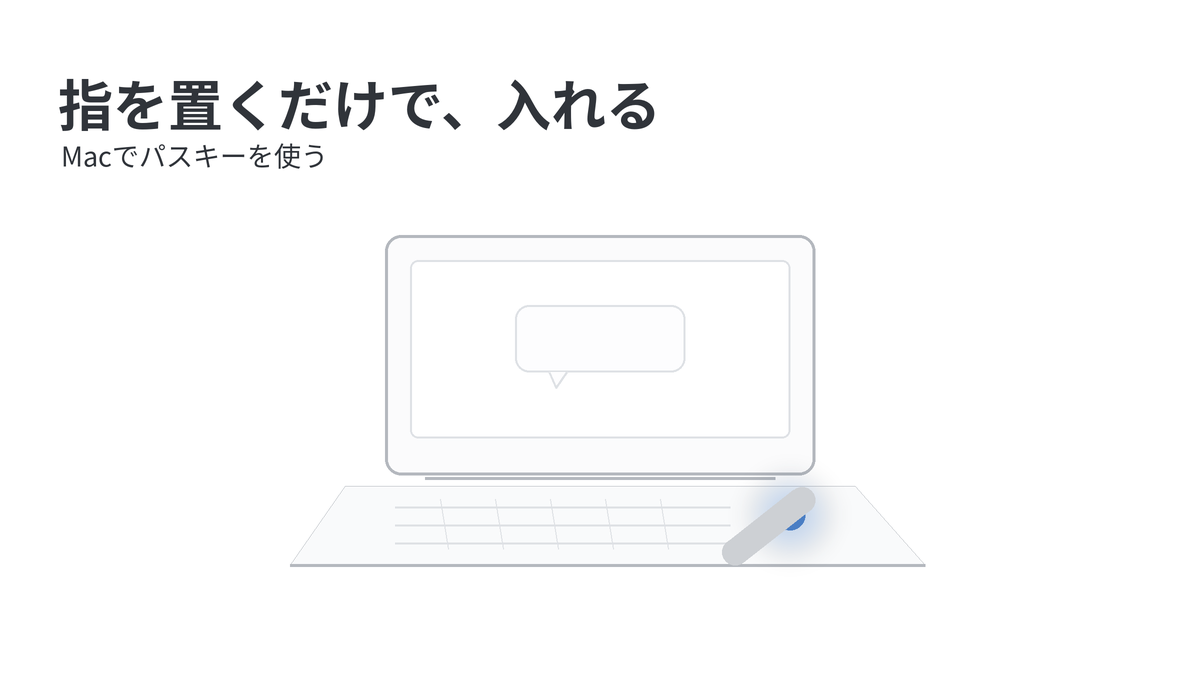
Mac でログインするとき、指を置くだけで終わるサイトが増えてきました。
パスワードを打っていない。管理ソフトも開いていない。Touch ID に触れただけです。
これがパスキーです。使い始めると戻れなくなりますが、最初は少し分かりにくいところがあります。どこに保存されているのか、Touch ID のない Mac ではどうなるのか、ブラウザによって違うのか。
この記事では、Mac でパスキーを使うときに知っておくと詰まらないことをまとめます。

使うとどうなるか
対応しているサイトでログインを押すと、画面の上のほうに小さな確認が出ます。
そこで Touch ID に指を置くと、それで完了です。
ユーザー名も、パスワードも入力しません。 サイトによっては、ユーザー名だけ先に聞かれることもありますが、それも省けるものが増えてきました。
どこに保存されているか
「パスワード」というアプリの中です。
以前は「キーチェーンアクセス」や Safari の設定から見るものでしたが、いまは独立したアプリになっています。Launchpad や Spotlight で「パスワード」と探せば出てきます。
ここに、パスワードとパスキーが並んで表示されます。
iCloud に同期されます
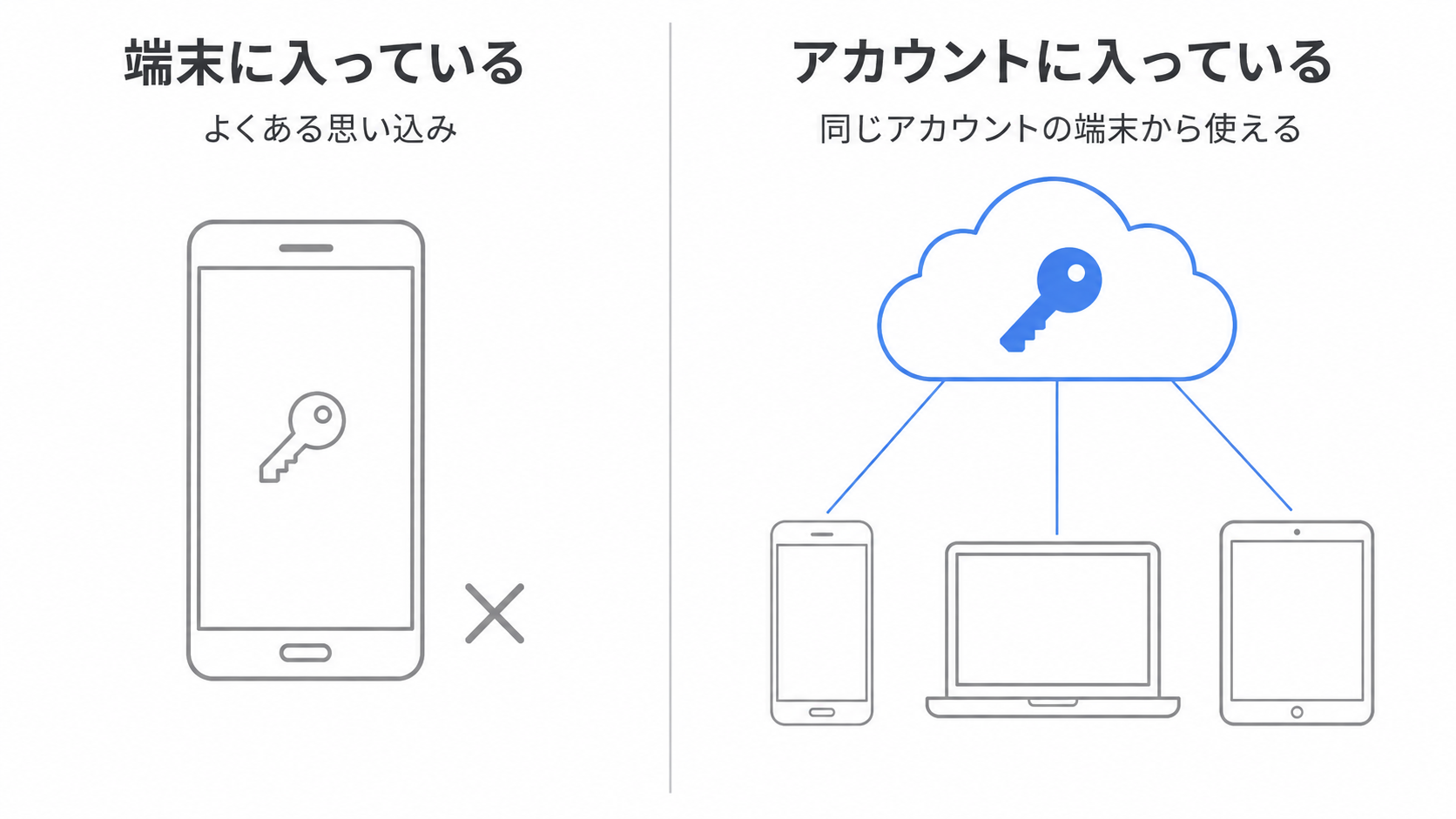
この中身は、同じ Apple アカウントの端末と同期されます。
つまり、Mac で登録したパスキーは、iPhone や iPad でもそのまま使えます。 逆も同じです。
端末ごとに登録し直す必要はありません。 ここが、最初に分かりにくいところだと思います。
登録する
手順は、サイト側の作りによりますが、だいたい共通しています。
1. サイトの設定画面を開く
ログインした状態で、アカウントの設定やセキュリティの項目を探します。
「パスキー」という項目があれば、対応しています。 「パスワードレス」「生体認証」といった名前のこともあります。
2. 追加を選ぶ
Mac の確認画面が出ます。Touch ID に指を置くと、登録されます。
3. 名前を確認する
登録したパスキーには、名前がつきます。 「MacBook Pro」のような形です。
複数の端末を登録すると、あとで見分けがつかなくなります。 変更できるサイトなら、分かりやすい名前にしておくと後が楽です。
Touch ID がない Mac の場合
使えないわけではありません。
Mac のパスワードで代用する
Touch ID がない機種では、Mac のログインパスワードを聞かれます。 それで同じことができます。
Apple Watch を使う
Apple Watch を身につけていると、時計側で承認できることがあります。
システム設定の「Touch ID とパスワード」あたりに、Apple Watch で承認する設定があります。
iPhone を使う
あとで書きますが、QRコードを iPhone で読み取る方法もあります。
ブラウザによる違い
ここは、意外と詰まるところです。
Safari
いちばん素直に動きます。 iCloudキーチェーンとそのままつながっているので、迷うところがありません。
Chrome / Edge
使えます。 ただし、保存先を選ぶ画面が出ることがあります。
iCloudキーチェーンに入れるか、そのブラウザのプロフィールに入れるか。ここで違う場所を選ぶと、Safari から見えなくなります。
迷ったら、iCloudキーチェーンを選んでください。 そうしておけば、他の端末とも同期されます。
Firefox
対応状況が変わってきている領域なので、うまくいかない場合は Safari で試してみてください。
保存先が分かれてしまったら
「登録したはずなのに、別のブラウザで出てこない」というときは、たいていこれが原因です。
「パスワード」アプリを開いて、そのサイトのパスキーが入っているかを確認してください。入っていなければ、ブラウザ側に保存されています。
管理と削除
Mac 側で見る
「パスワード」アプリを開くと、サイトごとに一覧できます。
パスキーが登録されているものには、その旨の表示があります。
削除するとき
Mac 側で消しても、サイト側には残ります。
逆に、サイト側で消しても、Mac 側に残ることがあります。
両方で消すのが確実です。片方だけだと、使えないパスキーが一覧に残り続けます。
消す前に確認すること
パスワードでもログインできるか、先に確かめてください。
パスキーしか登録していない状態で消すと、入れなくなります。
他のパソコンで使う
自分の Mac ではないパソコンからログインしたいとき。
ログイン画面に、QRコードが出ることがあります。
それを iPhone の標準のカメラアプリで読み取ると、iPhone 側で承認できます。そのパソコンにパスキーを残さずに済みます。
うまくいかないとき
両方の端末で Bluetooth が入っているかを確認してください。
この仕組みは、近くにあることを確かめるために Bluetooth を使います。
そして、標準のカメラアプリで読み取ってください。 他のQRコードアプリだと動かないことがあります。
うまくいかないときの確認
確認画面が出ない
そのサイトが対応していない可能性があります。設定画面に「パスキー」の項目があるかを見てください。
対応していても、ブラウザによっては出ないことがあります。 Safari で試してみてください。
登録したのに、ログインで出てこない
保存先が分かれている可能性が高いです。前述の「パスワード」アプリで確認してください。
iPhone では使えるのに、Mac で使えない
同じ Apple アカウントでサインインしているかを確認してください。
そして、システム設定で iCloud の「パスワードとキーチェーン」が有効かも見てください。ここが切れていると、同期されません。
そもそも Touch ID が反応しない
指が乾いていたり、センサーが汚れていたりすると、認識しません。
何度か失敗すると、パスワードの入力を求められます。 それで進めます。
まとめ
- Mac のパスキーは、「パスワード」アプリに保存される
- 中身は iCloud で同期される。iPhone や iPad とも共有
- Touch ID がなくても、Mac のパスワードや Apple Watch で代用できる
- Chrome や Edge では、保存先を選ぶ画面が出ることがある
- 迷ったら iCloudキーチェーンを選ぶ。他の端末と同期される
- 「登録したのに出てこない」は、保存先が分かれていることが多い
- 削除は、Mac 側とサイト側の両方で
- 消す前に、パスワードでログインできるか確認する
- 他人のパソコンからは、QRコード+iPhone。Bluetooth が要る
- 同期されないときは、Apple アカウントと iCloud の設定を確認
指を置くだけで終わるのは、慣れると本当に楽です。
ただ、パスワードは残しておいてください。 引き継ぎに失敗したときや、対応していない環境から入るときの逃げ道になります。
なお、自分でも WordPress 向けのパスキープラグインを作って公開しています。
※本記事の情報は2026年8月時点のものです。設定画面の名称や場所は、macOS のバージョンによって変わることがあります。