Onyx は、無料の Mac ユーザーのための強力で多機能なシステムメンテナンスツールです。
これにより、Mac のパフォーマンスを向上させるための様々なメンテナンスを簡単に実行できます。この記事では、Onyx の使い方を分かりやすく紹介し、Mac のパフォーマンスと効率を向上させる方法を紹介します。
Onyxとは?
Onyxは、Titanium Software が開発している、macOS 用の無料のシステムメンテナンスおよび最適化ツールです。
Onyx を使用することで、Mac のパフォーマンスを向上させ、システム上の問題を解決することができます。
様々な機能が搭載されており、キャッシュの削除、インデックスの再構築、隠しファイルの表示、隠し機能の設定など、Mac のパフォーマンスを向上させるための機能がたくさんあります。
Onyxのインストール方法
Onyxは公式ウェブサイト

上記サイトから、ダウンロードできます。
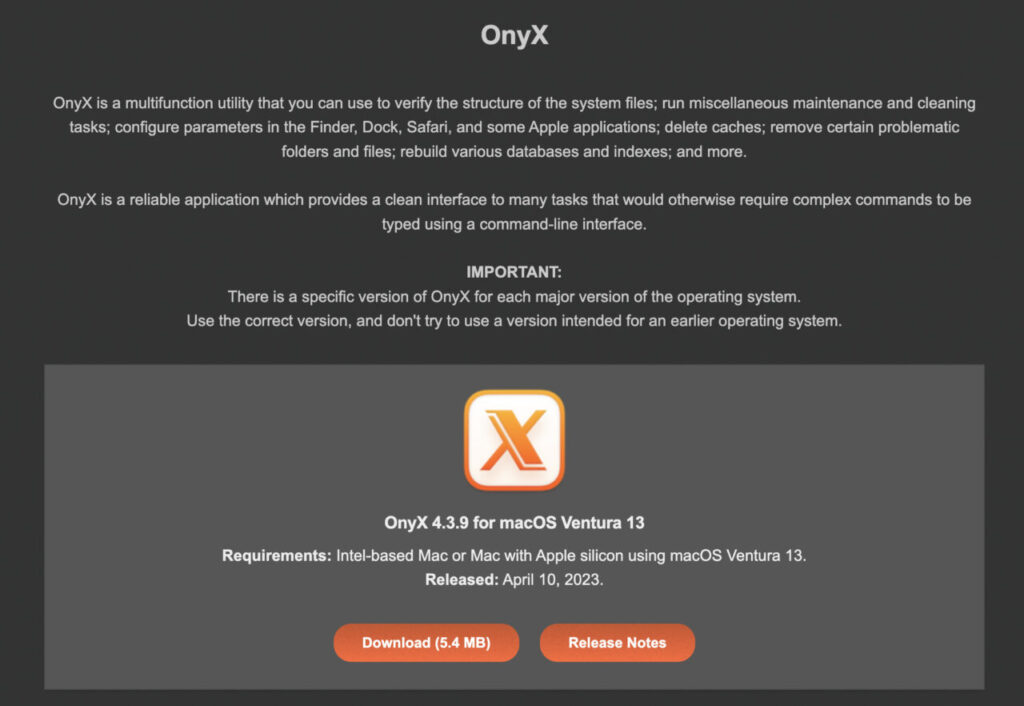
macOS のバージョンによって対応する OnyX のバージョンがあります。
macOS Ventura 用は OnyX 4.3.x 、MacOS Montery 用は OnyX 4.2.x と言う風になっています。バージョンを間違わないように気をつけて下さい。
インストールは以下の手順で行います。
- 公式ウェブサイトからOnyxのダウンロードページへアクセスし、お使いのmacOSバージョンに対応するOnyxをダウンロードします。
- ダウンロードしたファイルをダブルクリックし、Onyx.appをアプリケーションフォルダにドラッグ&ドロップします。
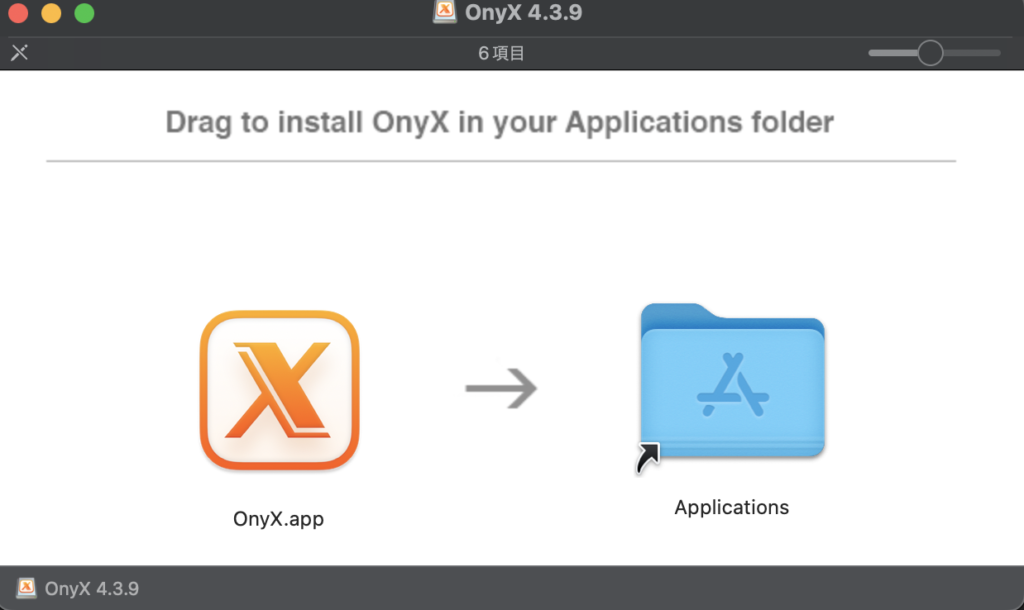
- 初めてOnyxを起動する際、Macのセキュリティ設定でアプリケーションの実行がブロックされる場合があります。この場合、システム環境設定の「セキュリティとプライバシー」からOnyxを許可してください。
- 管理者権限が必要なのでパスワードを入力します。
Onyx の主要機能
Onyx には、以下のような主要機能があります。
メンテナンス
ディスクの検査、修復、システムキャッシュの削除、スポットライトインデックスの再構築、ログファイルの削除、ダウンロードフォルダの整理など、Macのパフォーマンスを維持するためのタスクを実行できます。
クリーニング
システムキャッシュ、ユーザーキャッシュ、インターネットキャッシュ、ログファイル、不要な言語ファイルなど、ディスク容量を節約するために削除できるファイルをクリーニングします。
オートメーション
メンテナンスとクリーニングのタスクを一括で実行し、定期的に実行することでMacを最適な状態に保ちます。
ユーティリティ
Finder、Dock、Safariなど、Macの各種アプリケーションの設定をカスタマイズできます。また、隠しファイルやフォルダを表示したり、スクリーンショットのファイル形式を変更するなど、便利な隠しツールも提供しています。
インフォメーション
Macのシステム情報やアプリケーションの詳細情報を確認できます。これにより、問題解決に役立つ情報を素早く把握することができます。
Onyxを使用してMacを最適化する方法
メンテナンスの実行
一番使うのがこの機能です。Macが重く感じる場合、OnyXでファイルシステムの再構成やSpotlightインデックスの再構築、キャッシュのクリーニングを行いましょう。各オプションの意味がわからない場合は、デフォルト設定で実行してください。実行前に他のアプリを閉じ、時間に余裕がある際に実行しましょう。作業は数十分から数時間以上かかることがあります。
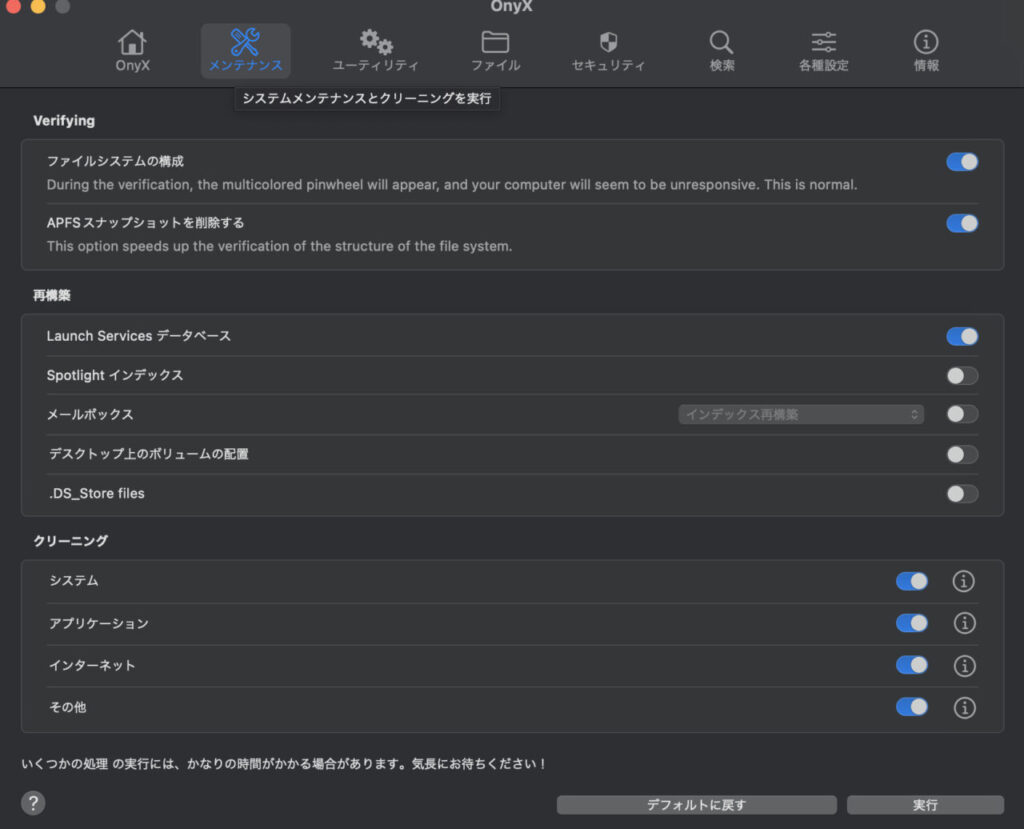
これにより、メンテナンスが実行され、システムのパフォーマンスがかなり向上します。
ユーティリティタブ
OnyXの「ユーティリティ」メニューには、ローカルスナップショットの削除機能があります。これは、Time Machineバックアップができない間に生成される一時的なファイルで、通常はアクセスできない場所にあります。OnyXを使うと、比較的安全に削除できますが、作業には時間がかかることがあります。特にノート型Macユーザーにとって、この機能は知っておく価値があります。
各種設定タブ
OnyXは、詳細なメンテナンスやカスタマイズを行うことができる強力なツールです。その中でも、各種設定メニューには、一般FinderDockログインアプリケーションその他の6つのタブがあり、macOSのユーザーインターフェイスを細かく調整できます。隠し機能も設定できるものもあります。
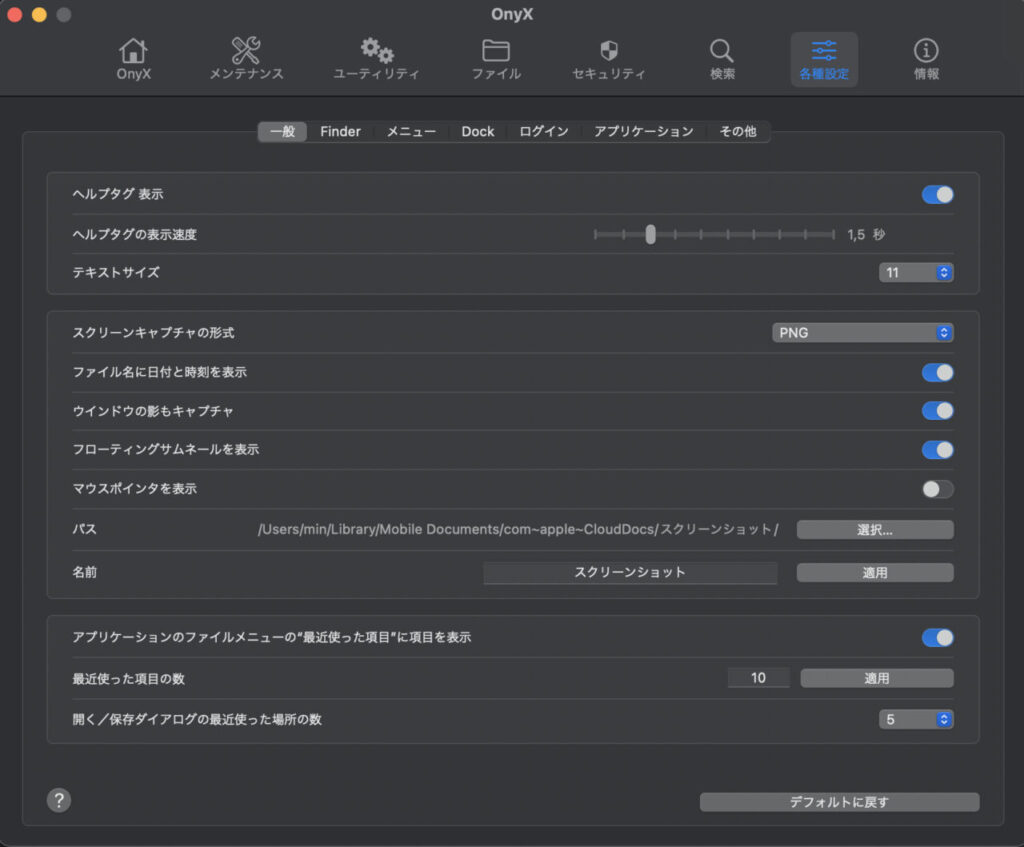
例えば、ウィンドウ操作のアニメーションエフェクトをオフにすることで、ウィンドウがすばやく開くように感じられ、体感的なスピードが向上します。これは、一般タブで設定できます。
さらに、Finderやメニューの表示項目をカスタマイズすることも可能です。これにより、個々のニーズに合わせてシステムを最適化できます。
もし設定を変更して問題が発生した場合でも、デフォルトに戻すボタンをクリックすることで簡単に初期状態に戻すことができます。これにより、安心してカスタマイズを試すことができます。各設定を1つずつ試し、効果を確認して自分にとって最適な環境を構築しましょう。
システム情報の確認
「情報」タブをクリックして、システム情報やアプリケーションの詳細情報を確認できます。
これにより、システムに問題が発生した際に原因を特定する手がかりになるかもしれません。
Onyx の注意事項とトラブルシューティング
Onyx は非常に強力なツールですが、注意して使用しなければシステムに悪影響を与えることがあります。以下の注意事項を守り、安全にOnyxを使用しましょう。
使用前にバックアップを取る
Onyx を使用する前に、重要なデータのバックアップを取っておくことをお勧めします。万が一、問題が発生した場合でも、データを復元できるようにするためです。
不要な機能は使用しない
Onyx の全ての機能を無闇に使用すると、システムに悪影響を与えることがあります。内容がはっきり分からなければ、分かる機能だけを使用し、他の機能は使用しないようにしましょう。
正しいバージョンを使用しましょう
OnyX はシステムの深くで設定するアプリです。そのため、macOS のバージョンンごとに対応する OnyX が用意されています。
適切なバージョンを使い、そのバージョンの最新を使っているか確認しましょう。
まとめ
Onyxは、Macのシステムメンテナンスを簡単かつ効果的に行うための強力なツールです。様々な機能を活用して、Macのパフォーマンスを向上させることができます。ただし、注意して使用し、必要な機能だけを使うようにしましょう。これにより、Macを常に最適な状態に保つことができます。