※2026年9月27日に、macOS 27 Golden Gate で試した内容に書き直しました。
Mac の「メモ」は、iCloud で iPhone や iPad とつながり、出先でも見られるので便利です。
ただ、バックアップのために書き出そうとすると、以前は PDF で1つずつしか書き出せませんでした。2023年にこの記事を書いたときは、そのために「Exporter」というアプリを紹介していました。
今は事情が変わっています。標準のメモ.app だけで、複数のメモをまとめてマークダウンに書き出せます。
この記事では、まず標準の機能での書き出し方を、次に全部のフォルダを一度に書き出したいときの Exporter の使い方を書きます。
標準のメモ.app で書き出せる形式
macOS 27 のメモ.app で確かめた結果です。
| 形式 | メモ1つ | メモ2つ以上 |
|---|---|---|
| 書き出せる | 選べない | |
| マークダウン | 書き出せる | まとめて書き出せる |
まとめて書き出したいなら、マークダウンを選びます。
マークダウンは、文字に簡単な記号を付けて見出しや箇条書きを表す書き方で、中身はただのテキストファイルです。どのパソコンでも開けて、長く残しておくのにも向いています。
方法1:標準の機能でまとめて書き出す
1. 書き出したいメモを選ぶ
メモの一覧で、command を押しながらクリックすると、複数のメモを選べます。
フォルダの中身を全部書き出したいときは、そのフォルダを開いて一覧をクリックし、command + A で全部を選びます。
2.「ファイル」→「書き出す」→「マークダウン」
メニューバーの「ファイル」から「書き出す」を開くと、「PDF」と「マークダウン」が並んでいます。
2つ以上選んでいるときは、PDF が灰色になって選べません。「マークダウン」を選びます。

3. フォルダの名前と保存先を決める
保存の画面が出ます。ここで付ける「名前」は、ファイルの名前ではなく、フォルダの名前です。最初は「アーカイブ」になっています。

保存先を選んで「書き出す」を押します。
4. できたものを確かめる
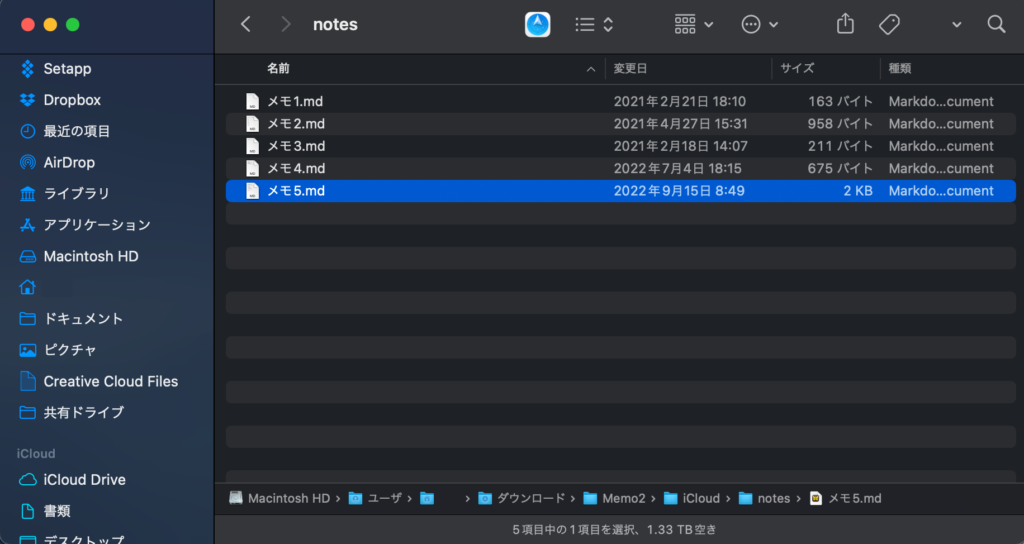
指定した名前のフォルダができていて、その中にメモ1つにつき1つの「.md」ファイルが入っています。ファイル名はメモの1行目(タイトル)です。

書き出したファイルは、「ファイル」→「マークダウンを読み込む」で、メモ.app に戻すこともできます。
方法2:Exporter で全部のフォルダを一度に書き出す
標準の機能は、開いているフォルダの中から選んで書き出す形です。フォルダがたくさんあると、フォルダごとに同じ操作を繰り返すことになります。
全部のフォルダを一度に書き出したいときは、以前から紹介している「Exporter」が今も使えます。macOS 27 でも起動して書き出せました。
Exporter はマークダウンのほかに、HTML でも書き出せます。画像は images フォルダに、添付ファイルは attachments フォルダに分けて書き出されます。
インストール
App Store からダウンロードします。

今の版(4.0)では、書き出すフォルダを選べるようになっています。
起動と設定
「アプリケーション」フォルダか、Spotlight(command + スペース)で「Exporter」と入れて起動します。
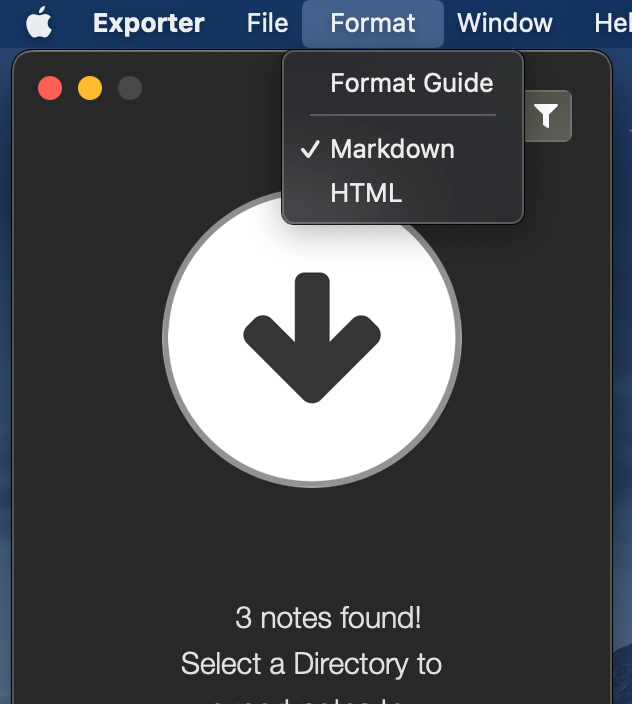
メニューの「Format」から、「Markdown」か「HTML」を選びます。
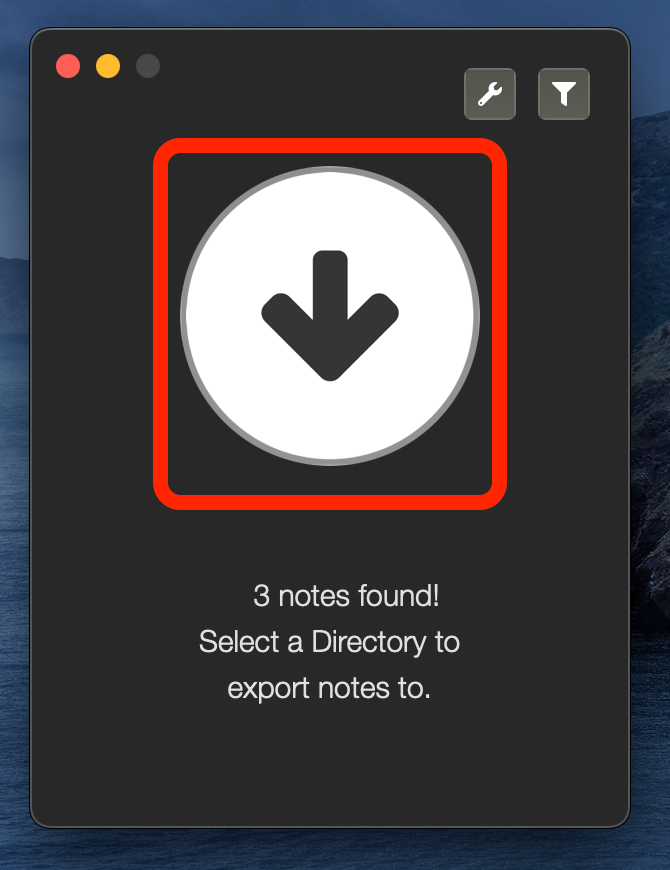
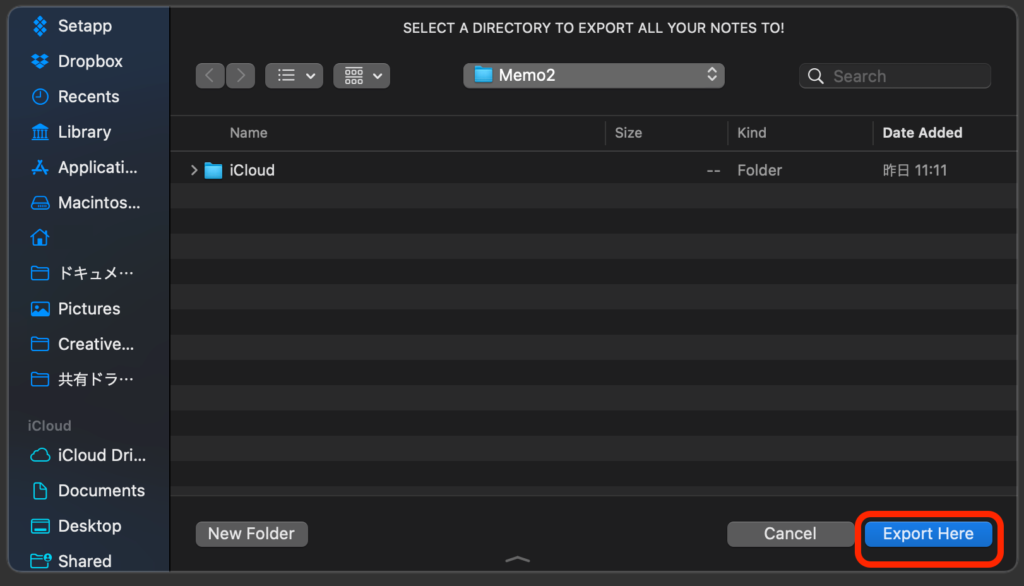
※以下の画面は、この記事を最初に書いた2023年の版のものです。今の版とは見た目が少し違います。
書き出す
Exporter の画面の「↓」を押します。
保存先を選ぶ画面が出るので、書き出したいフォルダを選んで「Export Here」を押します。
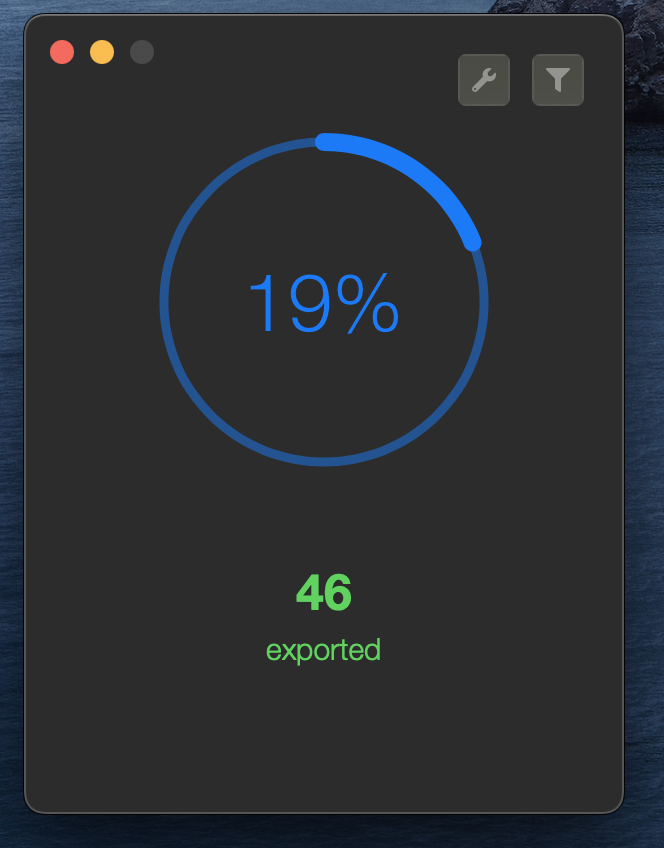
進み具合が表示されるので、終わるまで待ちます。
選んだフォルダに、メモの中身が書き出されます。

どちらを使うか
| こんなとき | 使うもの |
|---|---|
| フォルダ1つ分、またはいくつかのメモだけ書き出したい | 標準のメモ.app |
| アプリを増やしたくない | 標準のメモ.app |
| 全部のフォルダを一度に書き出したい | Exporter |
| HTML で書き出したい | Exporter |
まとめ
- 今のメモ.app は、複数のメモをまとめてマークダウンで書き出せる
- 2つ以上選ぶと、PDF は選べない。マークダウンを選ぶ
- 保存の画面の「名前」はフォルダの名前。中にメモ1つずつの .md ファイルができる
- 書き出したものは「マークダウンを読み込む」で戻せる
- 全部のフォルダを一度に書き出すなら、Exporter が今も使える
メモは iCloud にあるので安心しがちですが、iCloud のメモを消せば、つながっている全部の端末から消えます。
ときどきマークダウンで書き出して、別の場所に置いておくと、いざというときに戻せます。
確認環境:macOS 27 Golden Gate / Exporter 4.0。初出は2023年4月、2026年9月27日に書き直しました。