macOS 27 Golden Gate が出て、メインの Mac を上げました。
大きな問題はありませんでしたが、毎日使っていたメニューバーのアプリが2つ動かなくなりました。 ほかにも、見た目が変わって戸惑ったところや、なくなると思っていたのに残っていたものがあります。
この記事は、自分の Mac で実際に起きたことの一覧です。これから上げる方は、上げる前に確かめる一覧として使ってください。
一覧
| 項目 | どうなったか | 自分がしたこと |
|---|---|---|
| Bartender 6 | 動かなくなった | Bartender 7 にした。ただ、設定がうまくいかなかった |
| Thaw 2.0.0 系 | 動かなくなった | Thaw 3.0.0 の試験版(alpha)を使っている。機能がまだそろっていない |
| メニューバーのバッテリー表示 | パーセントが、電池のアイコンの中に入るようになった | 標準の設定では、前の表示に戻せない |
| Rosetta(Intel 向けのアプリを動かす仕組み) | macOS 27 でも使える | そのまま。次の macOS 28 に向けて、Intel 向けのアプリを洗い出しておく |
| 「すべてのアプリケーションを許可」 | 出し方が変わった | ターミナルのあとに、システム設定で選び直す |
| メモの書き出し | 複数のメモを、まとめて Markdown で書き出せるようになった | よくなったところ |
| Intel の Mac | macOS 27 に上げられない | サブの Mac は Tahoe のまま使う |
メニューバーのアプリ:Bartender と Thaw
いちばん困ったのが、ここです。
Mac のメニューバーは、アプリを入れるほどアイコンが増えて、右側が混み合います。Bartender と Thaw は、そのアイコンを隠したり並べ替えたりするアプリです。Bartender は有料、Thaw は無料で公開されているアプリです。
Bartender 6 は動かない、Bartender 7 が必要
Bartender の公式のページでは、Bartender 6 は macOS Tahoe と Sequoia 向けで、macOS 27 向けは Bartender 7 とされています。
なので、macOS 27 で使うなら Bartender 7 に上げる必要があります。
自分も Bartender 7 にしましたが、設定がうまくいきませんでした。
設定の画面で、メニューバーのアイコンの並べ替えも、非表示にすることも、Bartender バーへの振り分けもできません。画面には「保存した並び順を最後まで戻せなかった」という意味の英語の警告が出て、表示アイテムの欄のアイコンも崩れて表示されていました。
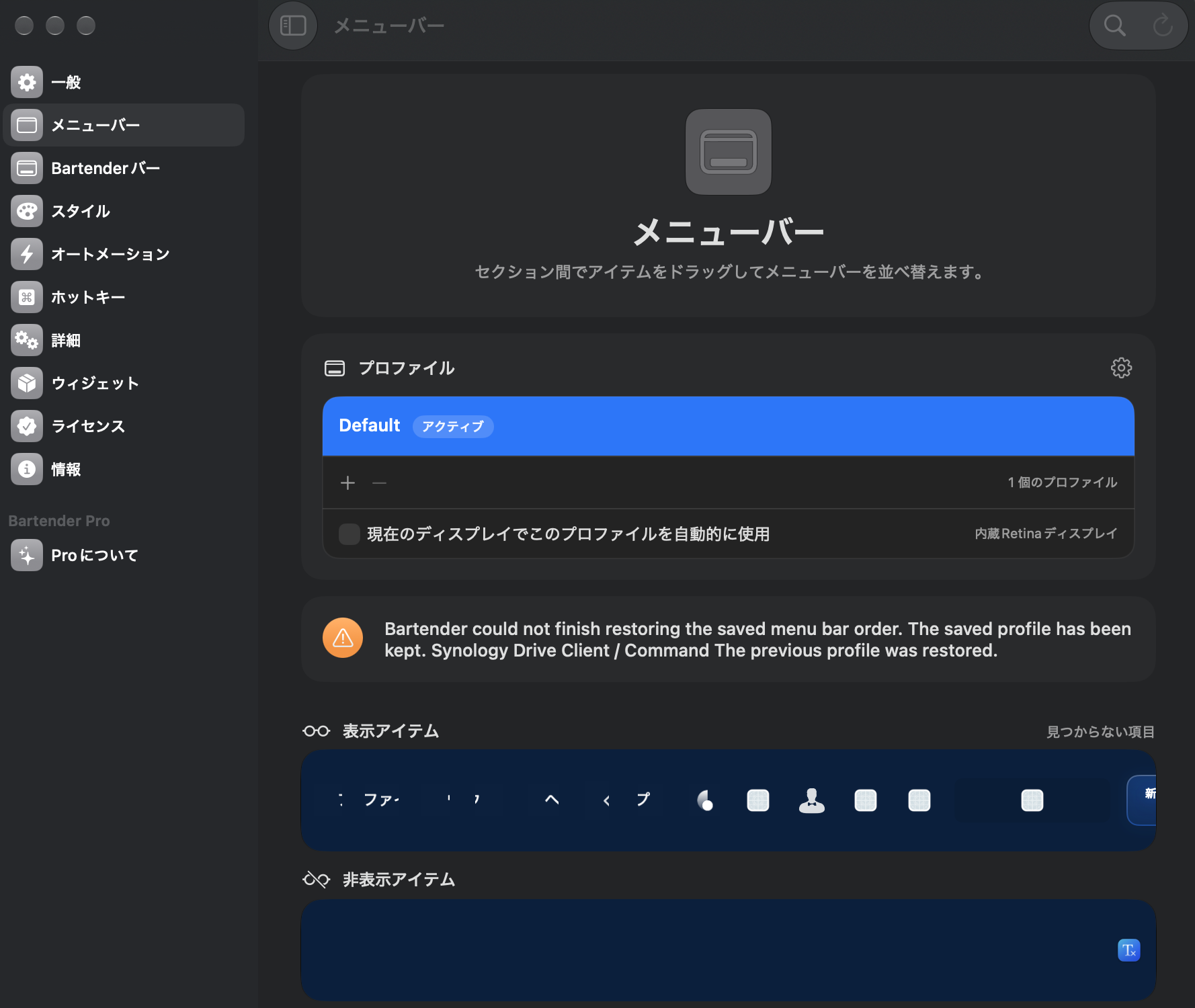
公式のページには、前の版の設定(プロファイル)を読み込むと、macOS 27 でアプリの側が変わったために、アイコンの位置がずれることがある、と書かれています。前の設定を読み込んでおかしくなった場合は、読み込まずに一から並べ直したほうが早いかもしれません。
Thaw 2.0.0 系は動かない、3.0.0 は試験版
無料の Thaw も、2.0.0 系は macOS 27 では動かなくなりました。
macOS 27 に対応した 3.0.0 は、今はまだ試験版(alpha)です。自分は今これを使っていますが、試験版なので、機能がまだ全部そろっていません。
困っているのは、次の2つです。
- Thaw バー(隠したアイコンを並べる、メニューバーの下の帯)を最初に開くとき、アプリのアイコンがメニューの表示に切り替わるまで時間がかかる
- 実際にはメニューバーに出ているのに、Thaw の画面では「出ていない」扱いになっているアイコンがある
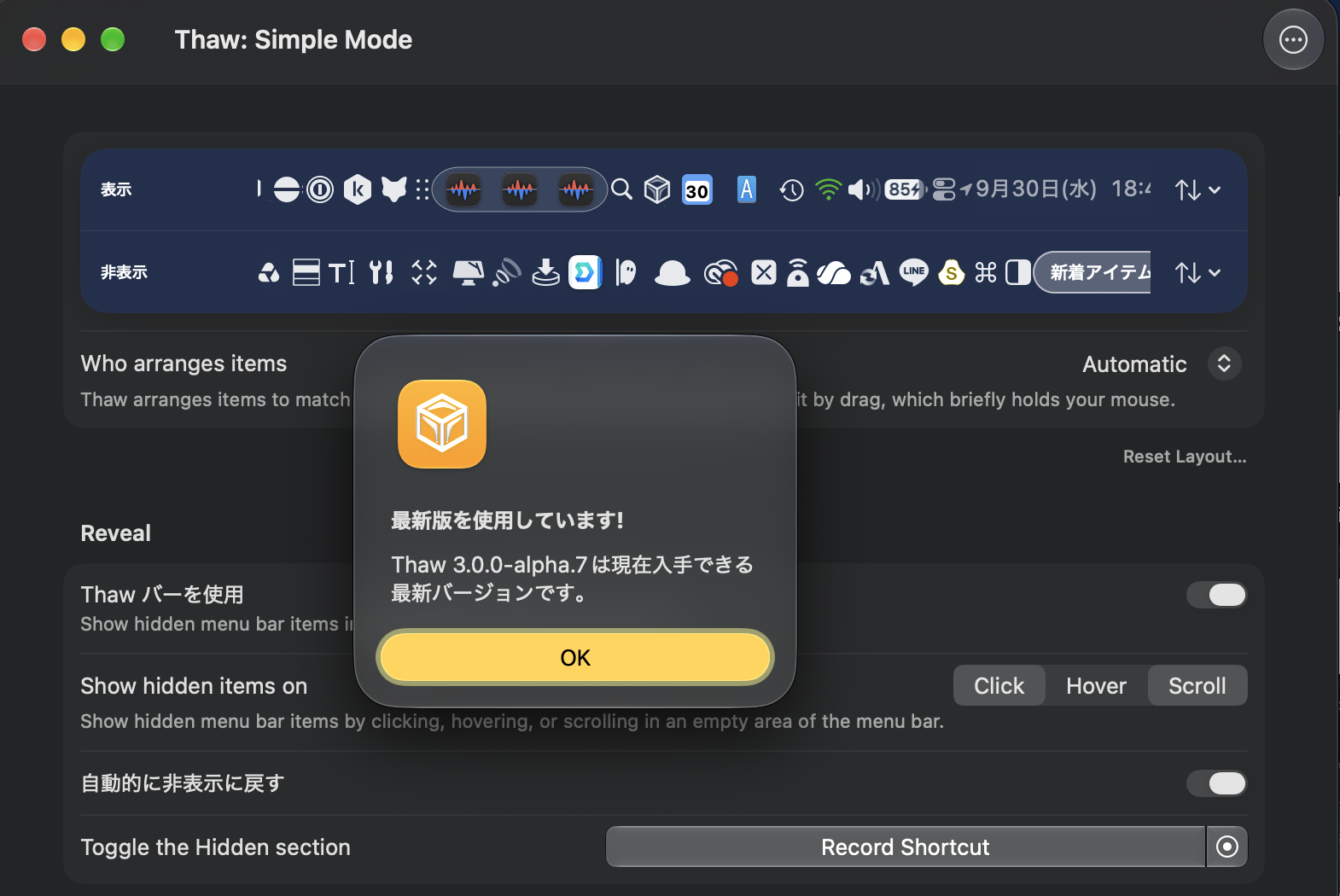
Thaw は、GitHub で開発の様子が公開されています。macOS 27 でアイコンが隠れない、隠したメニューの位置がずれる、といった報告も上がっていて、直している途中です。試験版は、更新のたびに動きが変わることがあります。
アプリを入れずに、どこまでできるか
macOS 27 では、システム設定の「メニューバー」で、Wi-Fi、Bluetooth、バッテリー、Siri、Spotlight などのアイコンを出すか出さないかを、1つずつチェックで選べます(「メニューバーコントロール」の欄)。
メニューバーそのものを隠したいときは、同じ画面のいちばん上の「メニューバーを自動的に表示/非表示」で、いつ隠すかを選べます。
また、command キーを押しながらアイコンをドラッグすると、並べ替えられます(アプリのアイコンによっては動かせないものもあります)。
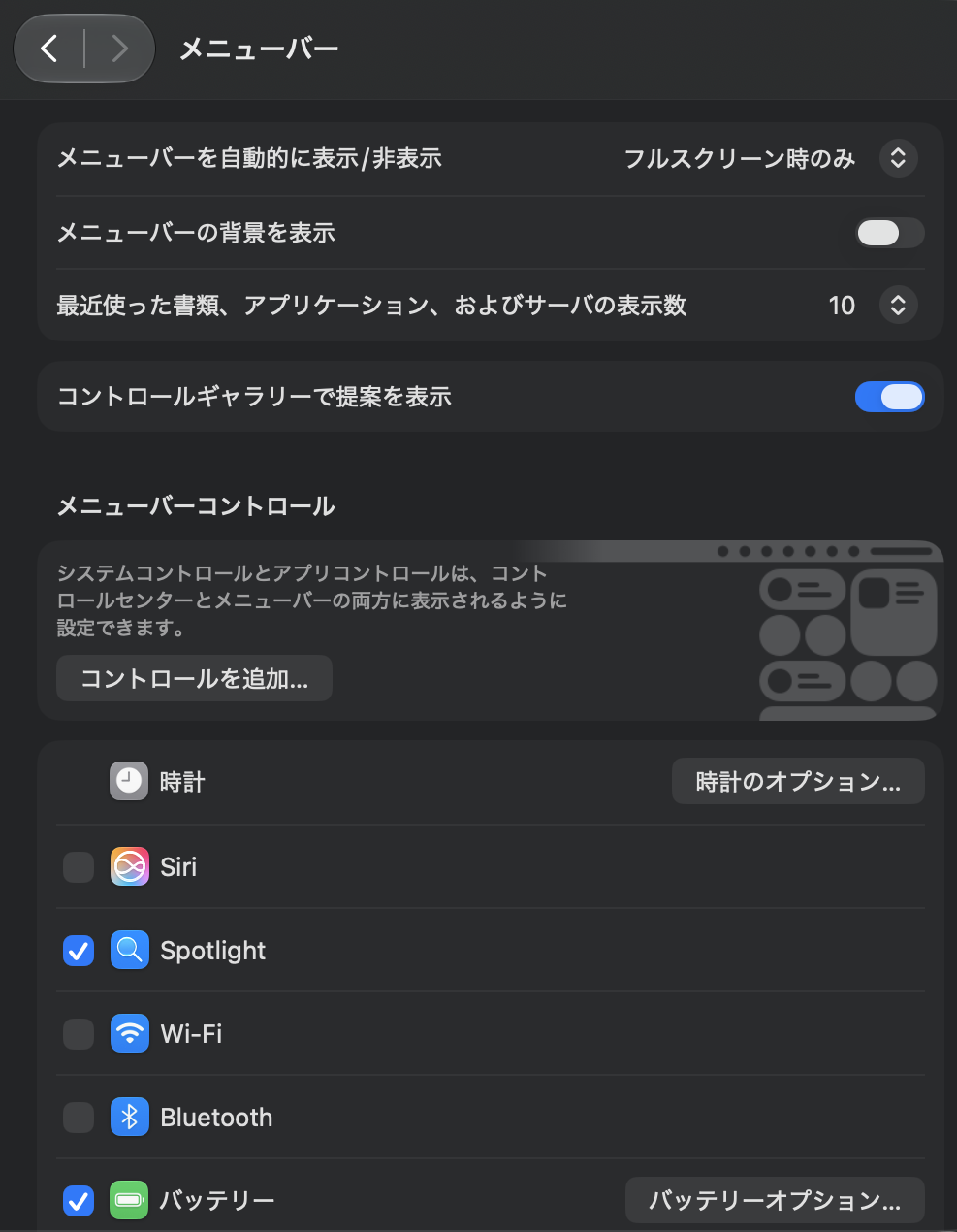
ただ、ここで選べるのは、主に Mac に最初から入っている機能のアイコンです。ほかのアプリのアイコンを隠したり、隠したものを別の帯にまとめたりするのは、専用のアプリでないとできません。
専用のアプリほど細かくはできませんが、Bartender や Thaw が落ち着くまでのつなぎとしては使えます。
バッテリーのパーセントが、アイコンの中に入った
メニューバーのバッテリー表示で、パーセントの数字が、電池の形のアイコンの中に表示されるようになりました。iPhone と同じ形です。

数字がアイコンの中に入った分、文字が小さくなって、自分には読みにくくなりました。前の「電池のアイコンの横に、パーセントの数字が並ぶ」表示のほうが見やすかったです。
システム設定の「メニューバー」にある「バッテリーオプション…」も開いてみましたが、パーセントを横に出す選択肢はありませんでした。標準の設定で前の表示に戻す方法はありません。 前のように数字を横に出したい場合は、バッテリーの表示を出す別のアプリを入れることになります。
Rosetta は、macOS 27 ではまだ使える
Rosetta は、Intel の Mac 向けに作られたアプリを、Apple シリコンの Mac で動かすための仕組みです。
なくなると聞いていたので身構えていましたが、macOS 27 ではまだ使えます。
Apple のサポートのページでは、次のように説明されています。
| macOS の版 | Rosetta |
|---|---|
| macOS 27 まで | Apple シリコンの Mac で使える |
| macOS 28 から | 古い一部のゲームに限って使える |
つまり、Intel 向けのアプリが普通に使えるのは、macOS 27 が最後です。
今のうちに、自分の Mac で Rosetta を使っているアプリがどれかを確かめておくと、来年慌てずに済みます。「このMacについて」→「詳細情報」→ 下のほうの「システムレポート」→「ソフトウェア」→「アプリケーション」で、種類の列が「Intel」になっているものが、Rosetta で動いているアプリです。
「すべてのアプリケーションを許可」の出し方が変わった
ダウンロードしたアプリを開くときの、セキュリティの設定です。
macOS 27 では、ターミナルでコマンドを打っただけでは切り替わらず、そのあとシステム設定で選び直す必要があります。手順は別の記事にまとめました。
【Mac】「すべてのアプリを許可」が出ないとき|macOS 27・Tahoe・Sequoiaでの出し方と戻し方
よくなったところ:メモをまとめて書き出せる
メモのアプリで、2つ以上のメモを選んで、まとめて Markdown の形で書き出せるようになりました。前は1つずつしか書き出せなかったので、ここは助かっています。
【Mac】メモをまとめて書き出す方法|標準機能でマークダウンに一括エクスポート(macOS 27)
Intel の Mac は、macOS 27 に上げられない
macOS 27 は、Apple シリコンの Mac だけに対応しています。Intel の Mac は、macOS 26 Tahoe が最後です。
自分の Intel の MacBook Pro は、サブの Mac として Tahoe のまま使っています。いつまで使えるかは、別の記事に書きました。
macOS 27に上げられないIntel Macは、いつまで使えるのか|MacBook Pro 2019をサブにして確かめたこと
上げる前に、確かめておくこと
- メニューバーを整理するアプリなど、システムの深いところを触るアプリが macOS 27 に対応しているか。公式のページで確かめる
- 対応版が有料の新しい版になっていないか(Bartender のように)
- Intel 向けのアプリを使っているなら、macOS 28 までに代わりを探しておく
- Time Machine などで、上げる前の状態を残しておく
まとめ
- Bartender 6 と Thaw 2.0.0 系は、macOS 27 で動かなくなった
- Bartender は 7 が必要。Thaw の 3.0.0 はまだ試験版
- バッテリーのパーセントはアイコンの中に入り、標準では前の表示に戻せない
- Rosetta は macOS 27 までは使える。macOS 28 からは一部のゲームだけ
- メモのまとめての書き出しなど、よくなったところもある
気づいたことがあれば、この記事に書き足していきます。
確認環境:macOS 27 Golden Gate(Apple シリコンの Mac)。2026年9月時点の情報です。アプリの対応状況は変わりやすいので、それぞれの公式のページで最新の情報を確かめてください。