WordPress に、日本語で答える AI チャットボットを置く方法です。
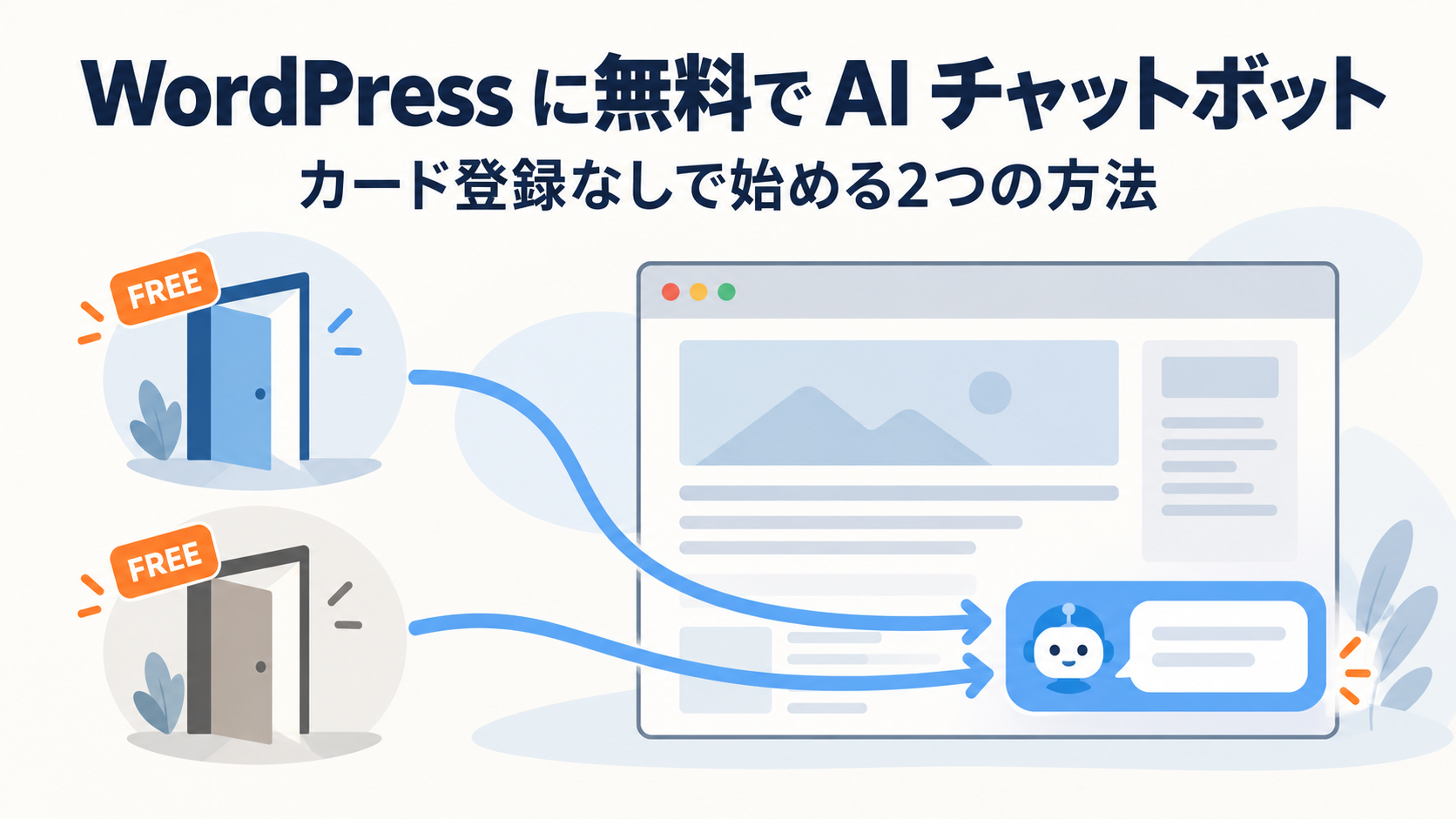
月額のサービスも、クレジットカードの登録もなしで始められます。無料で始める入口は、Google の Gemini と、OpenRouter の2つです。
使うのは、私が作って WordPress.org で無料公開している「Rapls AI Chatbot」です。作った本人が書いている記事だということを、最初に書いておきます。
公開した当初、無料の入口は OpenRouter だけでした。そのあと Gemini の無料枠を加えたので、両方を実際に動かして比べた記録として書きます。
プラグインは無料、かかるのは API の利用料だけ
チャットボットのサービスは、安いものでも月に数千円かかることが多く、機能を増やすと一万円を超えることもあります。
Rapls AI Chatbot は、プラグイン自体が無料です。WordPress.org の公式ディレクトリにあるので、管理画面の「プラグイン」→「新規追加」から検索して入れられます。
かかるのは、AI を呼び出すための API の利用料だけです。そして、その API の利用料も、無料枠を使えば0円から始められます。
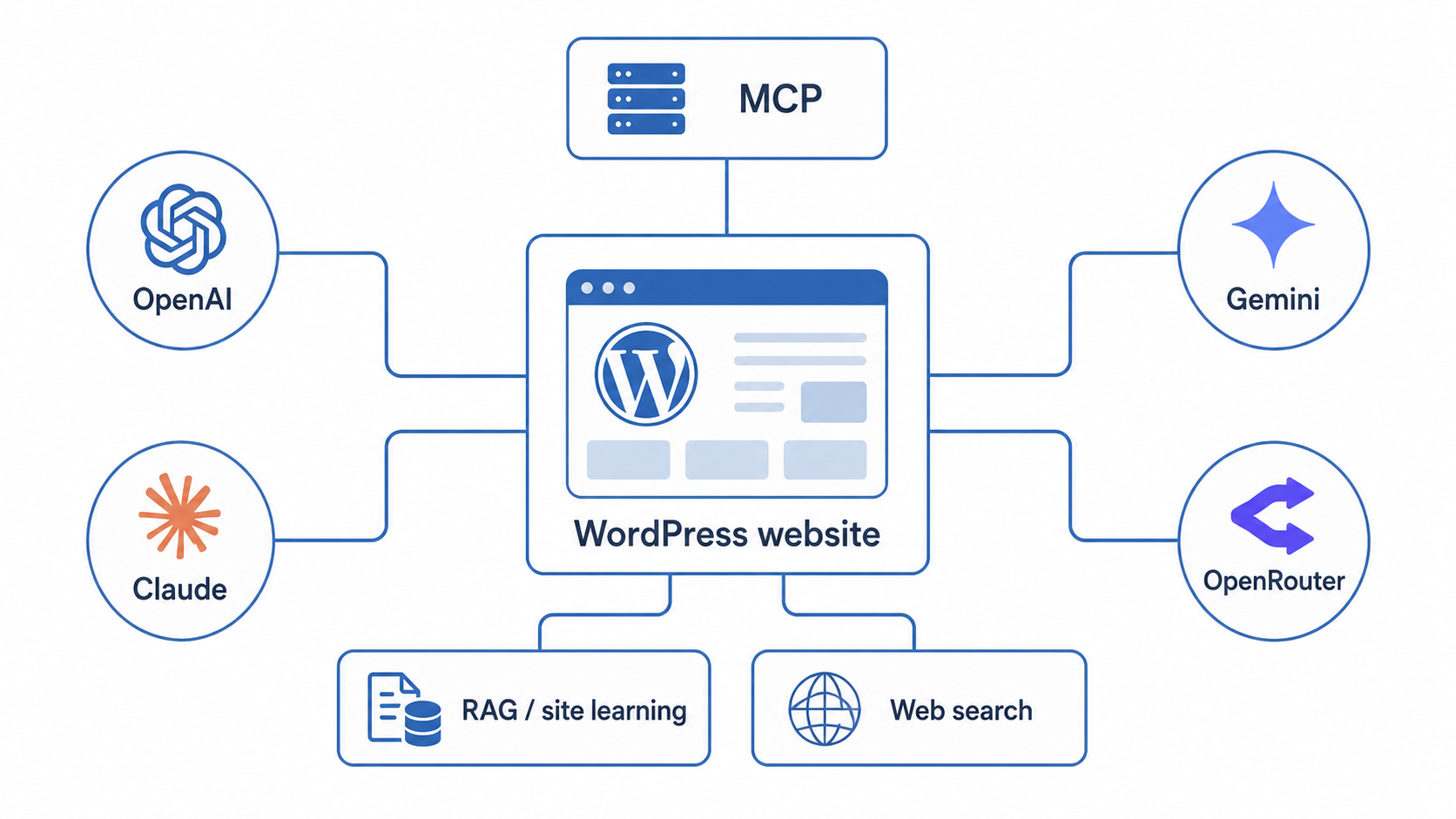
仕組みは次の図のとおりです。サイトの真ん中にチャットボットがいて、訪問者の質問に、まず自分のサイトの内容(取り込んだ記事や、登録した FAQ)で答えます。そこに無ければ、Web 検索で補います。
答えを考える AI は、OpenAI・Claude・Gemini・OpenRouter から選んで、あとから差し替えられます。
2つの無料の入口
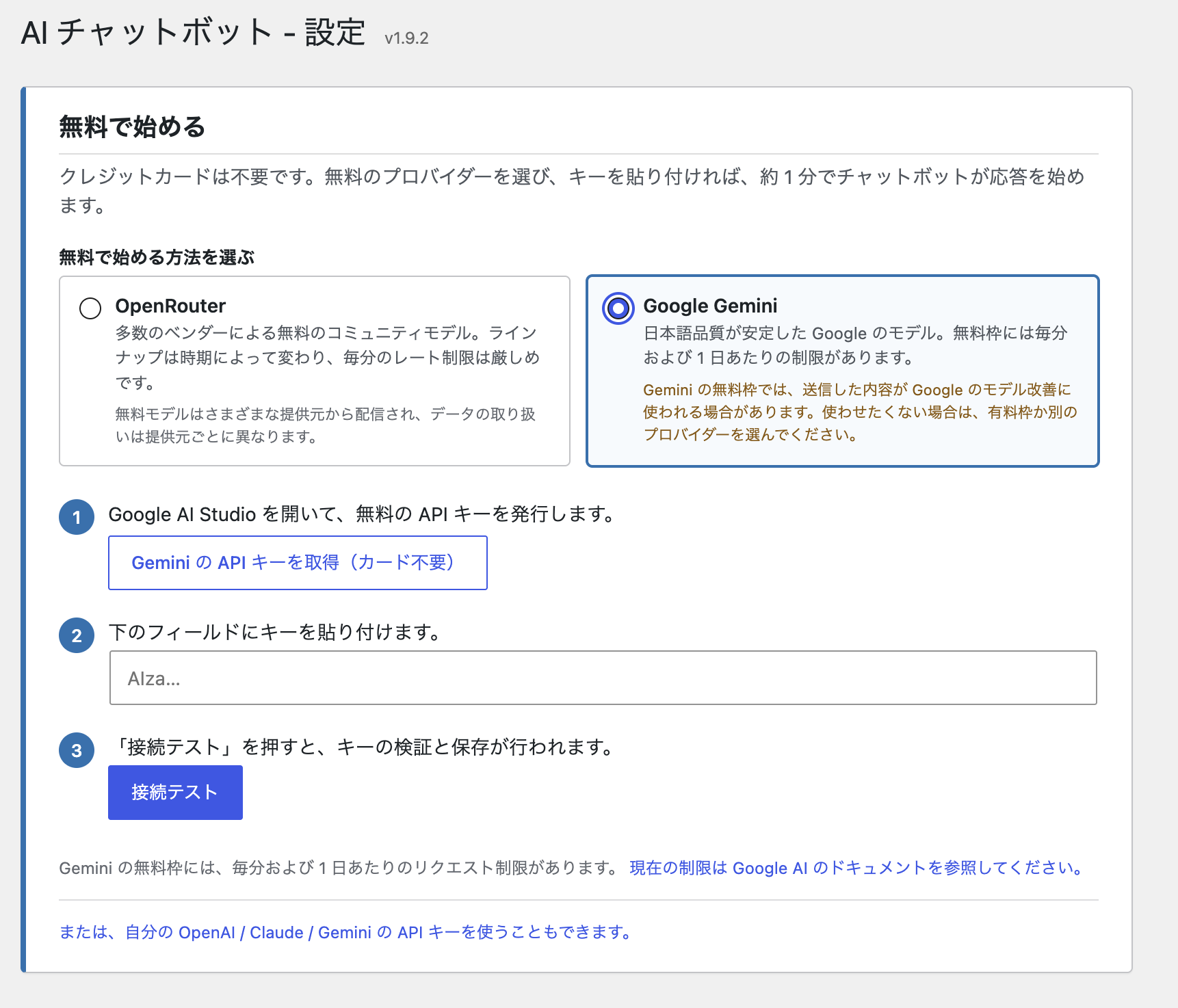
設定画面のいちばん上に「まず無料で動かす」というパネルが出ます。ここで、Gemini と OpenRouter のどちらで始めるかを選びます。
| Gemini | OpenRouter | |
|---|---|---|
| キーを取る場所 | Google AI Studio(aistudio.google.com) | openrouter.ai |
| 必要なもの | Google アカウント | メールアドレス |
| カードの登録 | 要らない | 要らない |
| 使われるモデル | 決まったモデル(gemini-2.5-flash) | その時々の無料モデル |
| 日本語の自然さ | 安定している | モデルによってばらつく |
どちらを選んでも、キーを貼って「接続テスト」を押せば、使えるモデルまで自動で設定されます。モデルの名前を調べて選ぶ作業はありません。
セットアップの様子は、動画にもしました。ここまでの流れを数分で見られます。
日本語の自然さは、Gemini のほうが安定していた
2つを試して、いちばん違いを感じたのは、日本語の返答の自然さでした。
OpenRouter の無料モデルは、英語だと滑らかなのに、日本語にすると少し翻訳調の硬さが出ることがあります。Gemini の無料枠に変えてみると、その引っかかりがかなり減りました。
日本語のサイトで、日本語で訪問者に答えさせるなら、この差は効いてきます。
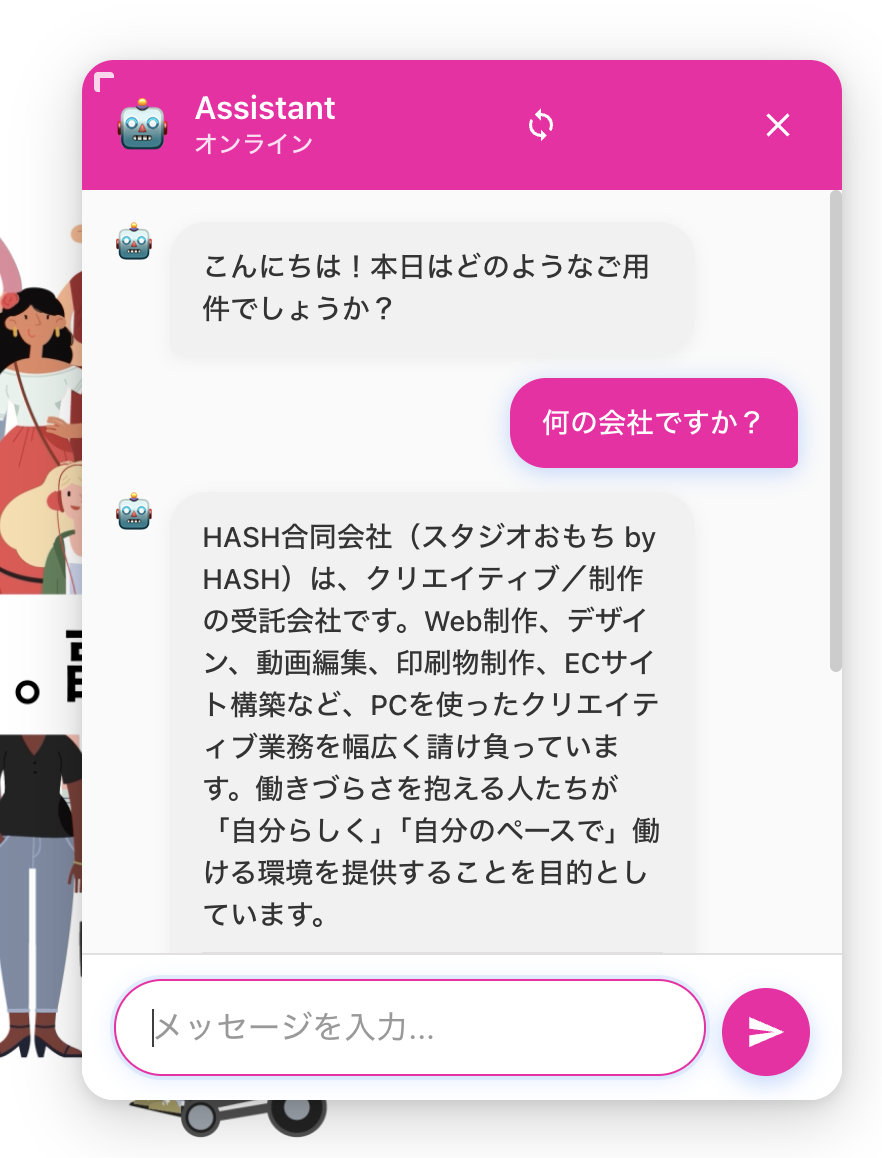
たとえば「料金はいくらですか」と聞くと、「料金」という言葉を使っていない記事からでも、価格の話を拾ってきます。中で全文検索とベクトル検索(意味の近さで探す方法)を組み合わせているためです。
その答えが自然な日本語で返ってくると、訪問者は「ちゃんと通じた」と感じます。ここが、ふつうのサイト内検索と違うところです。
無料枠の注意点
良いことだけ書くのはフェアではないので、無料枠でいちばん気をつけてほしい点を書きます。
訪問者との会話やサイトの内容を Google の学習に使われたくないなら、有料枠を選ぶか、OpenRouter を使ってください。
OpenRouter の無料モデルにも、提供元ごとにデータの扱いの決まりがあります。
なのでプラグインでは、入口を選ぶ画面で、それぞれのデータの扱いを選ぶ前に表示するようにしました。日本語の自然さを取るか、データの扱いを優先するかを、分かったうえで選べます。
会話の履歴と API キーは、自分の WordPress の中に保存されます。外に出るのは、選んだ AI の提供元に送る分だけです。
始めるのにかかるのは5分ほど
手順は5つです。
- プラグインを入れて、有効にする
- 無料の入口を選んで、キーを貼る
- 「サイト学習」を有効にして、サイトの記事を取り込む
- チャットをサイトに設置する
- 自分で話しかけて、答え方を確かめる
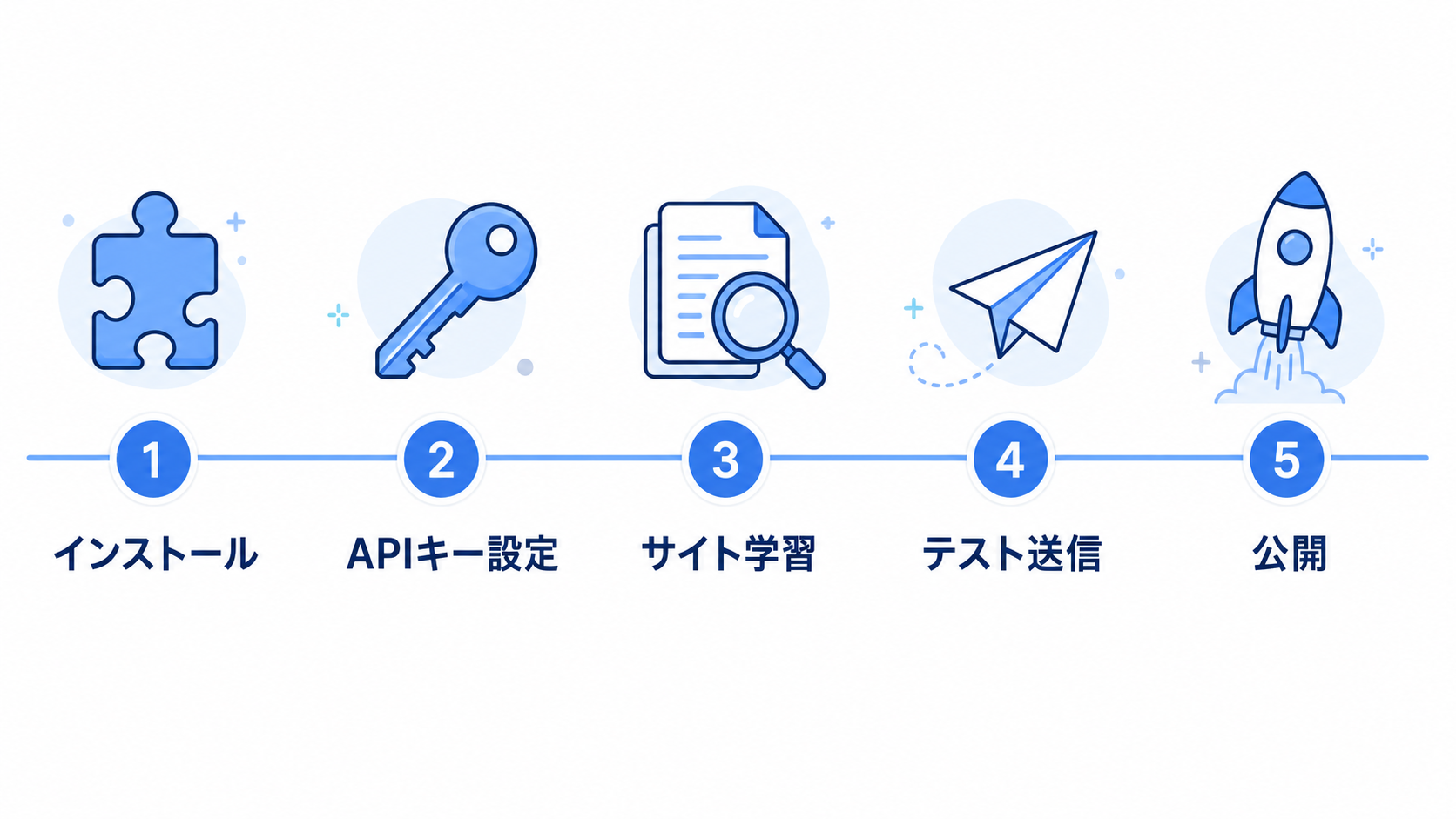
私の手元では、5分ほどで動きました。合わなければ、プラグインを消すだけで元に戻ります。
この記事を書こうと思ったのは、知人が月額のチャットボットのサービスを契約しているのを見たからでした。やりたいことを聞くと、サイトの内容で問い合わせに答えたい、というだけ。それならと試してもらったら、5分で動いて、月額の契約は要らなくなりました。
会話の分析、問い合わせ前の連絡先の受け取り、WooCommerce との連携、営業時間外の切り替えや人への引き継ぎ、LINE との連携などは、本格的に使う人向けの Pro 版に入っています。
まず無料で動かしてみて、足りないと思ってから考えるので十分です。
サイトに入れて数日使った、もっと詳しい記録は、別の記事に書きました。
無料でWordPressにAIチャットボットを置く。月額0円で動く「Rapls AI Chatbot」を5分で入れて数日使った全記録
ダウンロードと詳細はこちらです。
- WordPress.org 公式ページ(無料ダウンロード)
- 作者によるプラグインの紹介ページ(Rapls Works)
- 質問・不具合の報告(公式サポートフォーラム)
- 英語版の設置動画(YouTube・約1分半)
初出は2026年3月、2026年9月に見直しました。無料枠の条件やモデルは変わることがあるので、最新の内容は各サービスのページで確かめてください。