
WordPress の管理画面を開いたまま、「問い合わせ、また同じ質問だ」とため息をついた経験はないでしょうか。営業時間は?返品できる?あの記事どこ?こういう質問の答えは全部サイトの中に書いてあるのに、訪問者は探しきれずに離脱していきます。答えを取りこぼした離脱は、そのまま機会損失です。私がチャットボットを真面目に探し始めたのは、この「書いてあるのに届かない」をどうにかしたかったからでした。
調べると出てくるのは英語のプラグインばかりで、しかも多くが「無料は月◯回まで」の入口だけ無料モデル。月額課金は増やしたくない。日本語で設定したい。できれば、汎用の AI チャットではなく自分のサイトの内容で答えてほしい。この三つを全部満たすものがなかなか見つからない中で、最終的に手元に残ったのが Rapls AI Chatbot という日本人開発者の無料プラグインでした。この記事は、実際に自分のサイトへ入れて数日触った記録です。良かった点も、引っかかった点も、できるだけそのまま書きます。
このプラグインの何が他と違うかを一言で言うなら、「無料版が試用版ではない」ことです。WordPress.org の公式ディレクトリにあって、管理画面のプラグイン新規追加から検索してすぐ入ります。入れたあと、よくある「ここから先は Pro で」の壁にぶつからない。RAG も Web 検索も MCP も、無料の範囲で動きます。他社なら月額のサブスクに含まれるような機能が、ここでは月額0円で動いている。かかるのは AI の API 利用料だけで、低コストのモデルを選べば個人サイトなら月に数十円から数百円の世界です。最初に身構えていた私は、ここで少し拍子抜けしました。「無料」と銘打って実は入口だけ、というプラグインに何度か裏切られていたからです。
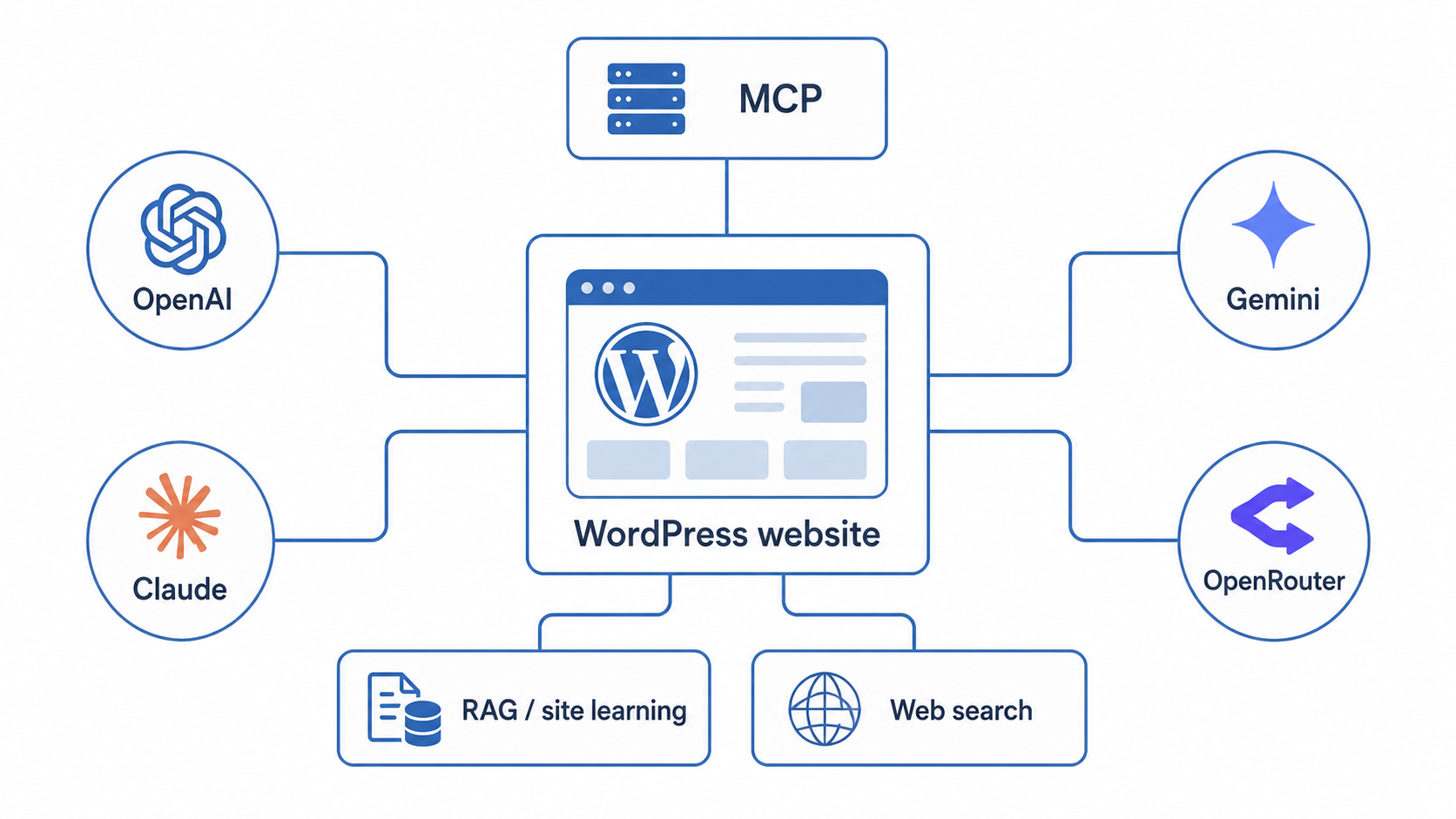
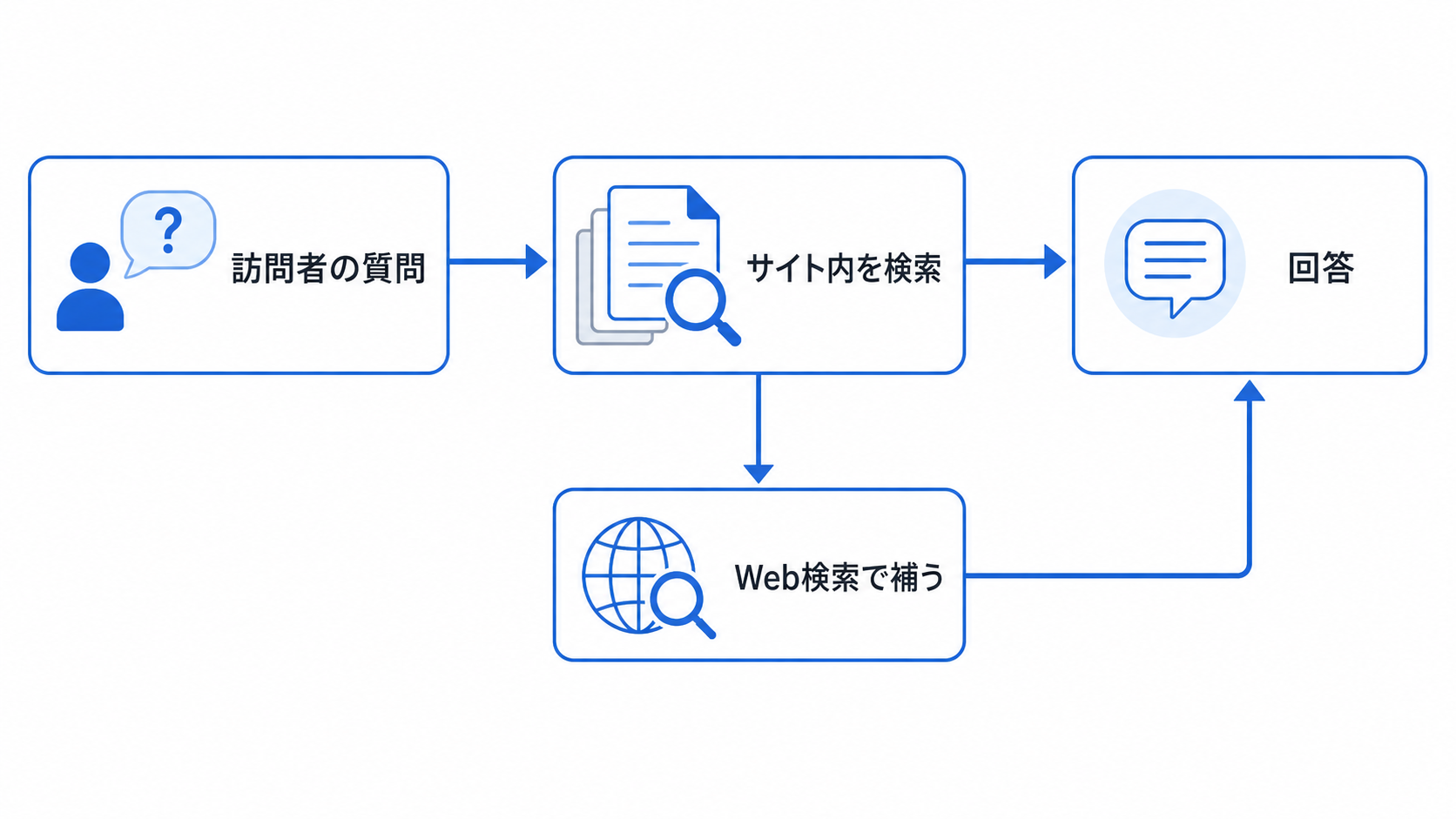
仕組みをざっくり描くと、上の図のようになります。サイトの真ん中にチャットボットがいて、訪問者の質問に答えるとき、まず自分のサイトの中(RAG で取り込んだ記事や登録した FAQ)を探します。そこに無ければ Web 検索で補う。AI 本体は OpenAI・Claude・Gemini・OpenRouter から選んで差し替えられる。この「自分のサイトを最初に見にいく」部分が、汎用チャットとの一番の違いです。ChatGPT に同じ質問をしても、その人のサイトの中身は知りませんから。
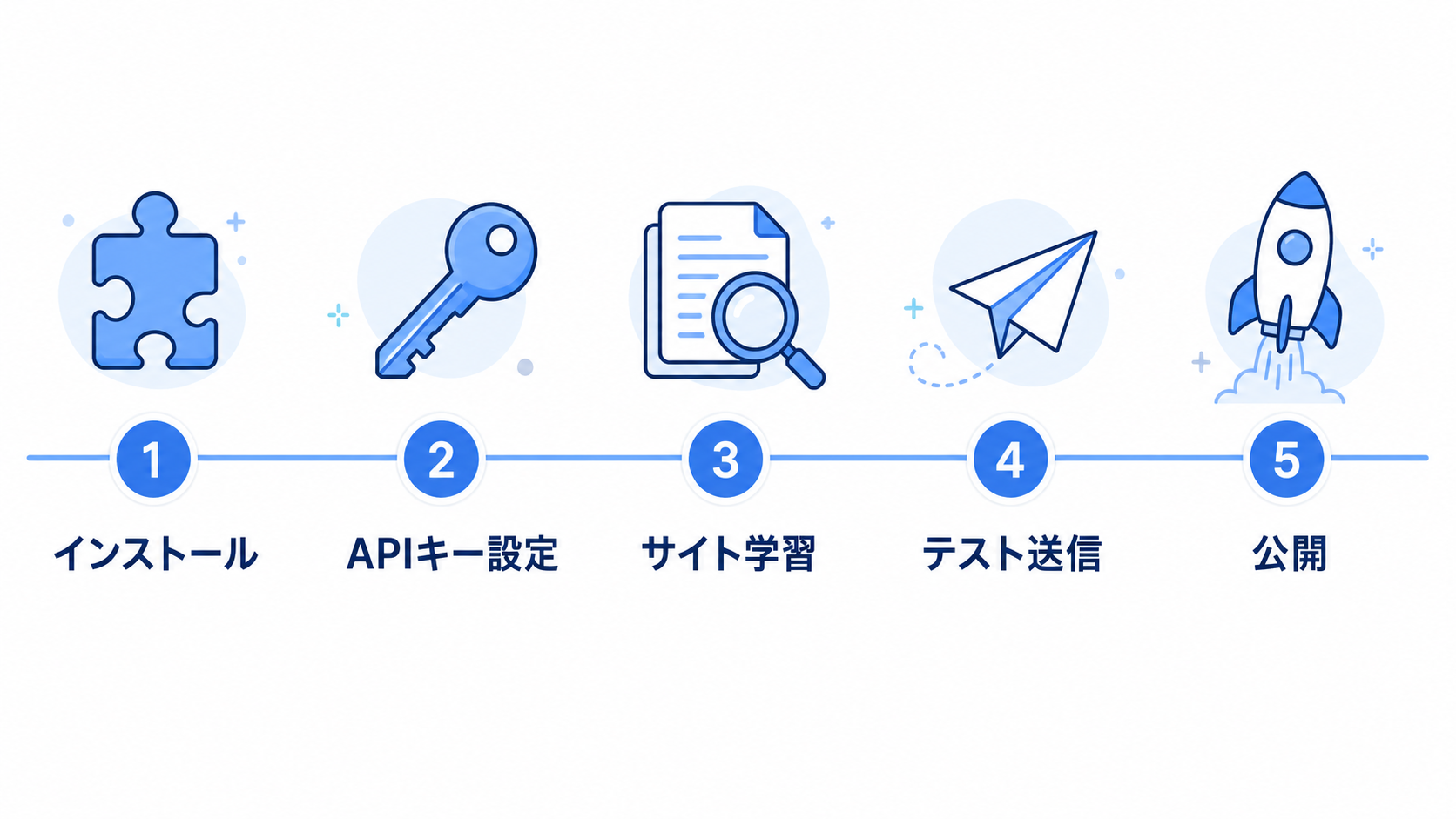
導入そのものは拍子抜けするほど速くて、私の場合は実測で 5 分ほどでした。順番だけ書いておきます。
※ 実際に設置する様子を動画にもしました。文字より動きで見たい方はこちらをどうぞ。


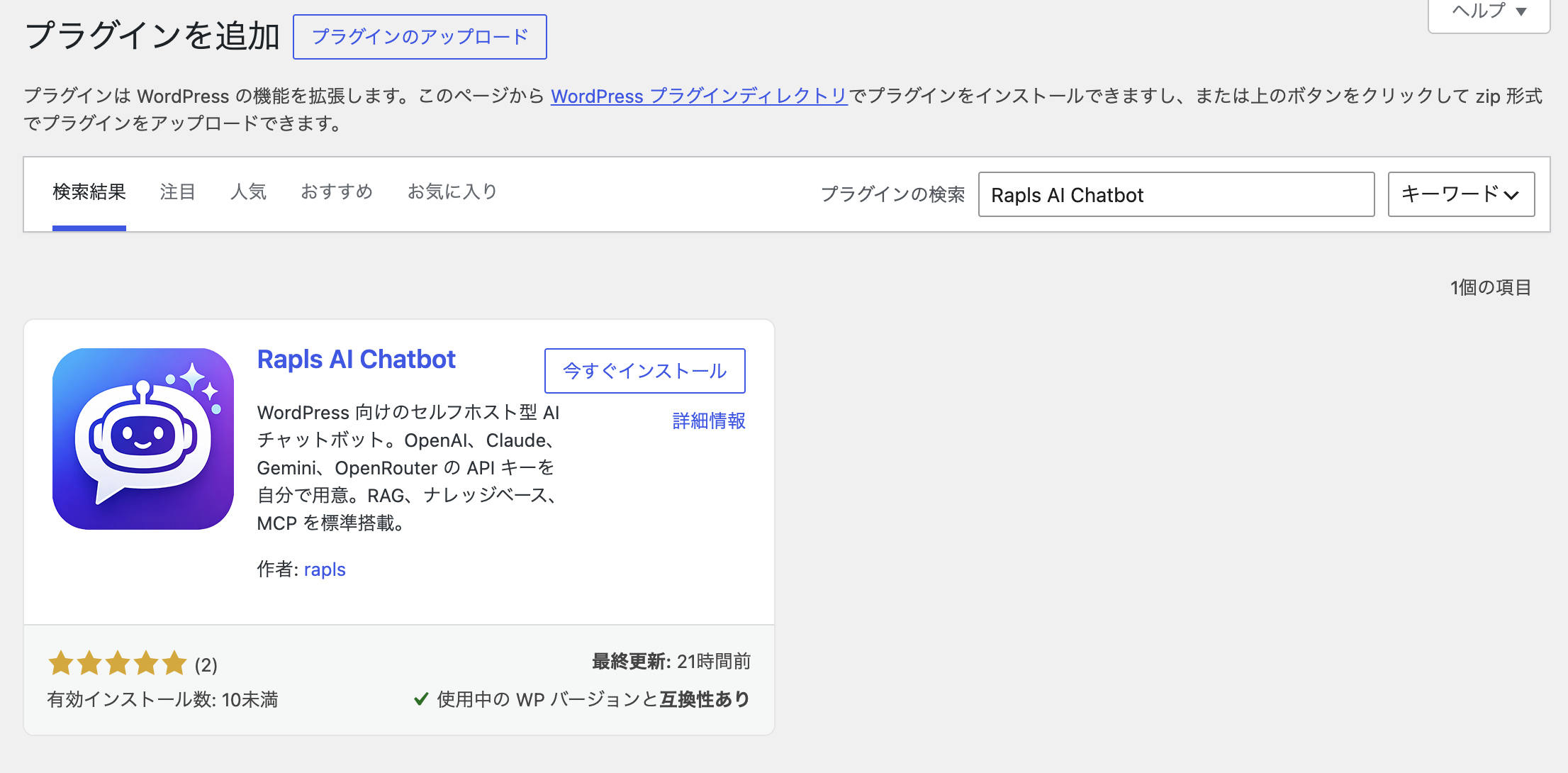
まずプラグインを入れて有効化します。管理画面の「プラグイン → 新規追加」で「Rapls AI Chatbot」を検索し、インストールして有効化するだけ。左メニューに「AI Chatbot」が増えます。
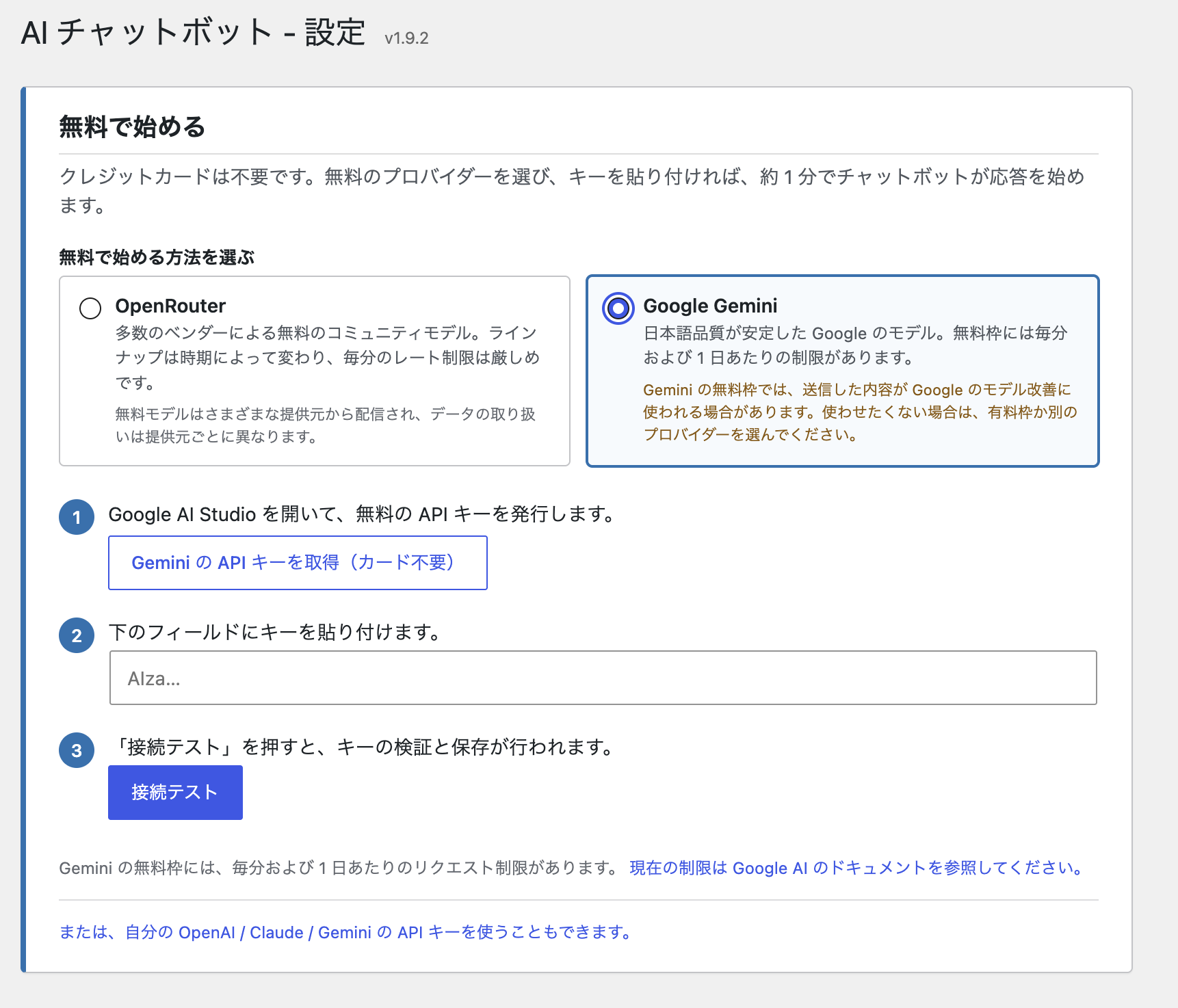
次に AI を選んで API キーを入れます。設定画面の一番上に「まず無料で動かす」というセットアップパネルが出るので、ここに従うのが一番速いです。クレジットカードを持っていない、あるいは使いたくないなら、OpenRouter か Google Gemini の無料枠が選べます。どちらもカード登録なしでキーが発行でき、パネルでどちらかを選んで貼り付け、接続テストを押すと、その場で使えるモデルまで自動で設定されます。パネルには各オプションのデータの扱い(Gemini の無料枠は送信内容が Google のモデル改善に使われる場合がある、など)が選ぶ前に表示されるので、納得したうえで選べます。私は最初 OpenRouter で動作を確認してから、日本語の自然さが欲しくて Claude のキーに差し替えました。プロバイダーは同じ画面でいつでも変えられます。
ここまでで「動く」状態にはなりますが、このプラグインの本領は次の一手です。
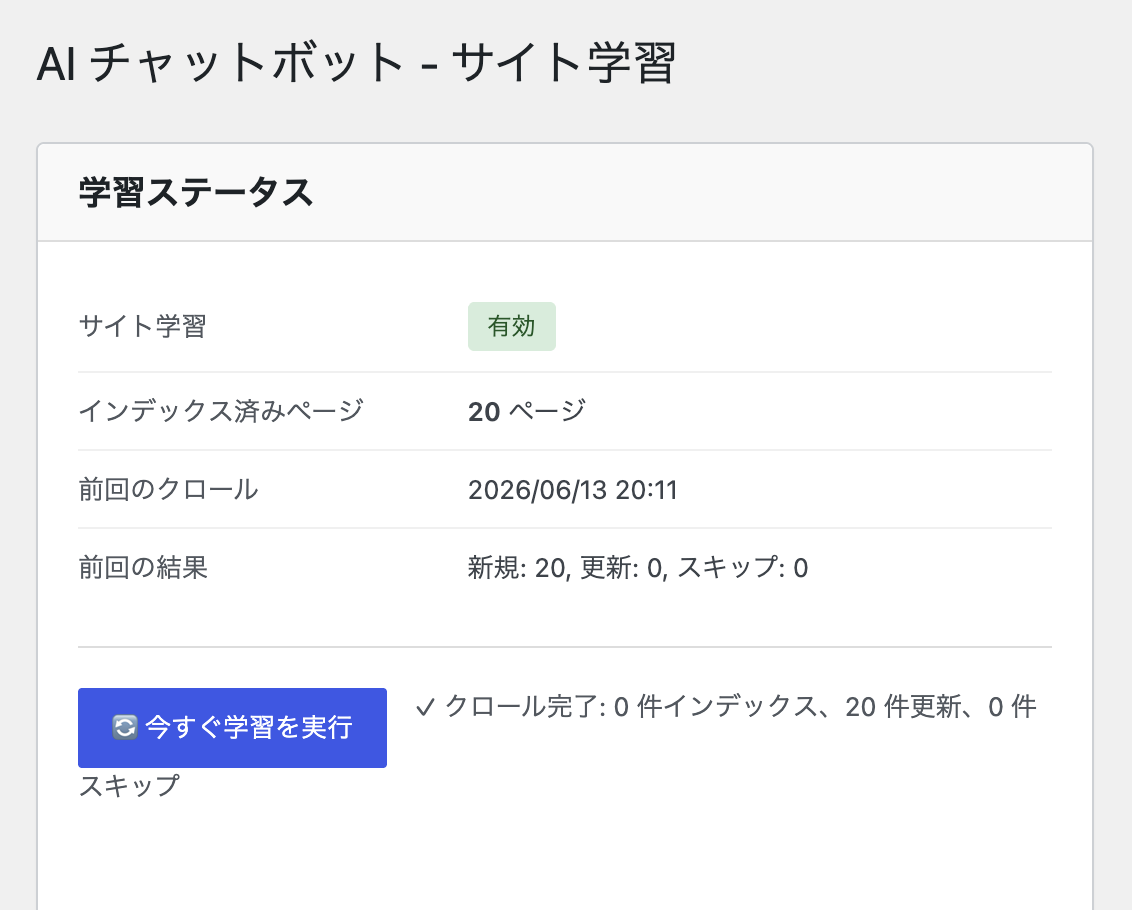
「サイト学習」タブを開いて、クロールを有効にして「今すぐクロール」を押します。するとプラグインがサイト内のページを巡回して、本文をインデックスしていきます。記事数の多いサイトほど時間はかかりますが、これが終わると、チャットボットが「自分のサイトの内容で答える」状態になります。私のサイトで試したのが冒頭で触れた質問でした。
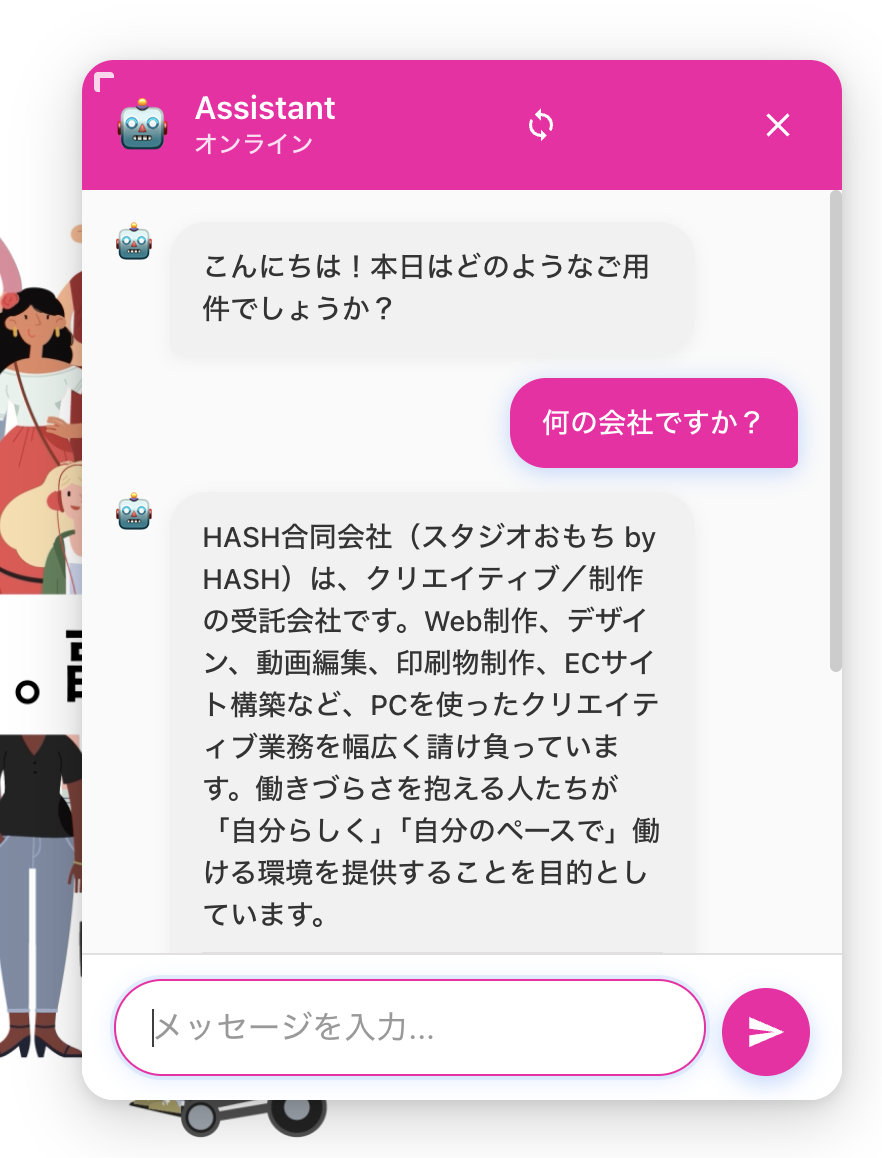
「このサイトはどんな記事がありますか?」と聞いてみたら、クロールした記事をふまえた答えが返ってきました。一般的な AI チャットなら「サイトを見られないので分かりません」と返すところです。ここで初めて、「ああ、これは検索窓の代わりになるな」と腑に落ちました。訪問者は自然な言葉で聞いてくるので、キーワードが完全一致しなくても意味で拾ってくれる柔軟さは、実際に使うと効いてきます。中では全文検索とベクトル検索を組み合わせていて、「料金」と書いていない記事でも「いくらですか?」から価格の話を引っぱってこられました。地味ですが、これが大きい体験差になります。
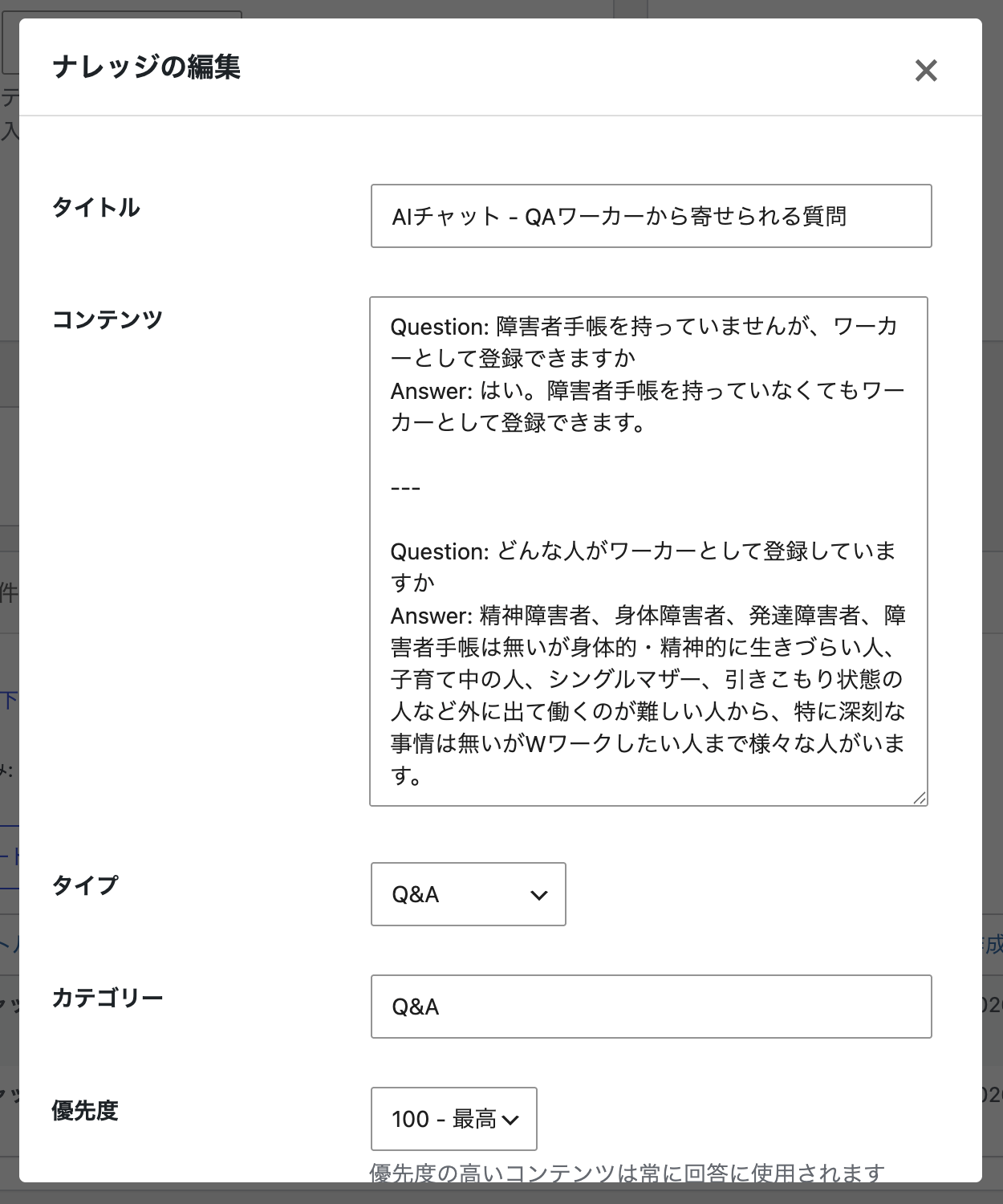
無料の範囲でどこまでやれるのか、という点が一番気になると思うので、触って確認できたものを並べておきます。RAG(サイト学習)に加えて、よくある質問を Q&A 形式で登録できるナレッジベースがあり、CSV からの一括インポートにも対応しています。既存の FAQ ページがあるなら、そこからまとめて移せます。ナレッジにもサイト記事にも答えが無いときは、AI が Web 検索で補う設定も無料側にあります。追加のキーは要らず、各 AI が持つ検索機能をそのまま使う形です。チャットの見た目も 6 種類のテーマと自由なメインカラーから選べるので、サイトの雰囲気に寄せられます。
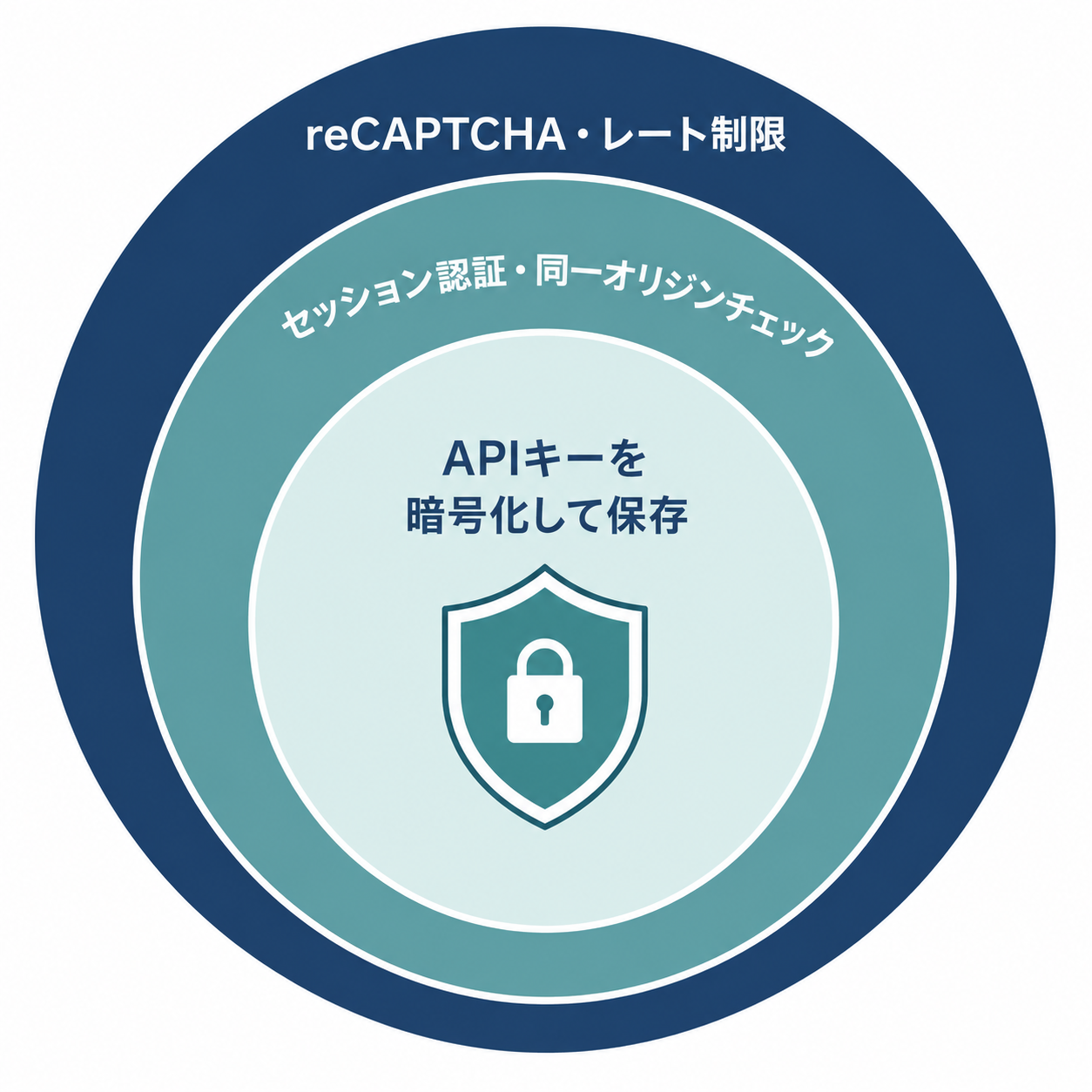
正直に言うと、無料プラグインに対して私が一番警戒していたのはセキュリティでした。API キーを預ける以上、ここが甘いと怖い。触って確認できた範囲では、API キーは暗号化して保存され、レート制限が複数の層で効いていて、reCAPTCHA v3 やセッション認証、同一オリジンチェックといった、スパムや悪用を防ぐ仕組みが最初から入っていました。公式ディレクトリの審査を通っている点も含め、ここは想像より作り込まれていました。
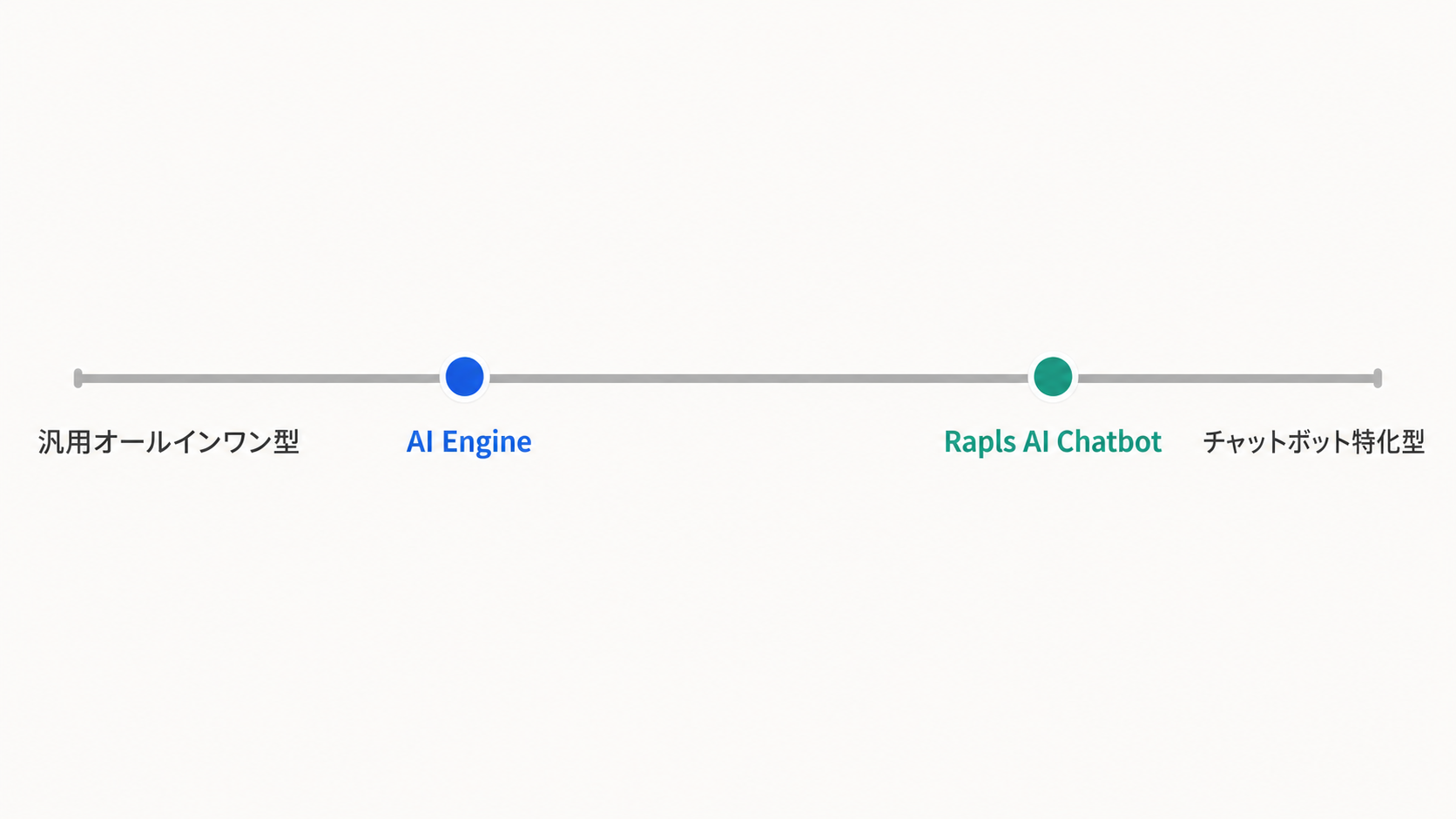
他のプラグインと迷う人向けに、比較も書いておきます。WordPress の AI プラグインだと AI Engine が有名ですが、方向性がかなり違います。AI Engine は記事生成も画像生成もこなすオールインワンで、いわば多機能ナイフです。対して Rapls AI Chatbot は「サイトに置くチャットボット」に絞っている。だから RAG の精度やセキュリティの作り込みにリソースが寄っています。目的が「とにかく AI を色々使いたい」なら AI Engine、「自分のサイトの内容で答えるチャットを置きたい」なら Rapls、という棲み分けが実感に近いです。どちらが上という話ではなく、用途が違います。
本格的に運用するなら Pro 版(買い切り 29 ドル)もありますが、これは必要になってからで十分だと思います。会話の分析、チャット前の連絡先収集(リードキャプチャ)、WooCommerce 連携での商品提案、営業時間外の切り替えや有人対応への引き継ぎ、LINE 連携、同じ質問のキャッシュによる API コスト削減。どれもビジネス用途で効く機能ですが、まず無料で動かして「これは使える」と判断してから検討する順番がいいはずです。私自身、最初の数日は無料の範囲だけで十分に試せました。
どんなサイトに向くかは、触っていて自然と見えてきました。記事数の多いブログやメディアなら、全記事をインデックスして「◯◯について書いた記事ある?」に答えさせる検索窓代わり。EC なら送料・返品といった定型問い合わせの自動応答。企業サイトならサービスや料金の案内。飲食店やクリニックなら「今日やってますか?」の電話を減らす用途。共通しているのは、「答えはサイトに書いてあるのに、訪問者が探しきれていない」場面に効く、ということです。冒頭で私がため息をついた、まさにあれです。
数日使った今の率直な感想を書くと、「無料でここまでやるのか」という驚きと、ひとつの安心が残りました。驚きは RAG の精度とセキュリティの作り込み。安心は、日本人開発者によるもので管理画面もマニュアルも日本語だという点です。英語のプラグインで設定に詰まった経験がある人ほど、この差は大きいと思います。
注意点も正直に。AI の回答品質は選ぶモデル次第なので、公開前にテスト送信で手応えを確かめた方がいいです。それと、プラグイン自体は無料でも API の利用料は別にかかります。最初は GPT-4o-mini や Gemini 2.5 Flash のような低コストのモデルから始めて、必要に応じて上げていくのが現実的です。私もそうしました。
冒頭のため息に戻ります。「書いてあるのに届かない」をどうにかしたい、という動機でこのプラグインにたどり着いて、数日後には、訪問者の質問にサイトの中身で答えるチャットが右下で動いていました。完璧ではないし、モデル選びやテストの手間はあります。それでも、5 分で入って月額0円で試せて、合わなければ消すだけ。失うものは数分の時間だけで、うまくはまれば取りこぼしていた問い合わせと離脱が減る。この非対称さを考えると、試さないままでいる方がもったいないと思います。同じため息をついたことがあるなら、入れて損はありません。
ダウンロードと詳細はこちらから。
- WordPress.org 公式ページ(無料ダウンロード): https://wordpress.org/plugins/rapls-ai-chatbot/
- ソースコード(GitHub): https://github.com/rapls/rapls-ai-chatbot
- 開発者によるプラグイン紹介ページ: https://raplsworks.com/plugins/rapls-ai-chatbot/
- 質問・不具合の報告(公式サポートフォーラム): https://wordpress.org/support/plugin/rapls-ai-chatbot/