この記事で紹介している「Rapls PDF Image Creator」は、筆者が作って公開している WordPress のプラグインです。この記事は、そのプラグインの宣伝を含みます。
WordPress に PDF をアップロードすると、表紙のサムネイルが作られます。
作られないことがあります。そして、なぜ作られないのかが、どこにも書いてありません。
サーバーに何かが足りないのか。設定の問題なのか。PDFが悪いのか。
分からないまま、諦めることになります。
そこを埋めるプラグインを作りました。Rapls PDF Image Creator といいます。
やっていることは、単純です
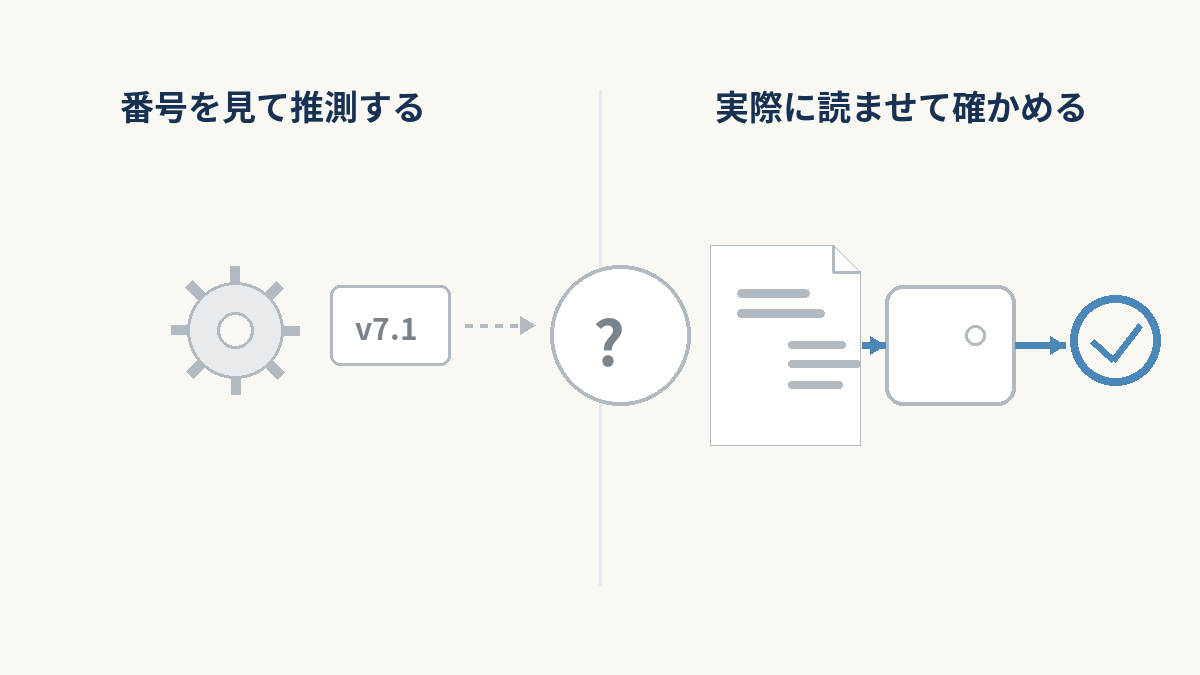
測って、答える。 それだけです。
「このサーバーでPDFが読めるか」を、実際に読ませて確かめます。
「CMYKの色が正しく出るか」を、実際にテストページを描いて確かめます。
バージョン番号を見て推測する、ということをしていません。
なぜそうしたか
推測が外れたことがあるからです。
以前は、ImageMagick に「PDFに対応していますか」と尋ねていました。
これが当てになりませんでした。「対応している」と答えるのに、実際に読むと拒否される。
答えていたのは「部品が組み込まれているか」で、使ってよいかどうかは別でした。
そして、使えない環境でこそ、この差が出ます。
いちばん知りたい場面で、間違った答えを返していました。
止まった場所を、教えます
サムネイルが作られなかったとき、理由を4つに分けて表示します。
サーバーにPDFの対応がない      → ホスティング事業者に依頼する
ページが大きすぎて開けない      → PDF側を軽くする
アップロード先に書き込めない    → 権限を直す
ファイルが見つからない         → 別の問題
どれも「作れませんでした」で片づけると、同じに見えます。
でも、やることは4つとも違います。
ホスティング事業者に何を頼めばいいかも、出ます
「動きません」と伝えるより、話が早くなります。
設定ファイルの場所まで表示するので、そのまま問い合わせに貼れます。
白紙を、保存しません
ここは、他と違うところだと思います。
古い Ghostscript は、描けなかったページをエラーにせず、真っ白なページとして返します。
受け取った側から見れば、画像が返ってきたことになります。
だから、そのまま保存されます。ファイルはできる。中身は白い。
返ってきたものを、見ています
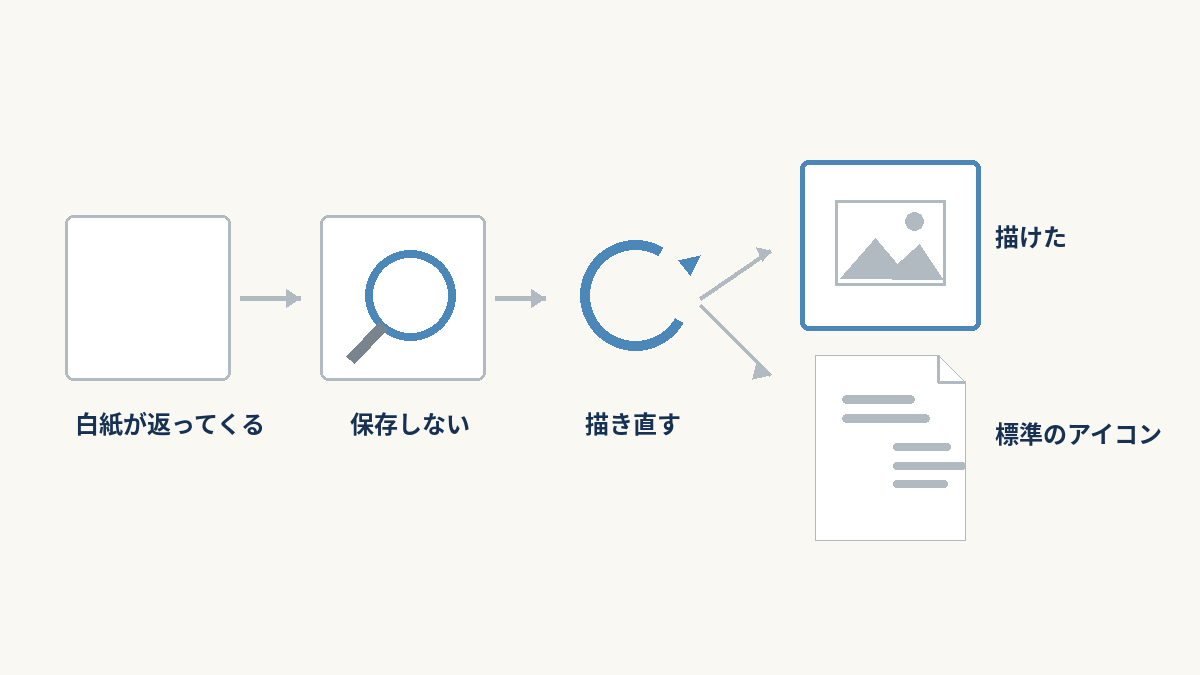
作った画像が全面ひとつの色かどうかを確かめて、白紙なら保存しません。
代わりに、WordPress の標準のアイコンが出ます。
白い四角より、そちらのほうが分かりやすいからです。
そして、Status タブに理由が出ます。
もう一度、描き直します
白紙だった場合、やり方を変えて描き直します。
透明の処理を使わない指定を付けて、再試行する。
手元で測ったところ、11,018バイトの白紙が、624,109バイトの絵になりました。
ただし、再試行のときだけです。
最初から付けると、透明を正しく使っているPDFで見た目が変わってしまうので。
色の話
印刷用のPDFで、色がおかしくなることがあります。
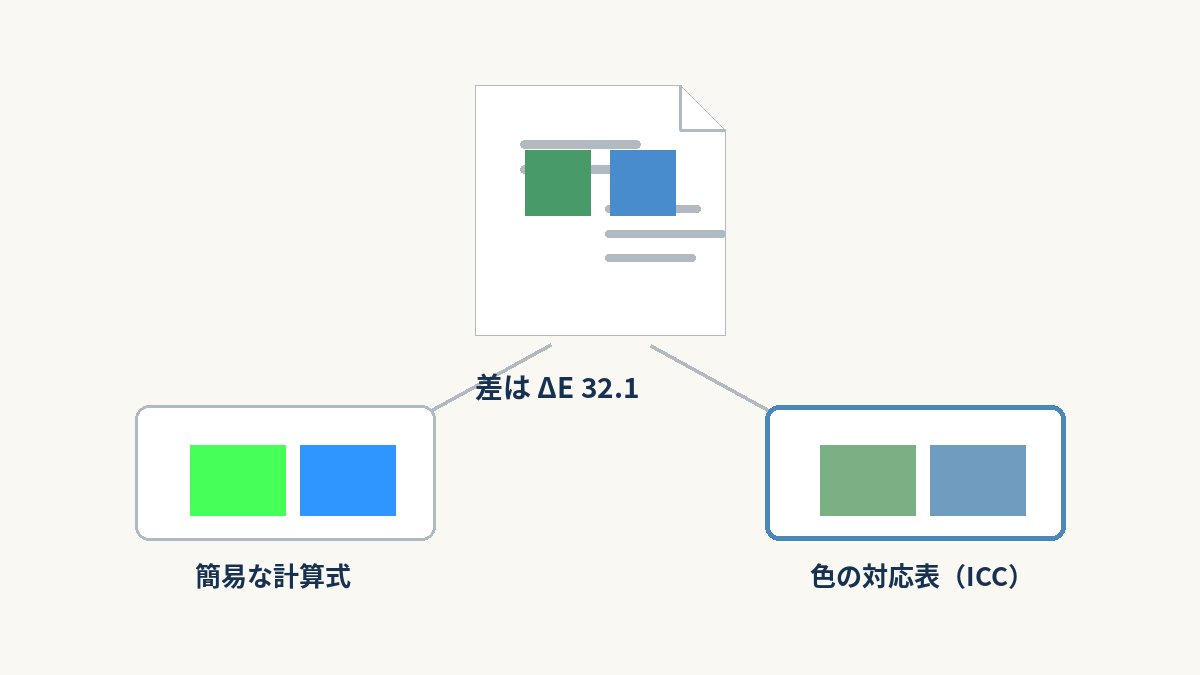
緑や青が、蛍光色のように浮く。簡易な計算式で色を変換していると、こうなります。
ICCプロファイルを使っています
計算式ではなく、色の対応表を使って変換します。
手元で測ったところ、簡易変換との差は ΔE 32.1 でした。
見て分かるほどの違いです。
サーバーに無ければ、探します
色の対応表が入っていないサーバーもあります。
その場合、Ghostscript が持っているものを探します。
PDFを描けるサーバーには Ghostscript が入っているので、たいてい見つかります。
出力側の対応表は、プラグインに同梱しています。 3KBのものです。
外部のプログラムを起動しません
これは、環境を選ばないための判断です。
共用サーバーでは、外部のコマンドを実行できないことがあります。
セキュリティ上の理由で、止められている。
そういう環境でも動くように、コマンドを一切呼ばない作りにしました。
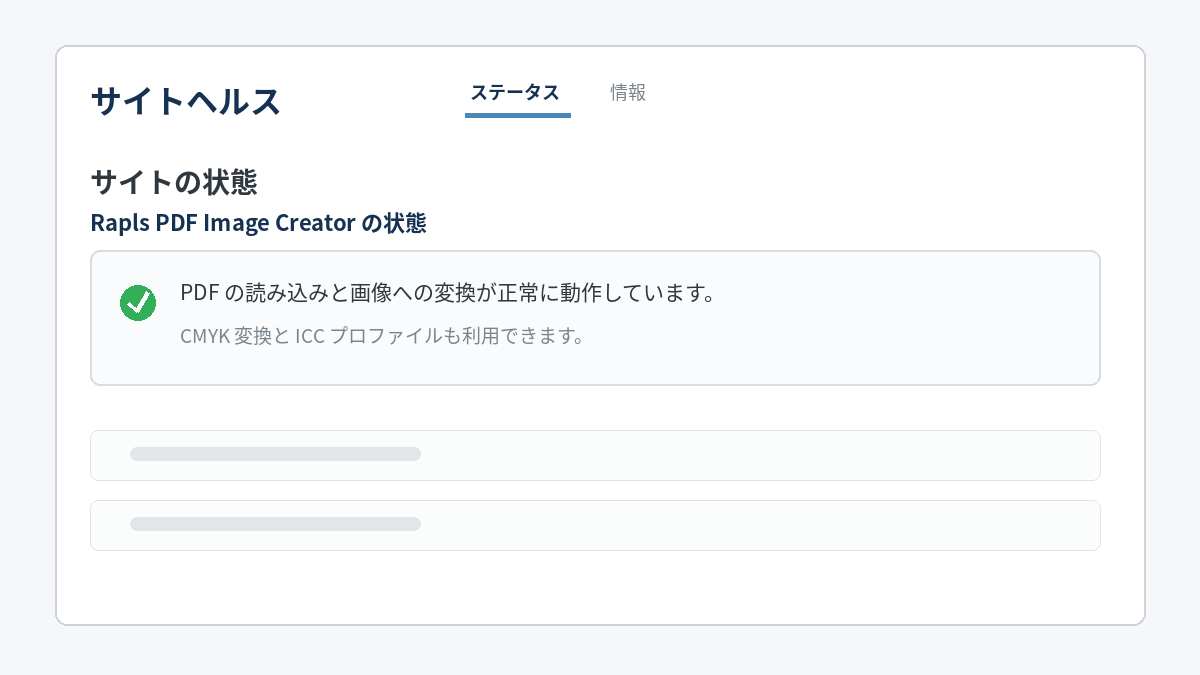
サイトヘルスにも出ます
WordPress の「ツール」→「サイトヘルス」に、状態が表示されます。
困ったとき、最初に見る場所だからです。
そして、サポートに貼るときも、ここからコピーされます。
使ってみる
無料で使えます。入れて、PDFを1つ上げてみるのがいちばん早いと思います。
Rapls PDF Image Creator – WordPress.org
すでに上げたPDFにも使えます
まとめて処理する機能があります。
過去のPDFに、あとからサムネイルを付けられます。
動作の条件
WordPress   5.0 以上
PHP         7.4 以上
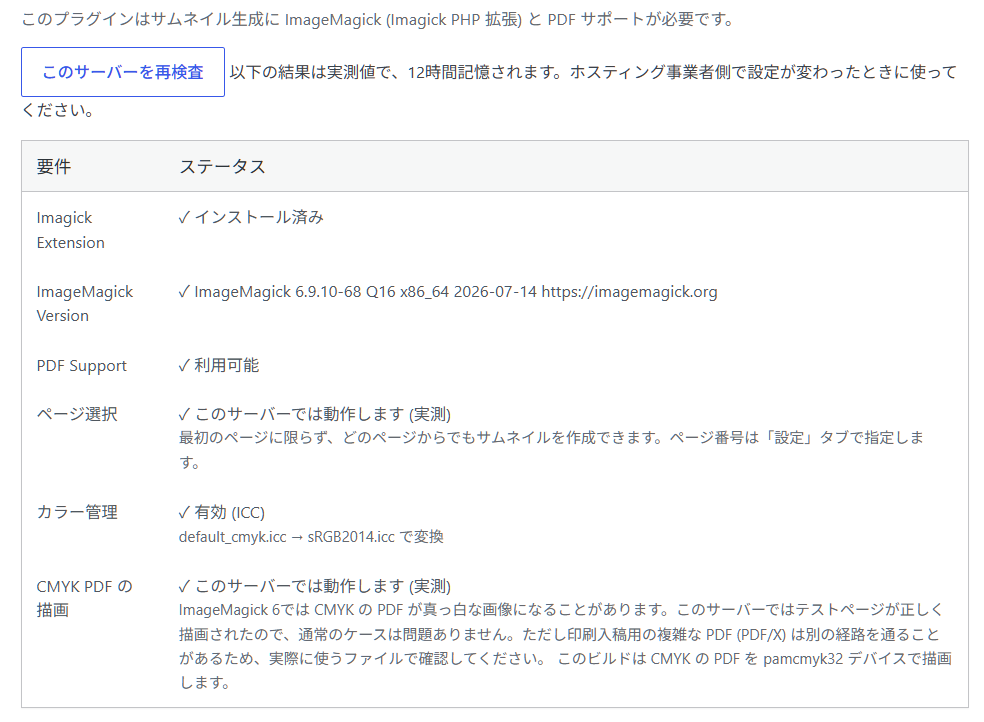
サーバー     ImageMagick(Imagick拡張)が使えること
最後の1つが分からない場合も、入れれば分かります。
Status タブに、使えるかどうかが出ます。
約束できないこと
正直に書いておきます。
どんなサーバーでも動く、とは言えません
ImageMagick が使えない環境では、このプラグインでもサムネイルは作れません。
できるのは、作れない理由を伝えることと、頼む先を示すことです。
Ghostscript の問題を直したわけではありません
回避しているだけです。
根本的には、ホスティング事業者に Ghostscript の更新を依頼するのが確実です。
新しい版が入れば、そもそも白紙になりません。
どんなPDFでも描ける、とも言えません
再試行しても描けないPDFなら、絵は出ません。
そのときも、白紙を保存せずに理由を出します。
もっと詳しく知りたい場合
設定の細かいところ、色の問題への対処、上位版でできること。
作者のサイトにまとめています。
Rapls PDF Image Creator の設定と、うまくいかないときの対処
まとめ
- PDFのサムネイルが作られないとき、理由がどこにも書かれていない
- このプラグインは、測って答える。 推測しない
- PDFが読めるかは実際に読ませて確かめる
- CMYKが出るかはテストページを描いて確かめる
- 失敗の理由を4つに分けて表示。 頼む先が違うため
- 白紙を保存しない。 全面ひとつの色なら拒否する
- 白紙だったときは、やり方を変えて描き直す
- 色はICCプロファイルで変換。 簡易計算との差は ΔE 32.1
- 外部のプログラムを起動しない。 制限のある共用サーバーでも動く
- サイトヘルスにも状態が出る
- どんなサーバーでも動くとは言えない。 理由を伝えるまで
いちばん困るのは、理由が分からないことでした。
作れないなら作れないで、なぜなのか、誰に何を頼めばいいのかが分かれば、次に進めます。
無料で試せるので、入れて Status タブを見てみてください。
それだけでも、自分のサーバーの状態が分かります。
※本記事は2026年9月時点の内容です。仕様は更新されることがあります。