「ターミナルを開いてください」と書かれた解説記事を見て、そこで手が止まった。
そういう経験のある方に向けた記事です。
ターミナルは、黒い画面に文字を打ってパソコンを操作する道具です。慣れている人は当たり前のように使いますが、初めて開くと、何をどうすればいいのか分かりません。打ち間違えて壊してしまわないか、という不安もあると思います。
この記事では、開き方から始めて、最低限これだけ知っていれば困らないという範囲を扱います。
先に、この記事で覚えるコマンドは6つだけだと書いておきます。
pwd     いま自分がどこにいるかを表示する
ls      その場所にあるものを一覧で見る
cd      別の場所へ移動する
mkdir   フォルダを作る
cp      コピーする
rm      消す(※取り扱い注意)
全部を覚える必要はありません。 最初は pwd と ls と cd の3つで足ります。
この記事で分かること
- ターミナルとは何か
- 開き方と、画面の見方
- 移動と確認の方法
- ファイルの操作
- 楽をする方法
- 絶対に打ってはいけないコマンド
1. ターミナルとは何か
1-1. 文字で操作する画面です
普段、Macを使うときはマウスでアイコンをクリックしています。フォルダを開く、ファイルを移動する、ゴミ箱に捨てる。
ターミナルは、その操作を文字で行うための画面です。
「あのフォルダを開く」ではなく、「cd Documents」と打つ。やっていることは同じです。入り口が違うだけです。
1-2. Finderと同じものを見ています
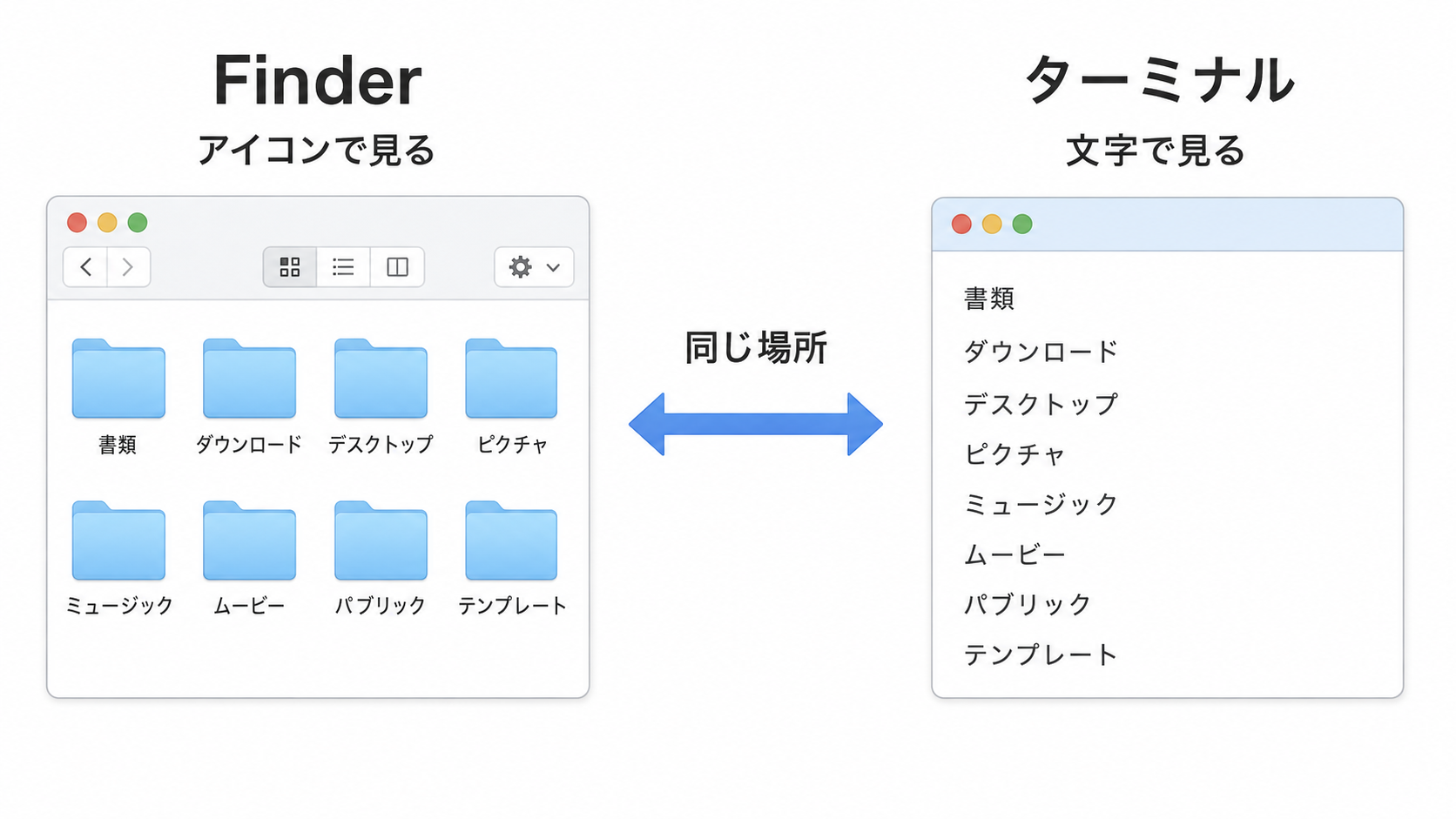
ここが、最初に納得しておくと楽になる部分です。
ターミナルは、Finderとまったく同じ場所を見ています。 別世界にあるわけではありません。
Finderで「書類」フォルダを開くのと、ターミナルで「書類フォルダに移動する」のは、同じことです。アイコンで見るか、文字で見るかの違いでしかありません。
だから、ターミナルでファイルを作れば、Finderにもすぐ現れます。逆も同じです。
1-3. なぜ、わざわざ使うのか
マウスで済むなら、そのほうが楽です。ではなぜターミナルを使うのか。
手順を書き残せます。 「このフォルダを開いて、右クリックして……」と説明するより、コマンドを1行渡すほうが確実です。解説記事にコマンドが載っているのは、このためです。
同じ作業を繰り返せます。 100個のファイル名を一度に変える、といった作業は、マウスだと大変です。
マウスでは操作できないものがあります。 開発者向けのツールの多くは、ターミナルからしか使えません。
2. 開き方
2-1. 3つの方法があります
Spotlightから開く(おすすめ)。
commandキーとスペースキーを同時に押します。画面中央に検索窓が出るので、「ターミナル」と入力してEnter。
これがいちばん速いので、覚えておくと便利です。
Finderから開く。
Finderを開いて、「アプリケーション」→「ユーティリティ」→「ターミナル」。
Launchpadから開く。
Launchpadを開いて、「その他」フォルダの中にあります。
2-2. 開いたら、こういう画面が出ます
白か黒の画面に、こんな文字が並んでいます。
ユーザー名@MacBook-Pro ~ %何も起きていないように見えますが、これで正常です。 命令を待っている状態です。
2-3. Dockに入れておく
よく使うなら、開いている間にDockのアイコンを右クリックして、「オプション」→「Dockに追加」しておくと、次から一発で開けます。
3. 画面の見方
3-1. プロンプトの読み方
さきほどの1行を、分解します。
ユーザー名@MacBook-Pro ~ %
   ↑        ↑          ↑ ↑
   |        |          | └ ここから入力してください、という印
   |        |          └ いまいる場所
   |        └ このMacの名前
└ ログインしているユーザー名この1行をプロンプトと呼びます。「入力を待っています」という表示です。
% の後ろにカーソルがあれば、打てる状態です。
3-2. ~ は「自分のホーム」
~ はチルダと読みます。
これは、自分のホームフォルダを表す記号です。Finderで言うと、家のアイコンがついたフォルダ。デスクトップや書類フォルダが入っている、いちばん基本の場所です。
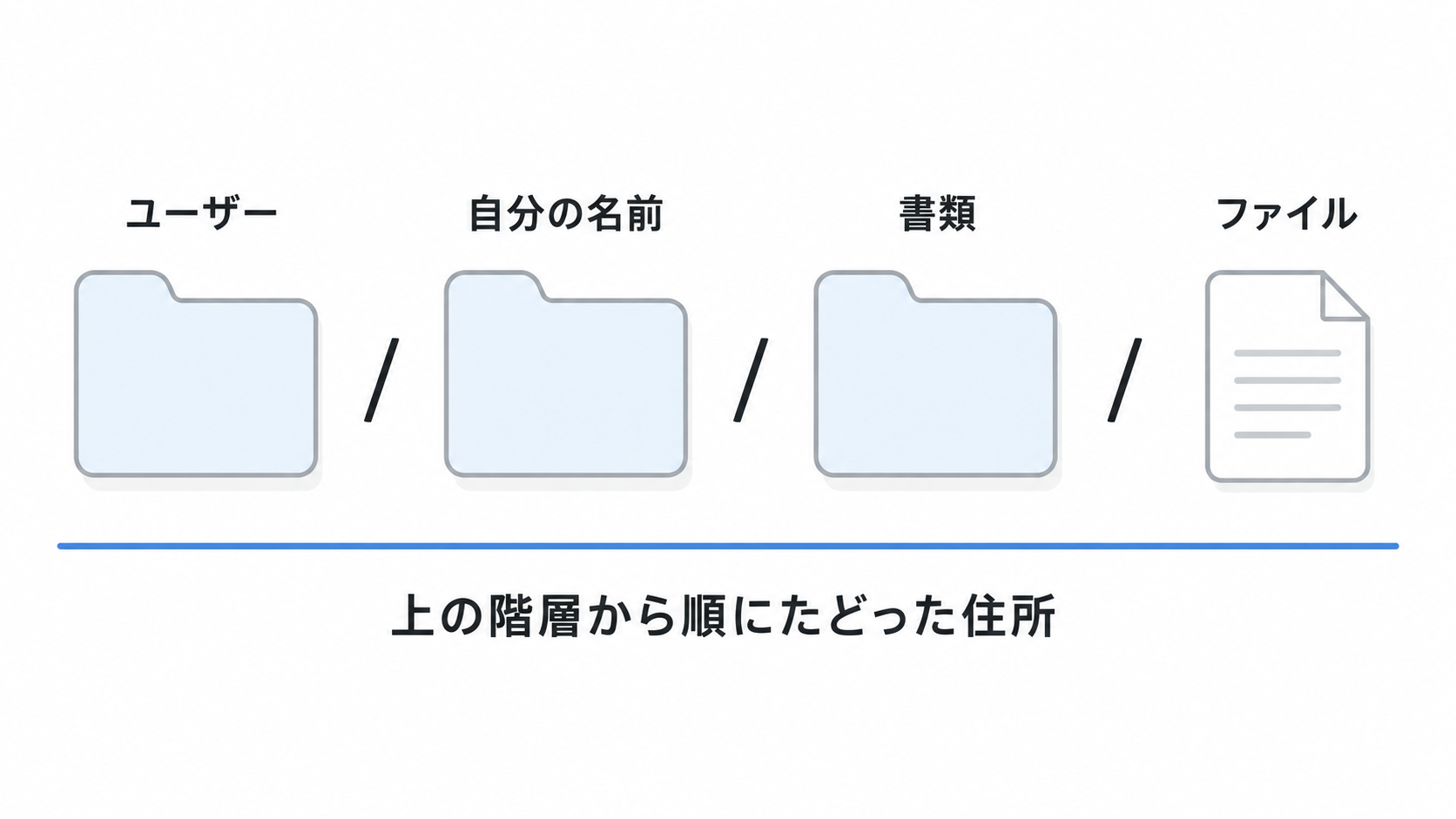
3-3. パスとは、フォルダの住所
コマンドを扱うときに、必ず出てくるのがパスという言葉です。
これは、ファイルやフォルダの住所だと思ってください。
/Users/yamada/Documents/report.txt/ で区切られています。左から順に、上の階層からたどっていく形です。
この例だと、「Usersフォルダの中の、yamadaフォルダの中の、Documentsフォルダの中の、report.txt」という意味になります。
Finderでフォルダをダブルクリックして潜っていくのと、同じことです。
3-4. ~ を使うと短く書けます
ホームフォルダのパスは、実際にはこうなっています。
/Users/yamada毎回これを打つのは面倒なので、~ で省略できます。
/Users/yamada/Documents
~/Documents
解説記事でよく ~/ から始まるパスを見かけるのは、このためです。
4. 移動と確認
ここから、実際にコマンドを打ちます。打ったあとは、必ずEnterを押してください。
4-1. pwd いまどこにいるか
pwdこう表示されます。
/Users/yamada迷子になったら、まずこれです。「自分はいまどのフォルダにいるのか」が分かります。
4-2. ls 中身を見る
lsいまいる場所にあるファイルとフォルダが、一覧で表示されます。
Desktop     Documents   Downloads   Movies
Music Pictures PublicFinderでフォルダを開いたときと、同じ中身が表示されているはずです。
詳しく見たいときは、オプションを付けます。
ls -lサイズや更新日時が表示されます。
ls -a隠しファイルも含めて表示されます。ピリオドで始まる名前のファイルは、通常は表示されません。設定ファイルなどがこの形式です。
組み合わせることもできます。
ls -la4-3. cd 移動する
cd Documents書類フォルダに移動します。プロンプトの表示が変わるはずです。
ユーザー名@MacBook-Pro Documents %移動したら ls で中身を確認する。 この繰り返しが、ターミナルの基本動作です。
4-4. 戻る、上がる
cd .... は「ひとつ上の階層」を表します。Finderの「戻る」に近い動きです。
cd ~ホームフォルダに戻ります。cd だけを打っても同じです。迷子になったときの避難先として覚えておいてください。
4-5. よく使う移動先
cd ~/Desktop      デスクトップへ
cd ~/Documents    書類へ
cd ~/Downloads    ダウンロードへ
5. ファイルを扱う
5-1. mkdir フォルダを作る
mkdir testtest という名前のフォルダができます。Finderで見ると、実際に増えているのが確認できます。
深い階層を一度に作りたいときは、オプションを付けます。
mkdir -p project/src/images途中のフォルダも、まとめて作られます。
5-2. touch 空のファイルを作る
touch memo.txt中身が空のファイルができます。
5-3. cp コピーする
cp memo.txt memo-backup.txt左が元、右がコピー先です。この順番は、他のコマンドでも共通です。
フォルダごとコピーするときは、オプションが要ります。
cp -r project project-backup-r は「中身も全部」という意味です。これを忘れると、フォルダはコピーされません。
5-4. mv 移動する・名前を変える
mv memo.txt ~/Desktop/デスクトップに移動します。
mv memo.txt note.txt同じ場所で名前だけを変えると、リネームになります。 移動と改名が同じコマンドなのは、最初は不思議に感じるかもしれません。
5-5. cat 中身を見る
cat memo.txtテキストファイルの中身が表示されます。
長いファイルだと、画面が流れて読めません。 そのときは、こちらを使います。
less memo.txt上下の矢印キーでスクロールできます。q を押すと戻ります。 ここは知らないと抜け出せなくなるので、覚えておいてください。
5-6. open Finderやアプリで開く
これはMac特有の便利なコマンドです。
open .いまいる場所を、Finderで開きます。 . は「現在地」を表す記号です。
ターミナルで移動して、中身をFinderで確認したいときに便利です。
open memo.txtファイルを、標準のアプリで開きます。
6. 楽をする方法
ここを知らないまま使っている人が、けっこういます。 覚えると、体験がまったく変わります。
6-1. Tab で補完する
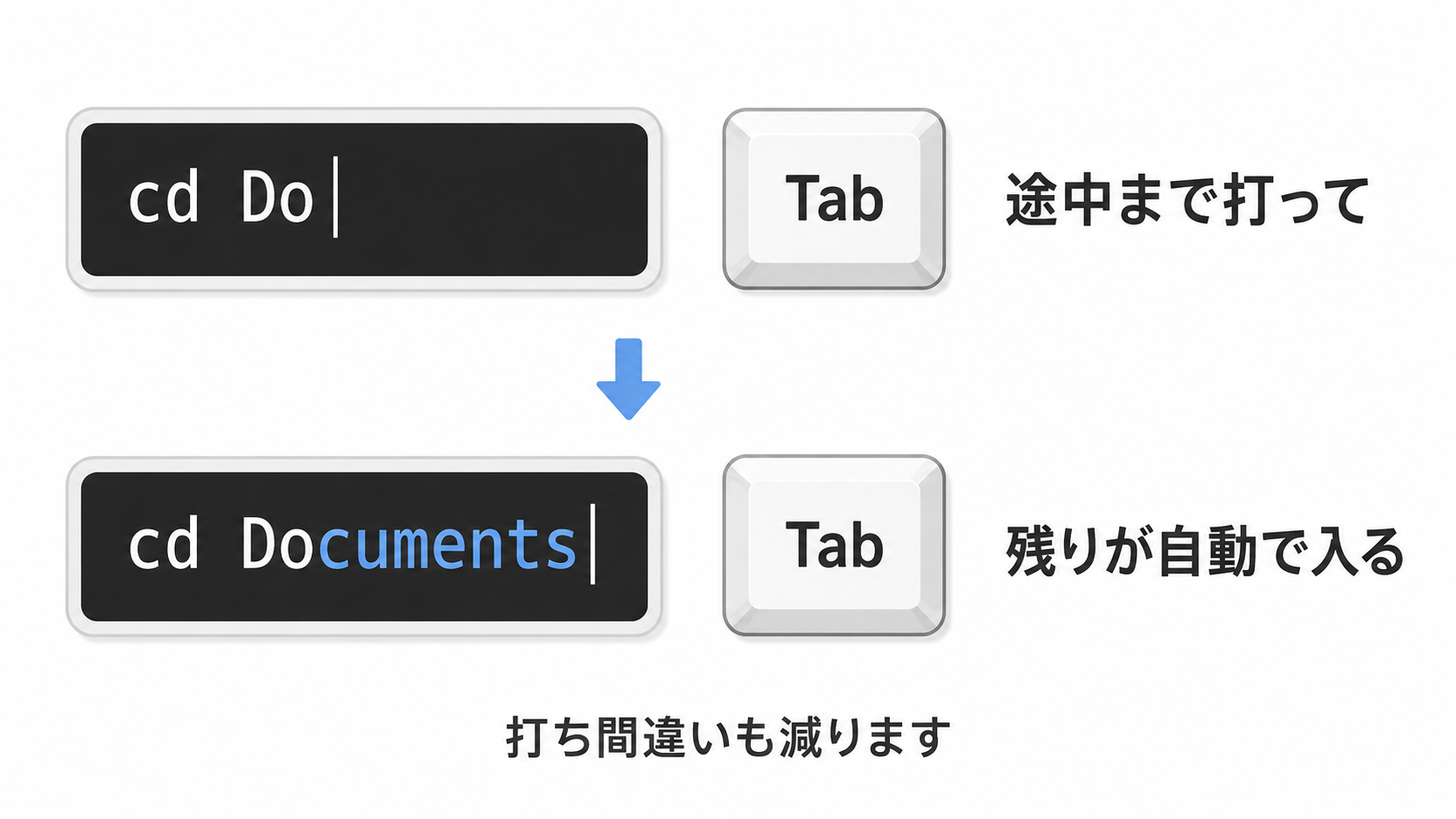
フォルダ名やファイル名を、全部打つ必要はありません。
途中まで打ってTabキーを押すと、残りが自動で入ります。
cd DocここでTabを押すと、こうなります。
cd Documents/打ち間違いも防げます。 存在しない名前は補完されないので、Tabが効かない時点で「名前が違う」と分かります。
候補が複数あるときは、もう一度Tabを押すと一覧が出ます。
6-2. ↑ で前のコマンドを呼び出す
上矢印キーを押すと、さっき打ったコマンドが出てきます。 何度も押すと、さらに前のものへ遡れます。
同じコマンドを打ち直すとき、毎回全部を入力する必要はありません。
6-3. Finderからドラッグする
これがいちばん便利かもしれません。
ターミナルにcd (半角スペースまで)と打っておいて、Finderからフォルダをドラッグ&ドロップします。
すると、そのフォルダのパスが自動で入力されます。
深い階層にあるフォルダに移動したいとき、パスを手で打つ必要がありません。これを知っているかどうかで、作業の速さがかなり変わります。
6-4. Ctrl + C で止める
何かが動き続けて止まらないとき、controlキーとCキーを同時に押すと中断できます。
困ったときの脱出方法として、覚えておいてください。
6-5. clear で画面を消す
clear表示が溜まって見づらくなったら、これで一掃できます。ファイルが消えるわけではありません。 画面がきれいになるだけです。
7. コマンドの形
ここまでで気づいたかもしれませんが、コマンドには共通の形があります。
コマンド名  オプション  対象

ls          -l         Documents
cp          -r         project  project-backup
オプションはハイフンで始まります。 「こういう風にやってください」という追加の指示です。
-r は「中身も含めて」、-l は「詳しく」、-a は「隠しているものも」。同じオプションが、いろいろなコマンドで似た意味を持ちます。
分からないコマンドが出てきたら、こう調べられます。
man ls説明書が表示されます。q で戻れます。
8. 絶対に打ってはいけないコマンド
ここが、この記事でいちばん大事な章かもしれません。
8-1. ターミナルの削除は、ゴミ箱を通りません
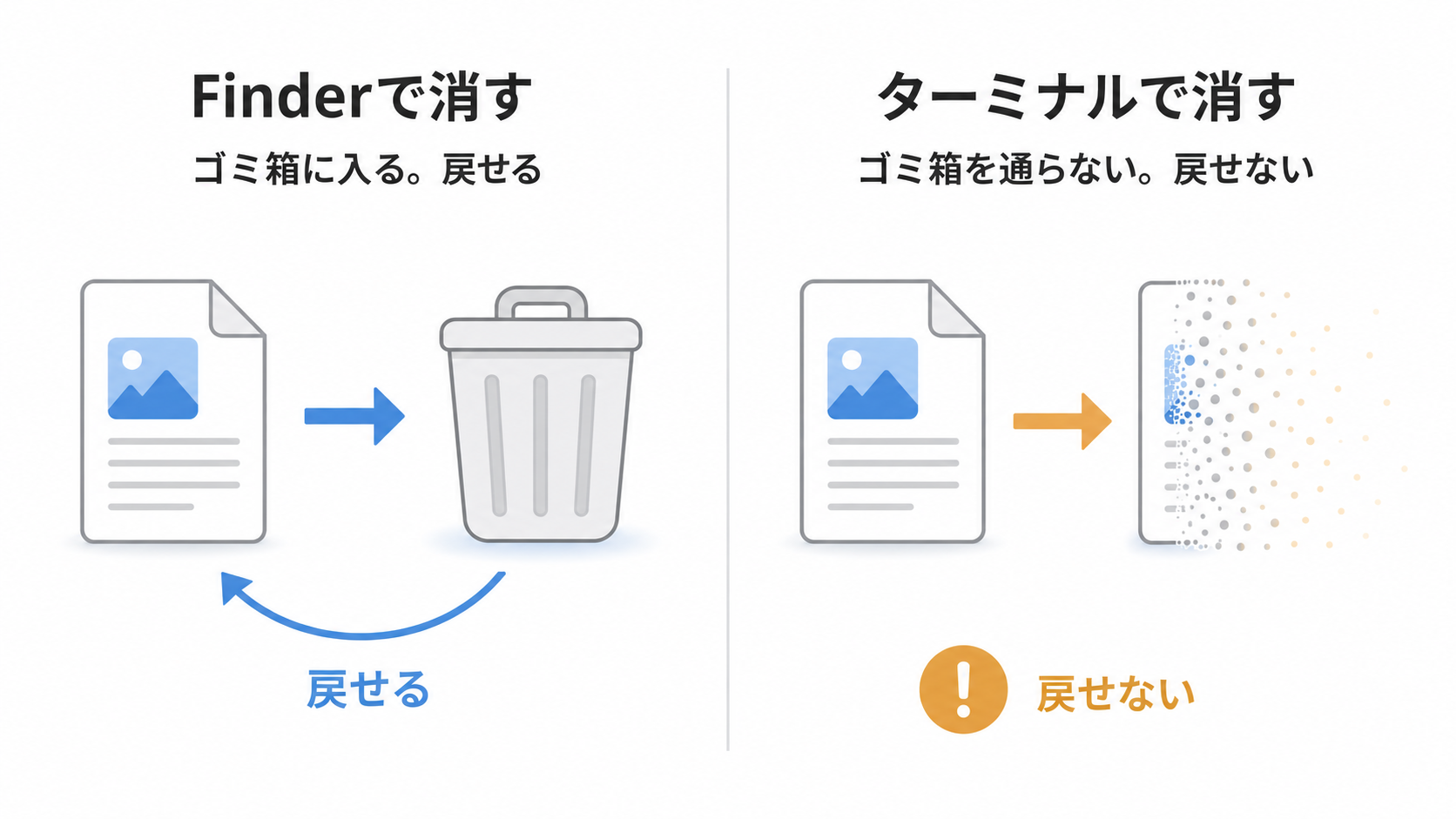
まず、これを知っておいてください。
Finderでファイルを消すと、ゴミ箱に入ります。間違えても戻せます。
ターミナルの rm は、ゴミ箱を通りません。 その場で消えます。戻す方法はありません。
rm memo.txtこれで、memo.txt は消えます。確認も出ません。
8-2. 確認を出す設定
不安な方は、こうすると確認が出ます。
rm -i memo.txt-i を付けると、「本当に消しますか」と聞かれます。慣れるまでは、これを付ける習慣にするのがおすすめです。
8-3. 打ってはいけない組み合わせ
次のコマンドは、絶対に打たないでください。
rm -rf /これは、Mac全体のファイルを削除しようとするコマンドです。
-r は「中身も全部」、-f は「確認せず強制的に」、/ は「いちばん上の階層=全部」。この3つが揃うと、取り返しがつきません。
最近のmacOSには保護機能があるので、実際には途中で止まることが多いのですが、それでも打たないでください。
8-4. 気をつけるべきパターン
rm -rf という組み合わせ自体が危険です。とくに、次のような対象と組み合わさったとき。
rm -rf /      いちばん上の階層=全部
rm -rf ~      ホームフォルダ全部
rm -rf *      いまいる場所の中身、全部
rm -rf .      いまいる場所そのもの
* は「全部」を表す記号です。 これを軽い気持ちで使うと、想定より広い範囲が消えます。
8-5. ネットで見かけたコマンドを、そのまま打たない
これも大事です。
解説記事や、質問サイトのコメントに書かれているコマンドを、意味が分からないまま貼り付けて実行しないでください。
とくに sudo で始まるものは要注意です。 sudo は「管理者の権限で実行する」という意味で、保護されている場所にも手が届きます。
sudo rm -rf ...この形を見かけたら、まず何をするコマンドなのかを調べてからにしてください。
8-6. 安全に練習する方法
練習用のフォルダを作って、その中だけで試すのがおすすめです。
mkdir ~/terminal-practice
cd ~/terminal-practiceこの中なら、何を作っても消しても、他に影響しません。まずはここで、ls や cd や mkdir を試してみてください。
9. 困ったときは
9-1. command not found と出た
zsh: command not found: lls打ち間違いか、そのコマンドが入っていないかです。まずスペルを確認してください。
9-2. No such file or directory と出た
指定した名前のファイルやフォルダが、そこにないということです。
ls で中身を確認して、名前が合っているか見てください。Tab 補完を使うと、この間違いは減ります。
9-3. Permission denied と出た
権限がなくて操作できないという意味です。
システムの重要な場所を触ろうとしている可能性があります。その場合、無理に sudo を付けて実行しないでください。 なぜ権限が必要な場所なのかを、先に確認したほうが安全です。
9-4. 画面から抜けられない
less や man を使ったあと、抜けられなくなったら q を押してください。
それでも駄目なら control + C。
9-5. とにかく分からなくなった
ウィンドウを閉じて、開き直してください。 ターミナルを閉じても、Macには何の影響もありません。
10. 次に何をするか
ここまでで、基本の操作はできるようになっています。
まずは、練習用フォルダで慣れてください。 cd で移動して、ls で見て、mkdir で作る。この繰り返しで、感覚がつかめます。
そして、解説記事に出てくるコマンドが読めるようになっているはずです。「ターミナルを開いてください」で止まっていたものが、進められるようになります。
まとめ
- ターミナルは、Finderと同じ場所を文字で操作する道具
- 覚えるのは、まず
pwdlscdの3つ ~は自分のホーム。パスはフォルダの住所Tabで補完できる。 打ち間違いも防げる- Finderからドラッグすると、パスが入る
↑で前のコマンドを呼び出せるrmはゴミ箱を通らない。 戻せないrm -rfの組み合わせに注意。 とくに/~*.と一緒のとき- 意味の分からないコマンドを、そのまま貼り付けない
- 練習用フォルダを作って、その中で試す
ターミナルは、慣れると怖くありません。 危ないのは、意味が分からないまま打つときだけです。
この記事の範囲を知っていれば、たいていの解説記事は読めるようになります。 あとは、必要になったときに1つずつ増やしていけば十分です。
※本記事の情報は2026年8月時点のものです。macOSのバージョンによって表示が異なる場合があります。