

自分のサイトが遅いことに気づくのは、たいてい、誰かに指摘されたときか、外出先でスマホから開いたときです。
普段パソコンで見ているぶんには、そこそこ快適に見えます。回線が速いし、一度見たページはブラウザに残っているので。でも、はじめて来た人がスマホで開くと、数秒待たされている。その数秒で、かなりの割合の人が戻るボタンを押します。
「遅いならサーバーを変えよう」と考える方が多いのですが、順番としては、そこは最後です。
先に結論を書きます。
- まず測る。 当てずっぽうで直すのが、いちばん時間を無駄にします
- 多くのサイトで、いちばん重いのは画像です
- サーバーを見直すのは、自分でできることをやり切ってから
自分は WordPress のプラグインを作っている側の人間なので、その分野に肩入れした書き方になっていないか、自分でも気をつけて書きます。実際、キャッシュより先にやるべきことがいくつもあります。
この記事で分かること
- 何から手をつけるか
- 測り方と、見るべき数字
- 画像とプラグインの見直し
- キャッシュを入れる順番
- サーバーを変えるべきか、の判断基準
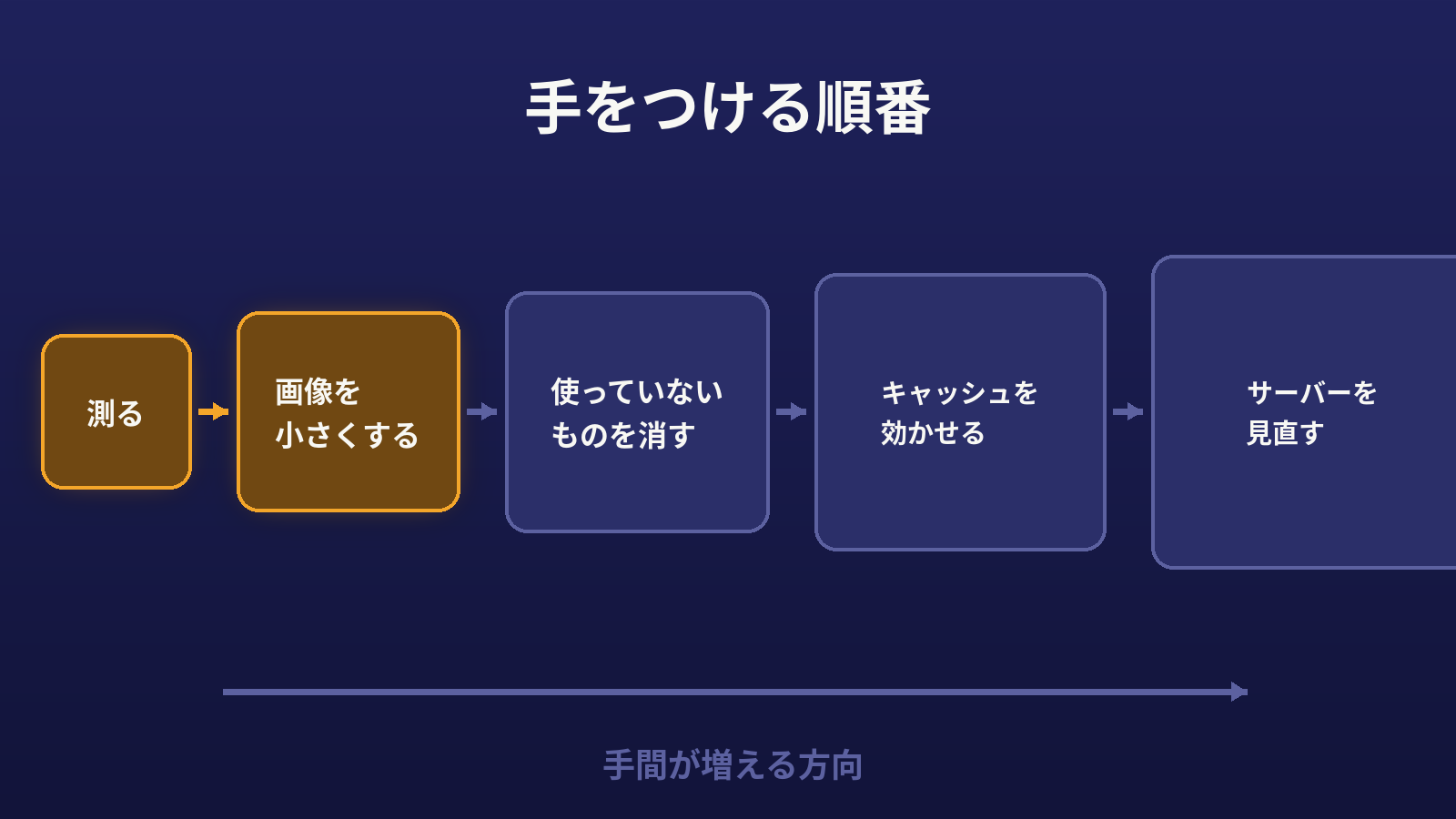
1. 順番を間違えないでください
やることは5つあります。この順番が大事です。
1. 測る。 何が遅いのかを確かめます。
2. 画像を小さくする。 多くのサイトで、いちばん効きます。
3. 使っていないものを消す。 プラグイン、テーマ。
4. キャッシュを効かせる。
5. サーバーを見直す。
下にいくほど、手間が増えます。そして、1と2で解決するサイトが、かなりあります。
2. まず測る
2-1. 当てずっぽうで直さない
いちばんやりがちな失敗が、測らずに手をつけることです。
自分もやりました。「たぶん画像が重い」と思い込んで、ひたすら圧縮して、体感がまったく変わりませんでした。 あとで測ったら、原因は別のところにありました。
当てずっぽうで直すのは、時間を無駄にするだけでなく、直さなくていいものを壊すこともあります。
2-2. PageSpeed Insights を使う
Googleが無料で公開している測定ツールです。URLを入れるだけで測れます。
必ず「モバイル」のスコアを見てください。
パソコンのスコアは、たいてい良い数字が出ます。実際に困っているのはスマホの人なので、そちらを見ないと意味がありません。
2-3. 点数より、下の項目を見る
点数そのものは、あまり気にしなくていいです。
見るべきは、下に並んでいる「改善できる項目」です。何が、どれくらい足を引っ張っているかが、秒数で書かれています。
ここが、これからの作業の優先順位表になります。 上から順に潰していけば、無駄がありません。
3. 画像を小さくする
3-1. たいてい、ここが最重量です
複数のサイトを見てきましたが、いちばん重いのは、ほぼ画像でした。
よくあるのが、スマホで撮った写真や、素材サイトの画像を、そのまま上げているケースです。横4000ピクセルの写真が、実際には横800ピクセルで表示されている。
表示に使わない情報を、毎回訪問者に送りつけている状態です。
3-2. やることは2つ
アップロードする前に、サイズを縮める。
ブログの本文で使うなら、横1200〜1600ピクセルもあれば足ります。パソコンの標準ソフトでも、無料のオンラインツールでも縮められます。
形式を WebP にする。
同じ見た目で、ファイルサイズが JPEG より小さくなります。最近の WordPress は対応していますし、自動変換してくれる無料プラグインもあります。
3-3. すでに大量に上げてしまっている場合
一括で最適化してくれるプラグインを使うのが早いです。
ただし、元の画像を上書きする設定にすると、戻せなくなります。 バックアップを先に取ってください。
4. 使っていないものを消す
4-1. 「停止」ではなく「削除」
無効化しただけのプラグインは、ファイルが残り続けます。 更新もされないので、時間が経つとセキュリティ上の弱点になります。
使わないと決めたなら、削除してください。テーマも同じです。使っていないテーマが3つも4つも入っているサイトを、よく見ます。
4-2. 足して速くしようとしない
以前、高速化のプラグインが3つ同時に入っているサイトを見たことがあります。
速くしたくて足していったのだと思いますが、それぞれが同じ処理をしようとして競合し、かえって重くなっていました。
同じ役割のプラグインは、1つに絞ってください。
4-3. プラグインの数そのものを見直す
数が多いこと自体が悪いわけではありませんが、一度、全部の一覧を眺めてみてください。
「これ、なんで入れたんだっけ」というものが、たいてい1つか2つ見つかります。
5. 外から読み込んでいるものを数える
意外と見落とすのが、これです。
Webフォント、アクセス解析、SNSの埋め込み、広告、チャット窓、外部のアイコン。ひとつひとつは小さくても、全部が別々の場所への通信になります。数が増えるほど、待ち時間が積み上がります。
全部やめる必要はありません。ただ、一度書き出してみてください。 昔試して、そのままになっているタグが見つかることがあります。
とくにWebフォントは、書体を1つ減らすだけで体感が変わることがあります。
6. キャッシュを効かせる
6-1. ここでようやくキャッシュです
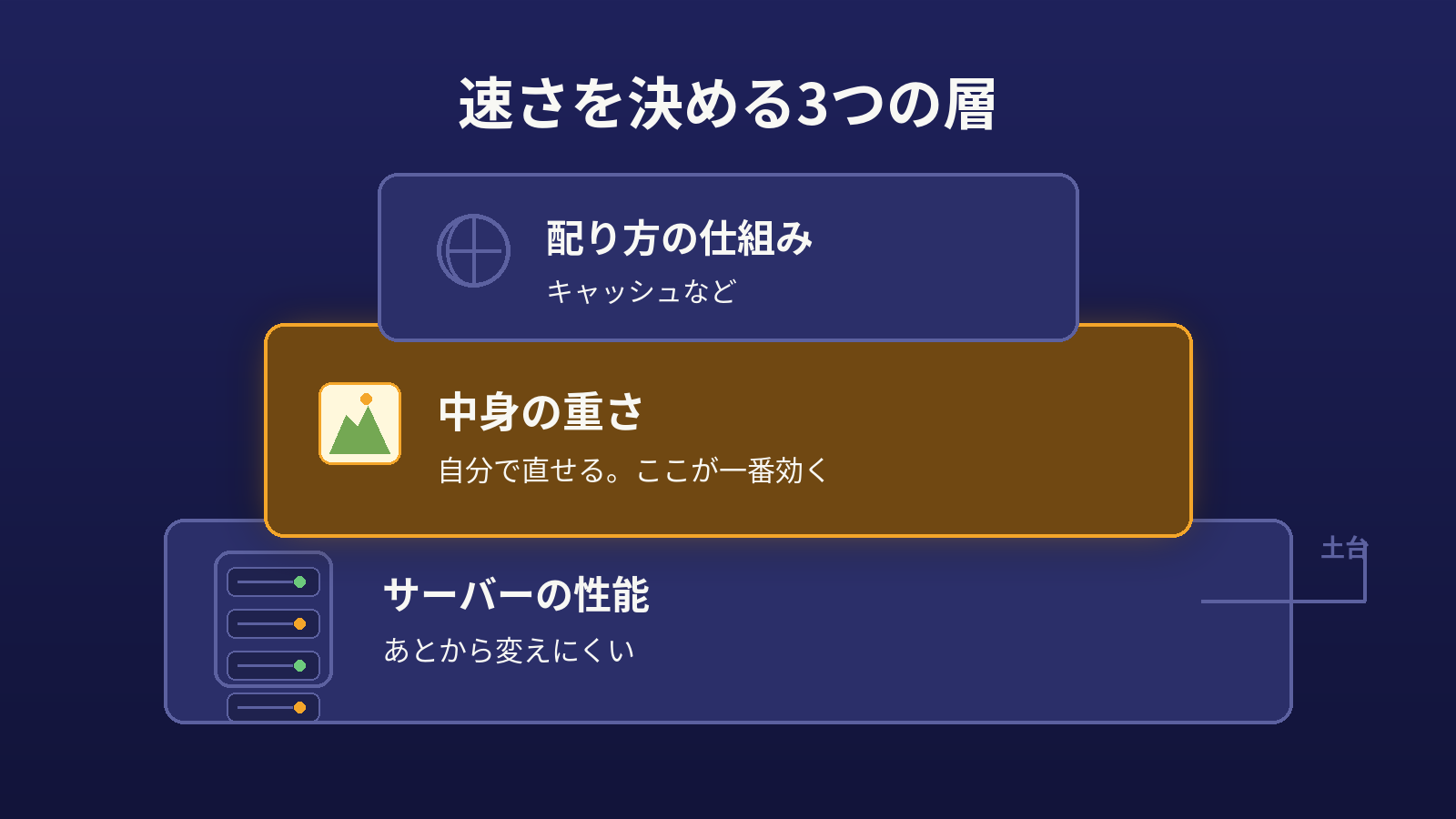
速さは、3つの層で決まります。
土台は、サーバーの性能。 ここが遅いと、他をどう工夫しても限界があります。そして、あとから変えるのがいちばん大変な部分です。
その上に、中身の重さ。 画像、プラグイン、テーマ。ここが自分で直せて、しかもいちばん効きます。 だから3章と4章を先に置きました。
さらに上に、配り方の仕組み。 キャッシュです。
6-2. キャッシュとは何か
WordPress は、誰かがページを開くたびに、データベースに問い合わせて、テーマを読んで、HTMLを組み立て直しています。
毎回、同じ料理を一から作り直しているようなものです。
キャッシュは、完成品を保存しておいて、次の人には保存したものを出す仕組みです。作り直さない分、速くなります。
6-3. サーバー側の機能を先に見る
ここは、あまり知られていないので書いておきます。
レンタルサーバー側に、キャッシュの機能が用意されていることがあります。
自分が使っているエックスサーバーの場合、管理画面から「Xアクセラレータ」や「サーバーキャッシュ」といった機能をオンにできます。これを入れると、実感できるくらい速くなります。
プラグインを入れる前に、まずここを確認してください。 サーバー側でできることを、わざわざプラグインでやる必要はありません。プラグインが増えれば、それ自体が重さになります。

6-4. プラグインで入れる場合
サーバー側の機能がない、あるいは足りない場合は、キャッシュのプラグインを使います。無料のものがいくつもあります。
注意点が2つあります。
入れたら、必ずログアウトした状態で確認してください。 自分はログインしているので、キャッシュが効いていない状態のページを見ていることが多いんです。シークレットウィンドウで開いて、表示が崩れていないか、古い内容が出ていないかを見てください。
設定をいじりすぎないこと。 高速化系のプラグインには、CSSやJavaScriptをまとめたり圧縮したりする機能が付いています。効くことも多いのですが、テーマとの相性でレイアウトが崩れたり、動きが止まったりします。
有効にするなら、1つずつオンにして、そのつど表示を確認してください。まとめて全部オンにすると、何が原因で壊れたのか分からなくなります。
7. それでも遅いなら
ここまでやっても足りない場合に、はじめてサーバーの話になります。
7-1. 土台は、あとから変えにくい
同じ WordPress を、同じ設定で動かしても、サーバーによって速度は変わります。
そして、移転はけっこう手間です。だからこそ、最初の選択が効いてきます。
7-2. 実際に移転してみて
クライアントのサイトを、さくらインターネットからエックスサーバーに移したことがあります。
移転の作業自体は、思ったより大変でした。 ファイルとデータベースを移して、ドメインの向き先を変えて、SSLを設定し直して、動作を確認する。半日は見ておいたほうがいいです。
ただ、移した後の体感は、はっきり変わりました。 前述の Xアクセラレータやサーバーキャッシュをオンにすると、目に見えて速くなります。
同じサイトを、同じ状態で移しただけです。中身は何も変えていません。それでこれだけ違うのか、というのが正直な感想でした。

7-3. 移転を考えるときの注意
必ずバックアップを取ってから。 ファイルとデータベースの両方です。
移転前に、現在の状態を測っておいてください。 移した後に「本当に速くなったか」を比べられます。感覚だけだと、変わった気がするだけ、ということが起こります。
ドメインの切り替えには、反映を待つ時間があります。 数時間かかることもあるので、余裕のある日にやってください。
8. 変えなくていい場合
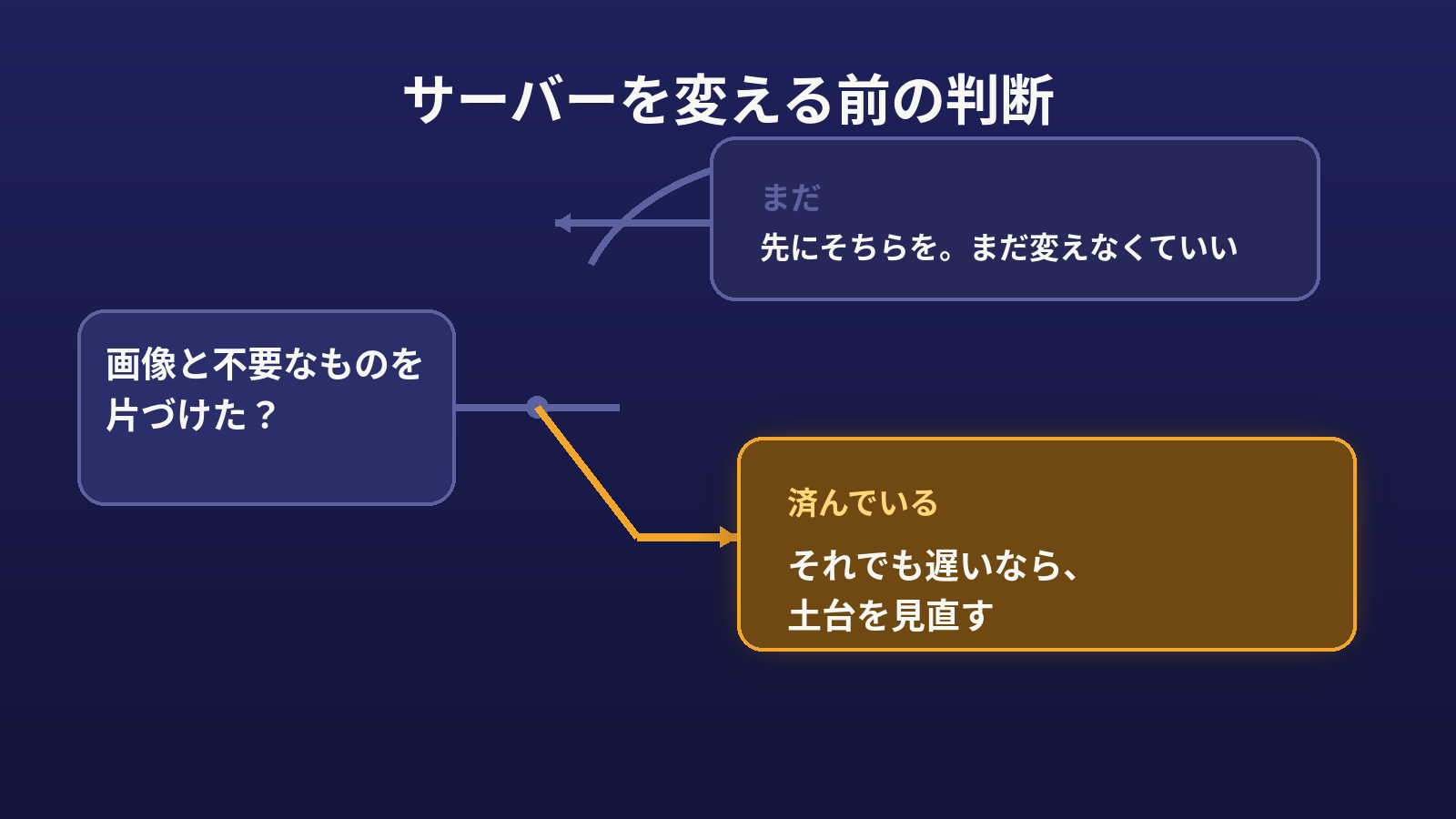
全員がサーバーを変えるべき、とは思いません。
判断の目安を書きます。
画像も、不要なプラグインも、まだ手をつけていない。 → まだ変えなくていいです。 先にそちらをやってください。それで解決する可能性が高いです。
片づけたのに、まだ表示に数秒かかる。 → 土台を疑う段階です。
アクセスが増えてきて、混む時間帯だけ重い。 → これも土台の問題であることが多いです。
測定の点数は低いが、実際にスマホで開くと速い。 → 急ぐ必要はありません。 点数と体感は一致しないことがあります。
8-1. 満点は目指さなくていい
測定ツールのスコアを100点にしようとすると、テーマの構造まで触ることになって、割に合いません。
自分の基準は単純です。はじめて来た人が、スマホで、待たされたと感じないこと。 それ以上は趣味の領域だと思っています。
9. 作業のあとに、必ずやること
もう一度測ってください。 そして、自分のスマホでも開いてみてください。
数字が良くなっても体感が変わらないなら、直した場所が実際の遅さの原因ではなかったということです。その場合は、測定結果の次の項目に進みます。
まとめ
- 測ってから直す。 モバイルのスコアを見る。点数より下の項目
- いちばん重いのは、たいてい画像。 表示に必要なサイズまで縮めて、WebP へ
- 使っていないプラグインとテーマは、停止ではなく削除
- 同じ役割のものを重ねない。 足して速くしようとすると逆に遅くなる
- キャッシュは、画像とプラグイン整理のあと
- サーバー側にキャッシュ機能があれば、まずそれを使う。 プラグインを増やさずに済む
- 圧縮や結合の設定は、1つずつオンにして確認
- サーバーを変えるのは、自分でできることをやり切ってから
- 土台の性能は、あとから変えにくい。 移転は半日仕事
- 満点は目指さない。 スマホで待たされない、が基準
速くする作業は、新しい何かを足すことより、余計なものを降ろすことのほうが多かったです。重い画像を降ろす。使っていないプラグインを降ろす。惰性で読み込んでいたものを降ろす。
足りないから遅いのではなく、載せすぎているから遅い。 そういうサイトが、ほとんどでした。
これから WordPress を始める方は、サーバー選びから解説した記事もあわせてどうぞ。


※本記事の情報は2026年8月時点のものです。サーバーの機能名や管理画面の表示は変更されることがあるため、最新の情報は公式サイトでご確認ください。