WordPress に PDF をアップロードしたのに、表紙のサムネイルが出ない。
プラグインを入れても変わらない。設定を見ても、それらしい項目がない。
原因は、いくつかあります。 そして、どれかによって、やることがまったく違います。
この記事では、コードを書かずに切り分ける方法を、順に書きます。
その前に:プラグインは要らないかもしれません
これを知らずに、プラグインを探している方がいます。
WordPress は、標準でPDFのサムネイルを作ります。
メディアライブラリに PDF をアップロードすると、1ページ目の画像が自動で生成されます。 プラグインは要りません。
では、なぜプラグインがあるのか
標準機能でできないことがあるからです。
・アイキャッチ画像に、PDFのサムネイルを設定したい
・生成する画像のサイズや形式を変えたい
・1ページ目以外を使いたい
・すでに上げたPDFを、あとから一括で処理したい
「一覧にサムネイルが出ればいい」だけなら、標準機能で足ります。
だから、まず標準で試す
プラグインを入れる前に、PDFを1つアップロードしてみてください。
メディアライブラリの一覧で、表紙の画像が出ていれば、そもそも動いています。
出ない場合は、この先を読んでください。 プラグインを入れても、たぶん同じ結果になります。
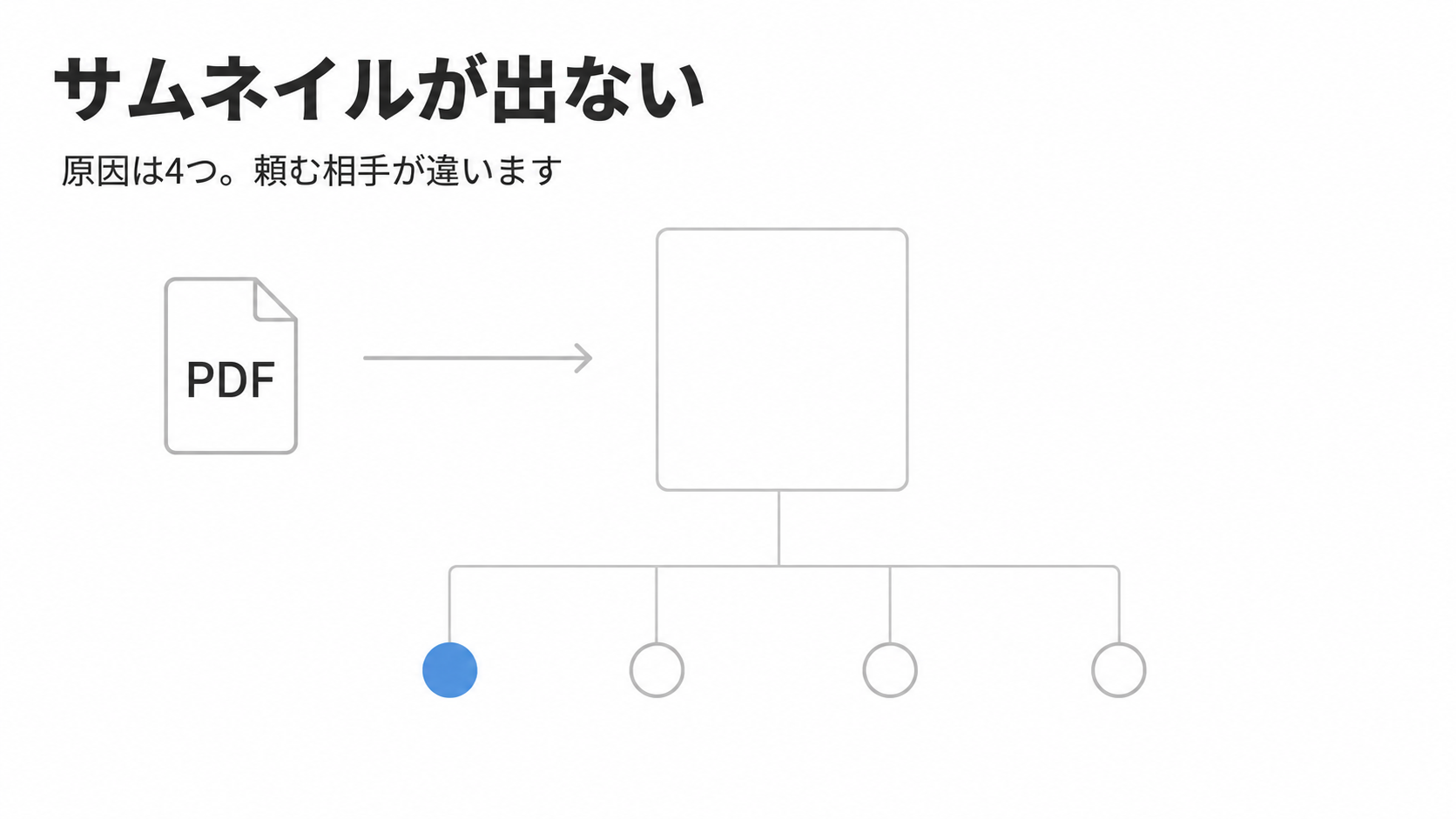
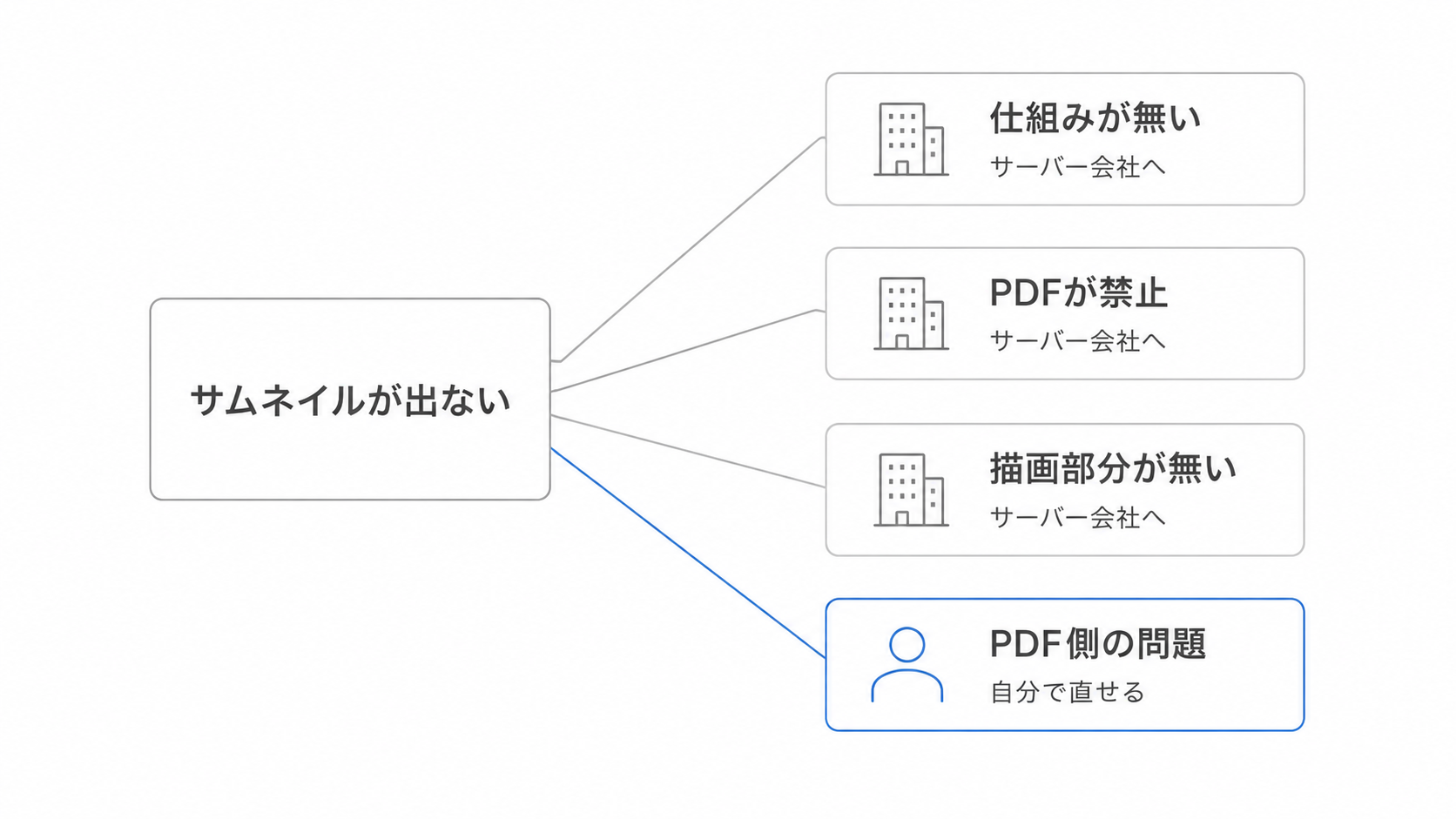
原因は、大きく4つ
先に全体を示します。
| 原因 | やること |
|---|---|
| サーバーに画像処理の仕組みが無い | サーバー会社に導入を依頼 |
| 仕組みはあるが、PDFが禁止されている | サーバー会社に設定変更を依頼 |
| PDFを描画する部分だけが無い | サーバー会社に確認を依頼 |
| PDFのファイル自体に問題がある | 自分で対処できる |
上の3つは、自分では直せません。 サーバー会社に頼むことになります。
そして、頼む内容が3つとも違います。 だから、切り分ける必要があります。
手順1:他のPDFでも試す
いちばん先に、これをやってください。
別のPDFを、2〜3個アップロードしてみます。
他のPDFでは出る場合
サーバーは問題ありません。 元のPDFに原因があります。
考えられるのは、こういうものです。
・パスワードで保護されている
・ファイルが壊れている
・ページ数が多く、処理に時間がかかりすぎている
・容量が大きすぎる
・特殊な作られ方をしている
この場合は、自分で対処できます。 保護を外す、軽くする、作り直す。
どのPDFでも出ない場合
サーバー側の問題です。 手順2に進んでください。
手順2:サイトヘルスを見る
WordPress の標準機能で、ここまで分かります。
管理画面の「ツール」→「サイトヘルス」を開いて、「情報」タブに切り替えます。
「メディア処理」という項目を開いてください。
見るところ
ImageMagick バージョン番号
Imagick モジュールのバージョン
GD バージョン
ImageMagick の欄に何も出ていない、または「利用できません」となっている場合。
これが1つ目の原因です。 画像処理の仕組みが入っていません。
ImageMagick が入っている場合
バージョン番号が表示されているなら、仕組みはあります。
それでもサムネイルが出ないなら、原因は2つ目か3つ目です。 手順3へ。
GD だけがある場合
GD というのも、画像処理の仕組みです。 ただし、PDFは扱えません。
「GD はあるが ImageMagick が無い」という状態は、1つ目の原因にあたります。
手順3:エラーの内容を見る
ここで、原因が2つ目か3つ目かに分かれます。
デバッグ表示を有効にする
一時的に、エラーを記録する設定にします。
サーバーのファイルマネージャーか FTP で、`wp-config.php` を開いてください。
「編集が必要なのはここまでです」と書かれた行より上に、次を追加します。
define('WP_DEBUG', true);
define('WP_DEBUG_LOG', true);
define('WP_DEBUG_DISPLAY', false);
3行目が大事です。 これを入れないと、訪問者の画面にエラーが表示されます。
PDFをもう一度アップロードする
その状態で、PDFをアップロードしてみてください。
そして、`wp-content/debug.log` というファイルを開きます。
記録の読み方
「not authorized」または「security policy」という語が出ていたら。
2つ目の原因です。 ImageMagick は入っているが、設定でPDFの読み込みが禁止されています。
「gs」または「FailedToExecuteCommand」という語が出ていたら。
3つ目の原因です。 PDFを描画する部分だけが足りません。
終わったら、必ず戻す
確認できたら、追加した3行を削除してください。
そして、`debug.log` も消してください。 このファイルは、URLを知られると読める場所にあります。
この手順が面倒な場合
設定ファイルを編集して、ログを読む。 ここが、この記事でいちばん手間のかかる部分です。
同じことを、管理画面で見られるようにしたプラグインもあります。
自分も1つ作っていて、Rapls PDF Image Creator という名前で公開しています。入れると、いまの状態と、依頼すべき内容が管理画面に出ます。
ImageMagick は入っていますが、セキュリティポリシーで
PDF の読み込みが禁止されています。
これはサーバーの設定であって、部品の不足ではありません。

やること: policy.xml で PDF コーダーに read 権限を
         付けてもらうよう、ホスティング事業者に依頼する
WordPress のサイトヘルスにも出るので、そのままサポートに貼れます。
ただ、分かることは上の手順と同じです。 設定ファイルを触りたくない場合の選択肢、という位置づけです。
それぞれの対処
3つとも、サーバー会社への依頼になります。
1. 画像処理の仕組みが無い場合
WordPress で PDF のサムネイル生成を利用したいのですが、
Imagick(ImageMagick の PHP 拡張)が有効になっていないようです。

サイトヘルスの「メディア処理」で確認したところ、
ImageMagick の項目が表示されませんでした。

有効化していただくことは可能でしょうか。
2. PDFが禁止されている場合
WordPress で PDF のサムネイル生成を利用したいのですが、
ImageMagick のセキュリティポリシーで PDF の読み込みが
禁止されているようです。

エラーログには次の内容が記録されていました。

(debug.log の該当行を貼る)

policy.xml において、PDF コーダーに read 権限を
付与していただくことは可能でしょうか。
この依頼は、断られることがあります。 セキュリティ上の判断なので、そこは仕方がありません。
3. 描画する部分が無い場合
WordPress で PDF のサムネイル生成を利用したいのですが、
PDF の描画に必要な Ghostscript が見つからないようです。

エラーログには次の内容が記録されていました。

(debug.log の該当行を貼る)

Ghostscript の導入と、ImageMagick の PDF 対応について
ご確認いただけますでしょうか。
問い合わせるときに気をつけること
エラーの内容を、そのまま貼る
「動きません」だけだと、往復が増えます。
記録された文言を貼ると、相手はすぐ状況を把握できます。
やりたいことも書く
「PDFのサムネイルを表示したい」と、目的を書いてください。
技術的な依頼だけだと、「なぜそれが必要なのか」から確認されます。
サーバーによって、対応が違います
設定を変えてくれるところもあれば、変えられないところもあります。
共用サーバーは、他の利用者にも影響する変更を避ける傾向があります。
ちなみに、自分が使っているレンタルサーバー エックスサーバーのスタンダードプランでは、2026年8月時点でPDFが許可されていました。 依頼せずに動く状態です。

ただし、プランや時期で変わりうるので、自分の環境で確かめてください。
依頼が通らなかった場合
ここも書いておきます。
手作業でサムネイルを作る
いちばん確実です。
PDFの1ページ目を、自分で画像として書き出します。
Mac なら、プレビューで開いて「書き出す」。Windows なら、PDFを開いてスクリーンショット。無料のオンラインツールもあります。
その画像をアップロードして、PDFへのリンクを画像に貼る。
手間はかかりますが、環境に左右されません。
数が多い場合
PDFを画像に変換するソフトを使って、まとめて処理する方法があります。
手元のパソコンで変換すれば、サーバーの設定は関係ありません。
サーバーを変える
最後の手段です。
PDFのサムネイルのためだけに乗り換えるのは、割に合わないことが多いと思います。
ただ、他にも不満があって、ちょうど検討していたなら、判断材料の1つにはなります。
もっと詳しく調べたい場合
ここまでの方法で分からない場合。
設定ファイルの中身まで見る方法を、別の記事に書きました。 PHPファイルを1つ置いて測る形です。
ただ、そこまでしなくても、たいていは切り分けられます。 まずは上の手順を試してみてください。
まとめ
- WordPress は標準でPDFのサムネイルを作る。 プラグインは要らないことがある
- プラグインが要るのは、アイキャッチに設定するなどの追加機能を使うとき
- 原因は大きく4つ。そのうち3つは、サーバー会社に頼むことになる
- 手順1:他のPDFでも試す。 出るなら、元のPDFの問題
- 手順2:サイトヘルスの「メディア処理」を見る。 ImageMagick があるか
- 手順3:デバッグ記録を見る。 エラーの文言で、2つ目か3つ目かが分かる
- 「not authorized」なら設定で禁止、「gs」なら描画部分が不足
- デバッグ設定は、確認できたら必ず戻す。 ログも消す
- 問い合わせでは、エラーの文言をそのまま貼る
- 通らなかったら、手作業でサムネイルを作るのがいちばん確実
原因が分かれば、頼む内容が決まります。
そして、頼む内容が正確なら、話が早くなります。 「動きません」から始めるより、ずっと。

※本記事の情報は2026年8月時点のものです。