Claude Code を使っていると、たいていどちらかの不満にぶつかります。
確認が多すぎる。 ファイルを1つ書き換えるたびに「実行してよいですか」と聞かれて、Enter を押し続けることになる。
あるいは、その逆。 自動で進むようにしたら、気づかないうちにあちこち書き換わっていて、怖くなった。
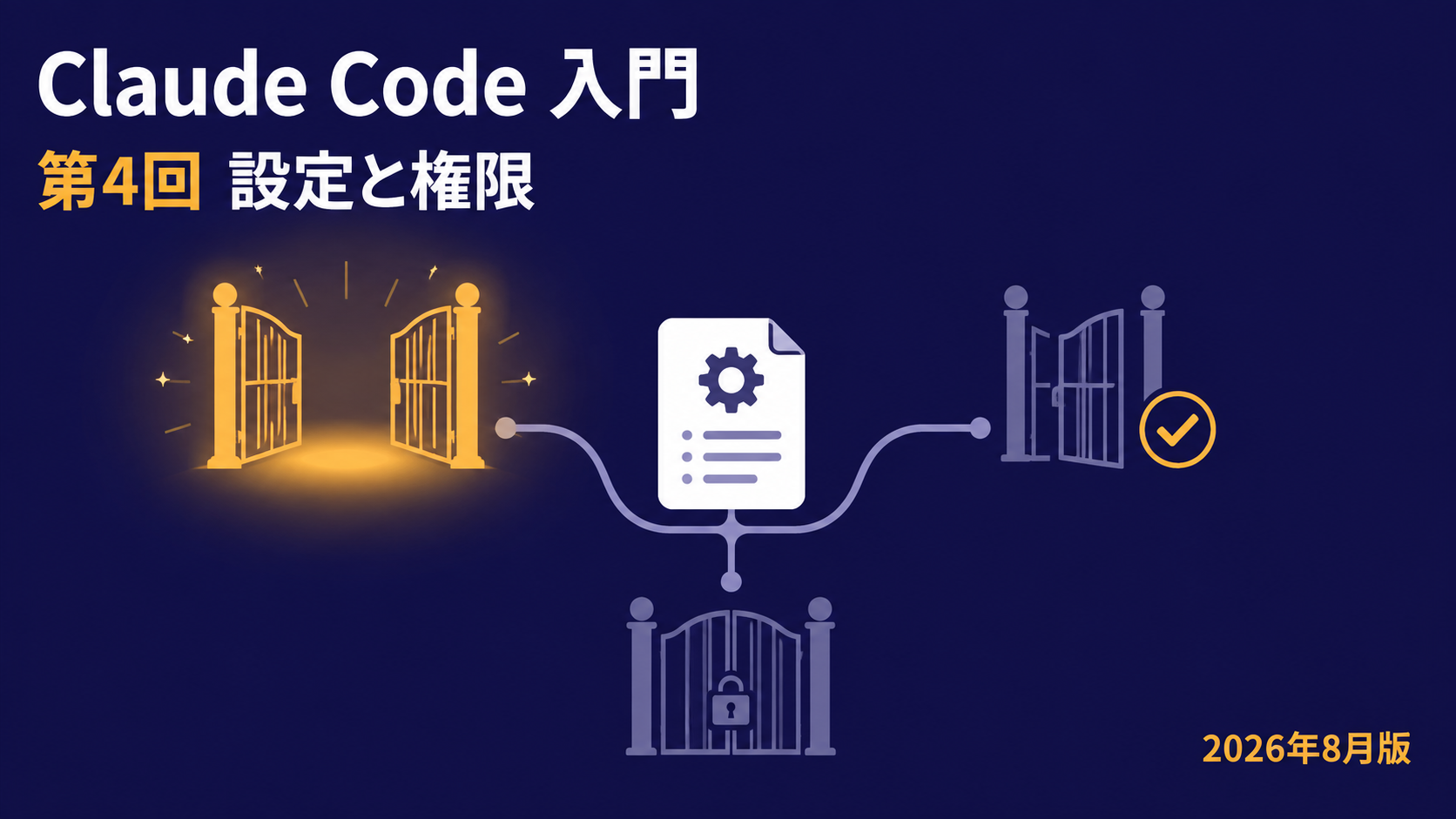
どちらも、設定で調整できます。この回では、何を許して、何を確認して、何を止めるかを自分で決める方法を扱います。
先に結論を書いておきます。
- 確認は、多いほど安全ではありません。 多いと読まなくなります
- 減らすかわりに、危ないことは、そもそもできないようにします
- そのための道具が、権限の設定とサンドボックスです
この記事で分かること
- 設定ファイルの置き場所
- 許可・確認・禁止の振り分け方
- 確認を減らして、かつ安全にする考え方
- サンドボックスの使い方
- CLAUDE.md の書き方
- 実際に運用している設定の例
1. 設定ファイルはどこにあるか
設定は settings.json というファイルに書きます。置き場所が2種類あります。
| 置き場所 | 効く範囲 |
|---|---|
~/.claude/settings.json | すべてのプロジェクト |
プロジェクト内の .claude/settings.json | そのプロジェクトだけ |
共通のルールはユーザー側、プロジェクト固有のものはプロジェクト側、という使い分けです。
ファイルがなければ、自分で作ります。
mkdir -p ~/.claude
touch ~/.claude/settings.json
中身は JSON です。まずは、いちばん外側の形だけ書いておきます。
{
  "permissions": {
    "defaultMode": "auto",
    "allow": [],
    "ask": [],
    "deny": []
  }
}
なお、設定はコマンドからも触れます。
/permissions2. 許可・確認・禁止の3つに振り分ける
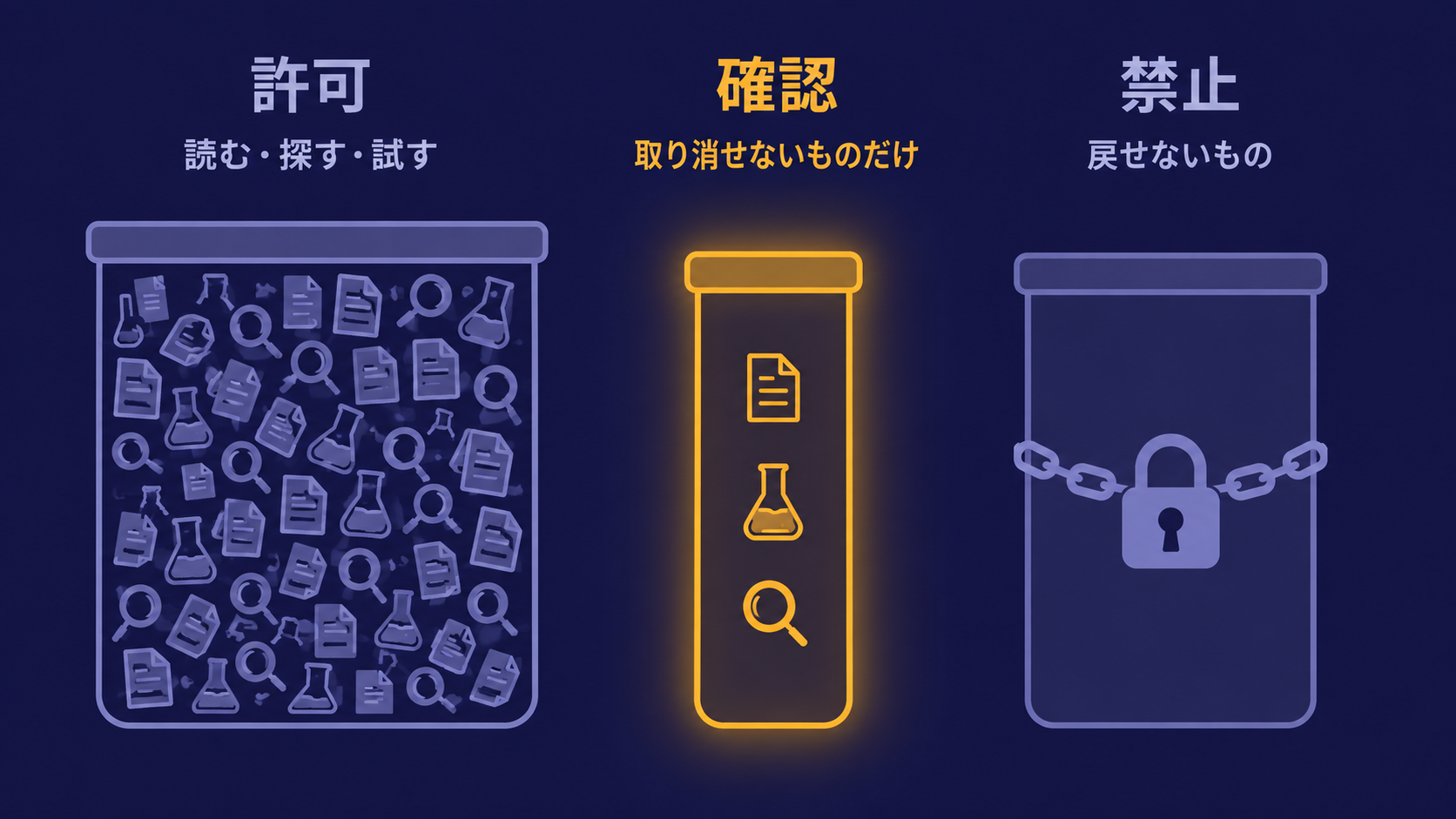
権限の設定は、操作を3つのカゴに振り分ける作業です。
allow(許可)。 確認なしで実行してよいもの。
ask(確認)。 実行前に必ず聞いてほしいもの。
deny(禁止)。 絶対に実行させないもの。
2-1. allow は「読む・探す・試す」
確認を出しても意味がないものを入れます。
{
  "permissions": {
    "allow": [
      "Read",
      "Grep",
      "Glob",
      "Bash(ls:*)",
      "Bash(cat:*)",
      "Bash(grep:*)",
      "Bash(find:*)",
      "Bash(git status:*)",
      "Bash(git diff:*)",
      "Bash(git log:*)"
    ]
  }
}ファイルを読む、探す、差分を見る。これらに毎回確認を出しても、内容を見ずに Enter を押すだけになります。
Bash(ls:*) の * は、「ls で始まるコマンドなら何でも」という意味です。
2-2. ask は、取り消せないものだけ
ここを絞るのが、この記事でいちばん伝えたいところです。
{
  "permissions": {
    "ask": [
      "Bash(git push --tags:*)",
      "Bash(npm publish:*)"
    ]
  }
}外に出て、取り消せないものだけを入れます。公開する、配信する、送信する。この種の操作です。
数を絞ると、確認が出たこと自体が信号になります。 「あれ、いま何か出た」と思って、手が止まる。これが狙いです。
2-3. deny は、戻せないもの
{
  "permissions": {
    "deny": [
      "Read(**/.env)",
      "Read(**/.env.*)",
      "Read(~/.ssh/**)",
      "Read(**/*.pem)",
      "Bash(rm -rf /)",
      "Bash(rm -rf ~)",
      "Bash(git clean:*)",
      "Bash(git reset --hard:*)",
      "Bash(git push --force:*)",
      "Bash(sudo:*)"
    ]
  }
}
分けて考えると、こうなります。
読ませたくないもの。 .env、SSH の鍵、証明書。うっかり読み込まれて、会話の記録に残るのを防ぎます。
戻せない操作。 git clean は追跡していないファイルを消します。git reset --hard は変更を消します。git push --force はリモートの履歴を消します。
git commit や git push(force なし)は、禁止しないでください。 ここを止めると、日常の作業が回らなくなります。止めるのは、戻せないものだけです。
3. 確認を減らすほうが、安全になる
3-1. defaultMode で既定の動きを決める
{
  "permissions": {
    "defaultMode": "auto"
  }
}
auto にすると、いちいち確認せずに進むようになります。
ここで、多くの方が身構えると思います。 危ないのではないか、と。
3-2. 減らすかわりに、閉じる
確認を減らすのが安全なのは、減らすかわりに、危ないことをできなくしている場合だけです。
つまり、こういう順番になります。
危ない操作は deny に入れて、選択肢として存在しなくする。
取り消せない操作だけ ask に残す。
残りは確認なしで進ませる。
押し間違える余地を消してから、確認を減らす。 これが順番です。逆にすると、ただ危険になります。
3-3. なぜ多いと危ないのか
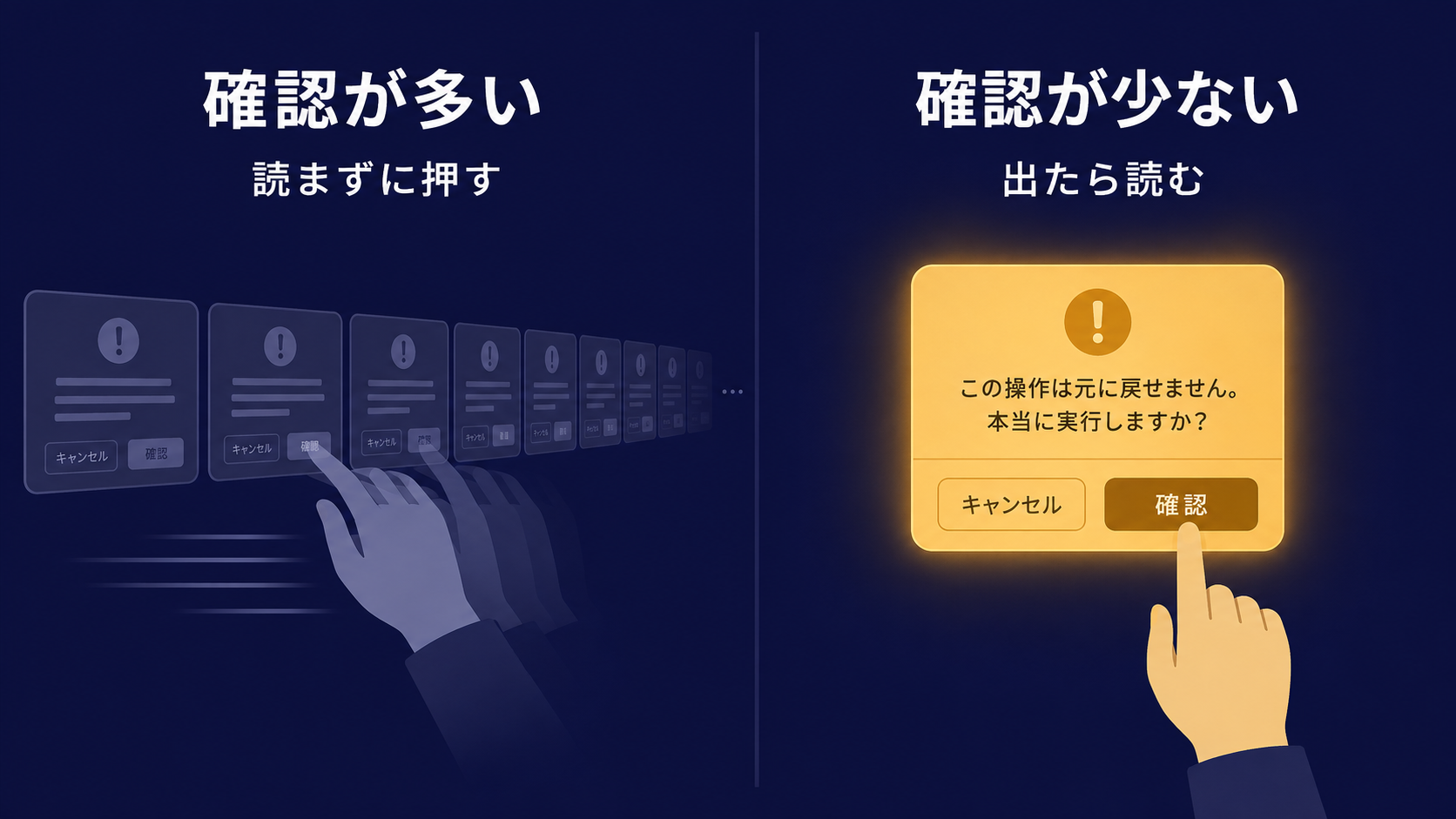
確認が1日に何十回も出ると、内容を読まなくなります。
これは意志の問題ではありません。同じ形の確認が繰り返し出れば、それは風景になります。風景は読み飛ばされます。
そして、いちばん読むべき1回も、同じ手つきで通してしまう。
確認を数個に絞ると、出たときに手が止まります。安全性を上げているのは、確認の数ではなく、確認の珍しさでした。
3-4. 抜け道を先に塞ぐ
もうひとつ、大事な考え方があります。
個別の危険な操作より先に、「その制限を迂回できる汎用の道」を塞ぐことです。
たとえば、コードを直接実行できるコマンドが1つでも通っていれば、他の禁止設定はすべて回避できます。1つずつ禁止を積んでも、そこが空いていれば意味がありません。
同じ理由で、設定ファイル自体の編集も止めます。
{
  "permissions": {
    "deny": [
      "Edit(~/.claude/settings.json)",
      "Edit(~/.claude/hooks/**)",
      "Edit(**/.git/hooks/**)"
    ]
  }
}設定を書き換えられたら、設定の意味がなくなります。守るための仕組みを、守るための設定です。
4. 外に出す経路を分けて考える
もうひとつ、実務的なコツを書きます。
読む権限と、外に持ち出す経路は、別のものとして扱います。
ファイルを読んだり加工したりすることは許して、外部に送信する手段は塞ぐ、という分け方です。
{
  "permissions": {
    "allow": [
      "Bash(sed:*)",
      "Bash(awk:*)",
      "Bash(jq:*)"
    ],
    "deny": [
      "Bash(curl:*)",
      "Bash(wget:*)",
      "Bash(nc:*)"
    ]
  }
}読んで、加工することはできる。でも、外へ送れない。 こう分けておくと、万一おかしな指示が混ざっても、情報が出ていく経路がありません。
5. サンドボックス
5-1. 何をするものか
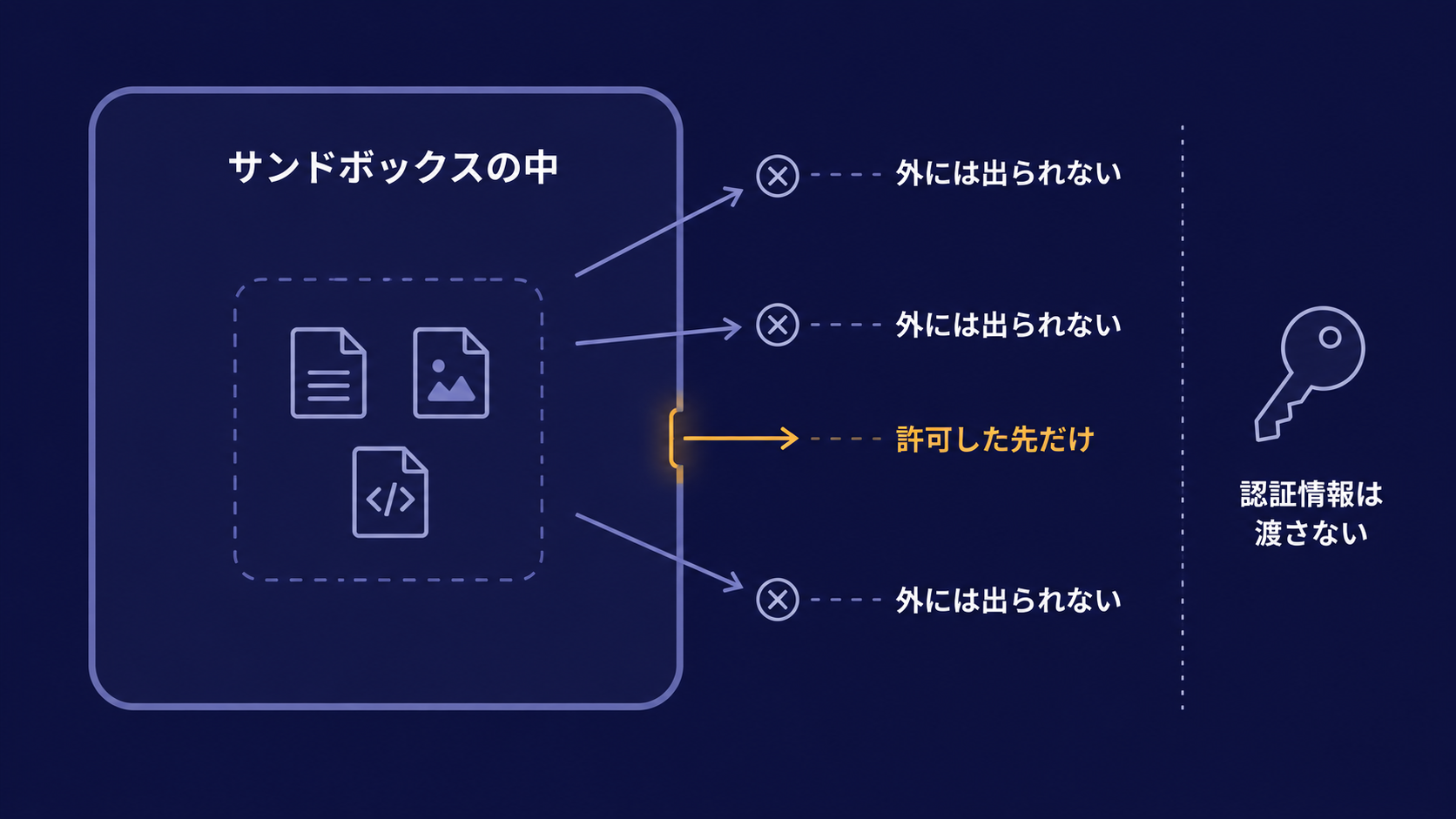
サンドボックスは、隔離された箱の中で動かすしくみです。
箱の中からは、決められた場所にしか書き込めませんし、決められた先にしか通信できません。設定で禁止するより一段外側で、そもそも届かなくします。
5-2. 基本の設定
{
  "sandbox": {
    "enabled": true,
    "autoAllowBashIfSandboxed": true,
    "failIfUnavailable": true
  }
}
この3行が要です。
enabled で有効にします。
autoAllowBashIfSandboxed は、サンドボックスの中で実行されるなら確認を出さない、という指定です。確認を減らせるのは、この行のおかげです。
failIfUnavailable は、サンドボックスが使えないときに実行させない指定です。ここを false にすると、何かの理由でサンドボックスが外れたときに、隔離なしで自動実行が続きます。 いちばん危ない状態なので、必ず true にしてください。
1行目と3行目はセットです。片方だけでは意味がありません。
5-3. 通信先を絞る
{
  "sandbox": {
    "network": {
      "strictAllowlist": true,
      "allowedDomains": [
        "registry.npmjs.org",
        "*.npmjs.org",
        "github.com",
        "*.github.com",
        "raw.githubusercontent.com"
      ]
    }
  }
}
書いたドメイン以外には接続できなくなります。
これは「怪しいサイトを塞ぐ」というより、依存パッケージの取得先を固定するためです。決まった場所以外を見にいく動きがあれば、それ自体が異常のサインになります。
5-4. 認証情報を渡さない
{
  "sandbox": {
    "credentials": {
      "files": [
        { "path": "~/.ssh", "mode": "deny" },
        { "path": "~/.aws", "mode": "deny" },
        { "path": "~/.gnupg", "mode": "deny" },
        { "path": "~/.npmrc", "mode": "deny" }
      ],
      "envVars": [
        { "name": "GITHUB_TOKEN", "mode": "deny" },
        { "name": "NPM_TOKEN", "mode": "deny" }
      ]
    }
  }
}
鍵やトークンを、箱の中に持ち込ませない設定です。
自分が使っているサービスの認証情報も、忘れずに足してください。 決済サービスのキー、デプロイ先の認証情報など。その環境で「これが漏れたらいちばん困る」ものから書くのが確実です。
5-5. サンドボックスから外すもの
{
  "sandbox": {
    "excludedCommands": ["git", "gh", "docker"]
  }
}正直に書くと、これは妥協です。
git や gh は認証情報と外部通信を使うので、隔離された箱の中だと素直に動きません。無理に押し込めると、結局サンドボックス自体を切ることになります。
なので、この3つは箱の外に出して、かわりに権限の設定で縛ります。 すべてを1つの層で守ろうとしない、という割り切りです。
5-6. Windows の方へ
2026年8月時点で、サンドボックスは Windows ネイティブでは使えません。
Windows でサンドボックスを使いたい場合は、WSL 上で動かす必要があります。第1回で触れた「WSL を選ぶ理由」の1つが、これです。
6. CLAUDE.md
6-1. 何を書くファイルか
settings.json が「何をさせないか」を決めるファイルなら、CLAUDE.md は「どうしてほしいか」を伝えるファイルです。
プロジェクトのルートに置きます。第3回で触れた /init を実行すると、下書きが自動で作られます。
6-2. 書き方のコツ
判定できる形で書きます。
× 読みやすいコードを書いてください
○ 関数は20行以内、ネストは3段まで「読みやすい」の基準は人によって違います。こちらの頭の中にしかない基準は、伝わりようがありません。
禁止には理由を添えます。
× この関数は使わない
○ この関数は使わない(外部入力が混ざると危険なため)
理由があると、状況が変わったときに「これは当てはまるか」で判断してくれます。理由がないと、例外扱いで破られます。
6-3. 長くしすぎない
あれもこれもと書き足すと、いちばん守ってほしい一行が埋もれます。
常駐させるのは、プロジェクトの間ずっと変わらないものだけにしてください。そのときだけ必要な指示は、依頼文で渡せば足ります。
6-4. 方針を変えたときは、古いほうを名指しで否定する
これは、長く使うほど効いてきます。
方針を変えて古い記述を削除すると、手元からは消えるのに、振る舞いには残っていることがあります。 忘れた頃に、やめたはずの書き方が戻ってくる。
なので、削除せずに廃止として残します。
# 廃止した方針

- ~~Aの書き方~~ → 廃止(理由)。今後はBを使う。
Aが出てきたら、それは古い指示です。見た目はきれいではありませんが、古いものが出てきたときに否定する根拠が、文書の側に残ります。
7. まとめて見る
ここまでの内容を、1つの設定にまとめます。そのままコピーして、自分の環境に合わせて調整してください。
{
  "permissions": {
    "defaultMode": "auto",
    "allow": [
      "Read",
      "Grep",
      "Glob",
      "Edit",
      "Bash(cd:*)",
      "Bash(ls:*)",
      "Bash(cat:*)",
      "Bash(grep:*)",
      "Bash(find:*)",
      "Bash(sed:*)",
      "Bash(awk:*)",
      "Bash(jq:*)",
      "Bash(mkdir:*)",
      "Bash(cp:*)",
      "Bash(git status:*)",
      "Bash(git diff:*)",
      "Bash(git log:*)",
      "Bash(git add:*)",
      "Bash(git commit:*)",
      "Bash(git push:*)",
      "Bash(git branch:*)",
      "Bash(npm run:*)",
      "Bash(npm test:*)",
      "Bash(npm install:*)"
    ],
    "ask": [
      "Bash(git push --tags:*)",
      "Bash(npm publish:*)"
    ],
    "deny": [
      "Read(**/.env)",
      "Read(**/.env.*)",
      "Read(~/.ssh/**)",
      "Read(~/.aws/**)",
      "Read(**/*.pem)",
      "Edit(~/.claude/settings.json)",
      "Edit(~/.claude/hooks/**)",
      "Edit(**/.git/hooks/**)",
      "Bash(curl:*)",
      "Bash(wget:*)",
      "Bash(nc:*)",
      "Bash(sudo:*)",
      "Bash(rm -rf /)",
      "Bash(rm -rf ~)",
      "Bash(git clean:*)",
      "Bash(git reset --hard:*)",
      "Bash(git push --force:*)",
      "Bash(git push -f:*)",
      "Bash(git stash drop:*)"
    ]
  },
  "sandbox": {
    "enabled": true,
    "autoAllowBashIfSandboxed": true,
    "failIfUnavailable": true,
    "excludedCommands": ["git", "gh", "docker"],
    "network": {
      "strictAllowlist": true,
      "allowedDomains": [
        "registry.npmjs.org",
        "*.npmjs.org",
        "github.com",
        "*.github.com",
        "raw.githubusercontent.com"
      ]
    },
    "credentials": {
      "files": [
        { "path": "~/.ssh", "mode": "deny" },
        { "path": "~/.aws", "mode": "deny" },
        { "path": "~/.gnupg", "mode": "deny" },
        { "path": "~/.npmrc", "mode": "deny" }
      ],
      "envVars": [
        { "name": "GITHUB_TOKEN", "mode": "deny" },
        { "name": "NPM_TOKEN", "mode": "deny" }
      ]
    }
  }
}
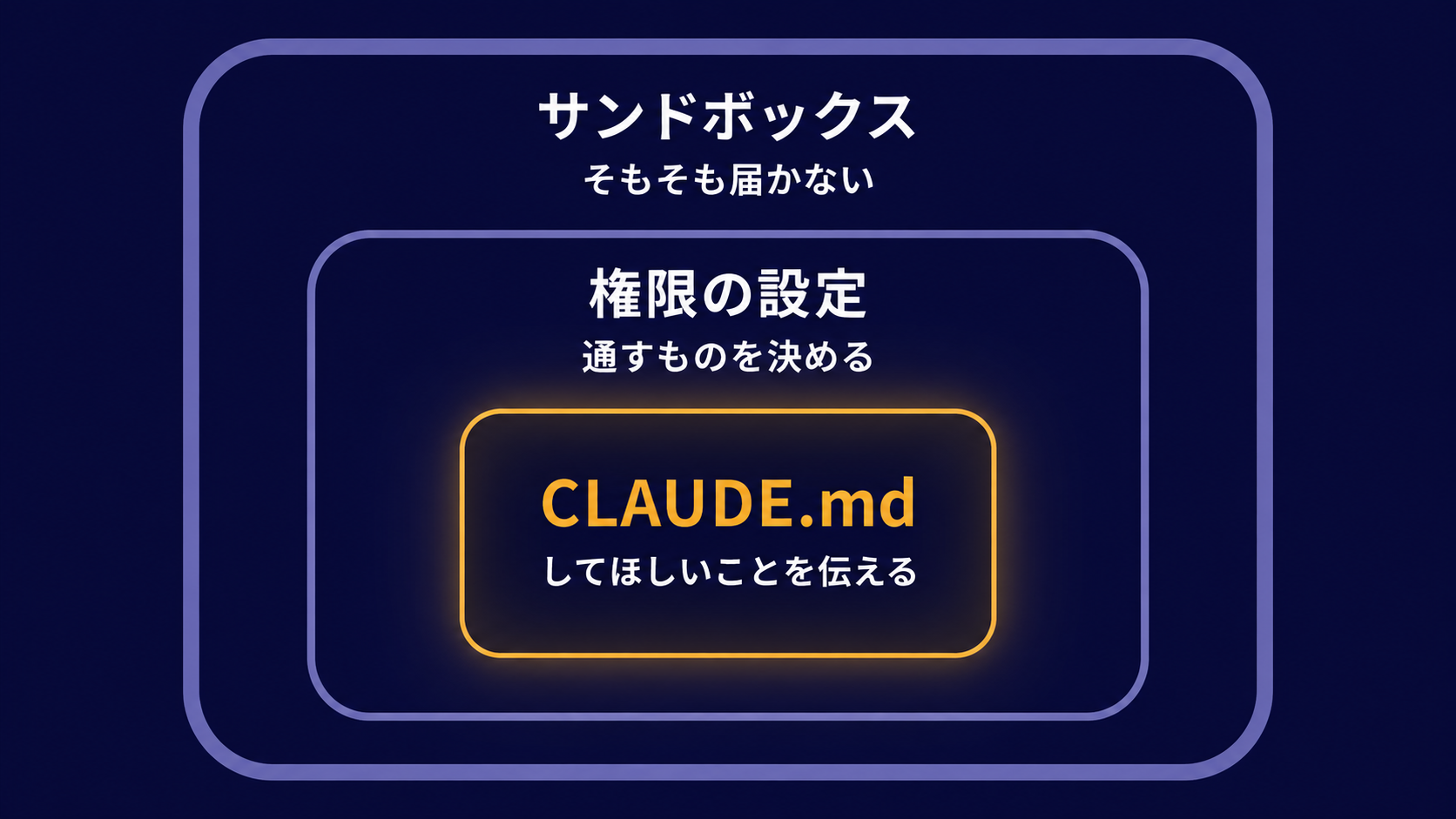
3つの層になっています。
いちばん外がサンドボックス。そもそも届かないようにする層です。
その内側が権限の設定。通すものを決める層です。
そして CLAUDE.md。どうしてほしいかを伝える層です。
外側の層があるから、確認を減らせます。確認を減らせるのは、確認以外で止まる仕組みがあるときだけです。
8. 入れる順番
全部いっぺんに設定しなくて大丈夫です。効く順に並べます。
1. サンドボックスの3行。 enabled / autoAllowBashIfSandboxed / failIfUnavailable。ここだけで、確認の量と安全性の両方が変わります。
2. deny の基本。 秘密ファイルの読み取り、sudo、外部への送信手段、戻せない git 操作。
3. ask を絞る。 取り消せない操作だけ。
4. allow を広げる。 読む・探す・試すものを入れて、日常が止まらない状態にします。ここが狭いままだと、結局うるさいままです。
5. CLAUDE.md。 プロジェクトのルールを書きます。
9. 設定したあとの確認
書いたら、必ず動作を確認してください。
/permissionsいまの権限設定が表示されます。書いたつもりが反映されていない、というのはよくあります。 JSON の書式ミスで、ファイル全体が読み込まれていないこともあります。
/statusこちらでも、設定の状態を含めた全体を確認できます。
まとめ
- 設定は
~/.claude/settings.json(全体)と、プロジェクト内の.claude/settings.json - 操作を 許可・確認・禁止 の3つに振り分ける
allowは「読む・探す・試す」を広めに。狭いとうるさいままになるaskは取り消せないものだけ。 絞るほど、出たときに読むdenyは「戻せないもの」と「秘密ファイル」。git commitを止めない- 抜け道を先に塞ぐ。 設定ファイル自体の編集も禁止する
- 読む権限と、外に持ち出す経路(
curlなど)は分けて考える - サンドボックスは
enabledとfailIfUnavailableをセットで - Windows ネイティブではサンドボックス非対応(WSL が必要)
- CLAUDE.md は判定できる形で書く。長くしすぎない
- 設定したら
/permissionsで反映を確認する
次回は、MCP・Skill・Plugin を扱います。「MCP という言葉を見かけるけれど、何なのか」「3つの違いが分からない」という方向けの回です。結局どれを使えばいいのか、という問いに直接答えます。
※本記事の情報は2026年8月時点のものです。設定項目は変更されることがあるため、最新の情報は公式ドキュメントをご確認ください。