前回、MacBook Pro 2019 の Boot Camp の Windows 10 を、延長セキュリティ更新(ESU)に登録した話を書きました。
Boot Camp の Windows 10 を ESU に登録した
その後、この Windows 10 を、Windows 11 に上げました。この Mac は Windows 11 の要件を満たしていないので、ふつうに上げようとすると止められます。そこで、インストーラーに /product server という指定を付けて上げています。
この記事は、その手順と、上げたあとの様子の記録です。
先に:要件を満たさないパソコンに入れるということ
Microsoft は、要件を満たさないパソコンに Windows 11 を入れた場合について、公式のページで次のように書いています。
- 更新プログラムを受け取れる保証はなく、セキュリティ更新も対象外になる可能性がある
- Microsoft のサポートは受けられない
- 互換性がないことによる故障は、メーカーの保証の対象外
- デスクトップに透かしが出ることがある
- Windows 10 に戻せるのは、上げてから 10日間だけ
つまり、すすめられた方法ではありません。私は自分の Mac で、自分の責任で試しました。試すなら、先にバックアップを取ってください。
Windows 10 の個人向け ESU は 2027年10月12日まで延びているので、急いで上げなくても、それまでは Windows 10 のまま更新を受けられます。
試した環境
Mac         MacBook Pro 16インチ 2019
CPU         2.4GHz Intel Core i9
GPU         AMD Radeon Pro 5500M 8GB
上げる前     Windows 10 22H2(Boot Camp)
上げたあと   Windows 11 Home 26H2(OS ビルド 26300.9457)
かかった時間  30〜40分
手順
1. Mac で ISO を展開して、USB メモリに入れる
Windows 11 のインストール用の ISO ファイルを、Mac で用意しました。
ISO は、Mac の圧縮・展開のアプリ「Keka」で展開して、中身のフォルダを USB メモリにコピーしています。
2. Boot Camp の Windows 10 に、フォルダをコピーする
Mac を Boot Camp の Windows 10 で起動し直し、USB メモリのフォルダを Windows 10 の中にコピーしました。
3. 管理者として setup /product server を実行する
コマンドプロンプトを「管理者として実行」で開き、コピーしたフォルダに移動して、次のように打ちます。
setup /product serverPowerShell で打つときは、先頭に .\ を付けて .\setup.exe /product server とします。
指定に「server」と入っていますが、私の場合、上げたあとは Windows 11 Home でした。
4. 「個人用ファイルとアプリを引き継ぐ」を選ぶ
引き継ぐ内容を聞かれるので、「個人用ファイルとアプリを引き継ぐ」を選びました。
あとは待つだけで、30〜40分で終わりました。ファイルもアプリも、Windows 10 のときのまま残っています。
上げたあと
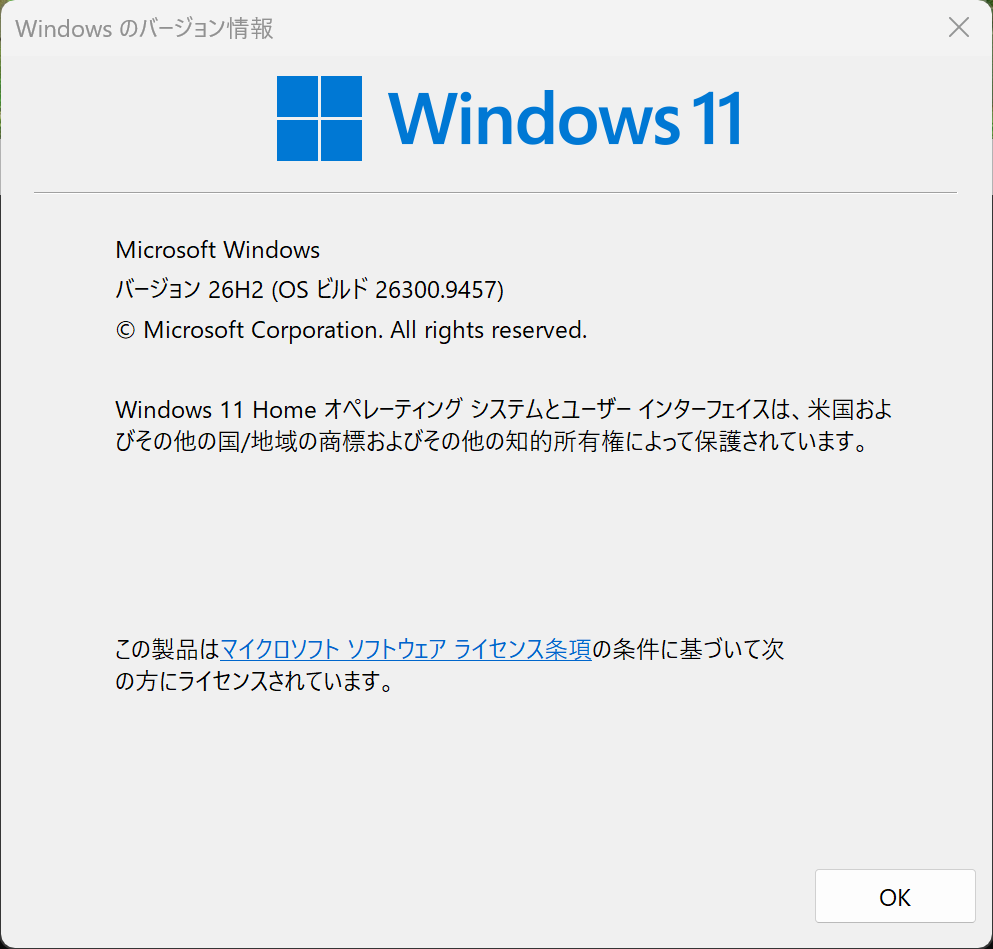
winver で見ると、バージョンは 26H2(OS ビルド 26300.9457)です。
Microsoft のページには「透かしが出る」とありますが、私の Mac では、デスクトップの透かしも、「要件を満たしていません」の表示も出ていません。Windows Update の毎月の更新も、いまのところ届いています。
ただ、これは今の時点の話です。更新が届く保証がないことに変わりはありません。
なお、26H2 の Home と Pro のサポートは、2028年10月10日までの予定です。Windows 10 の ESU(2027年10月12日まで)より、1年ほど長く使えることになります。
Radeon のドライバーを入れ替えた
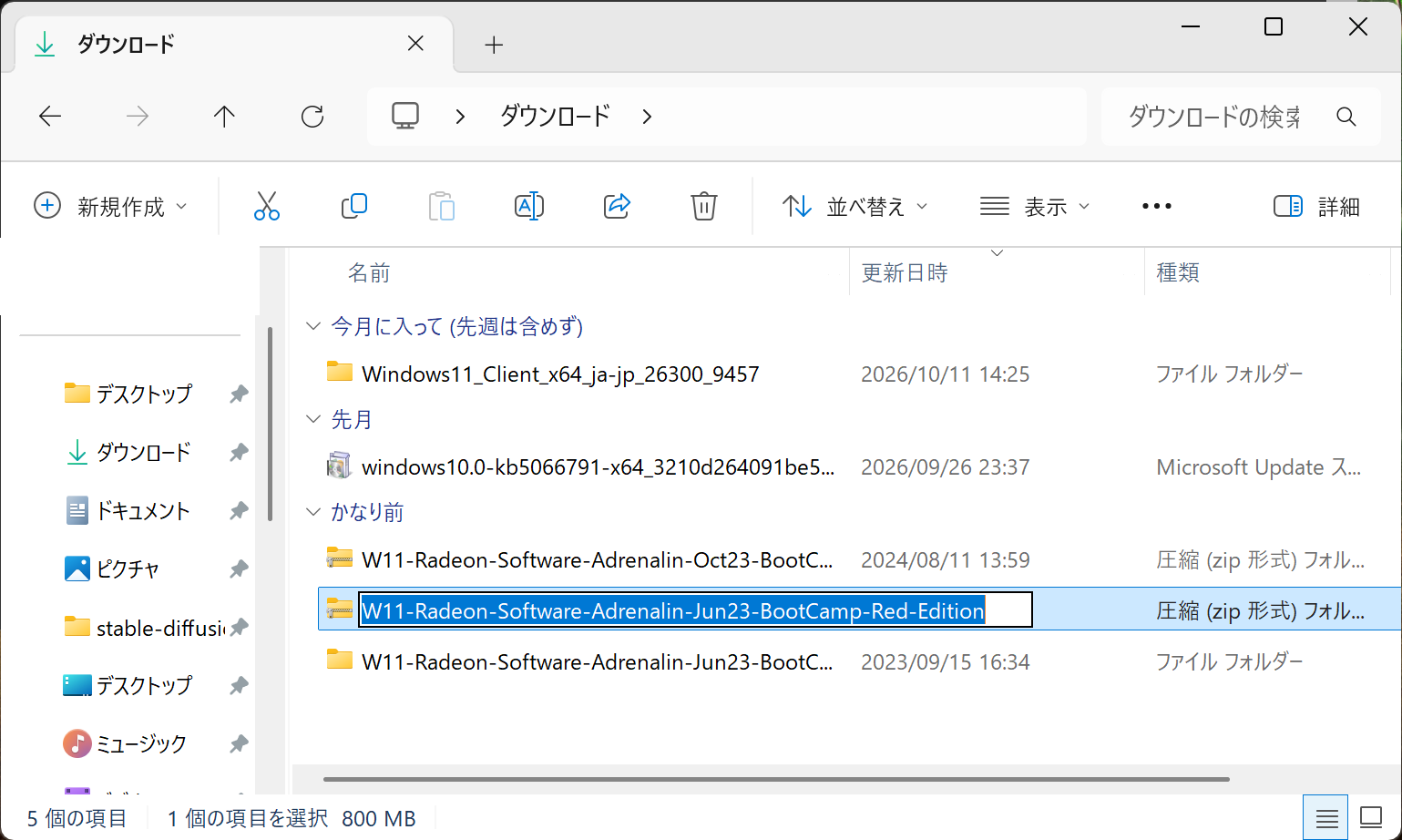
Boot Camp で入るグラフィックのドライバーは古く、新しい DirectX などに対応していません。そのため、新しいドライバーを求めるゲームや Photoshop が、正常に動きませんでした。
そこで、BootCampDrivers というサイトで配られている、Boot Camp 向けの Radeon のドライバーを入れています。私が入れたのは「W11-Radeon-Software-Adrenalin-Jun23-BootCamp-Red-Edition」です。
入れたあとは、ゲームも Photoshop も動くようになりました。
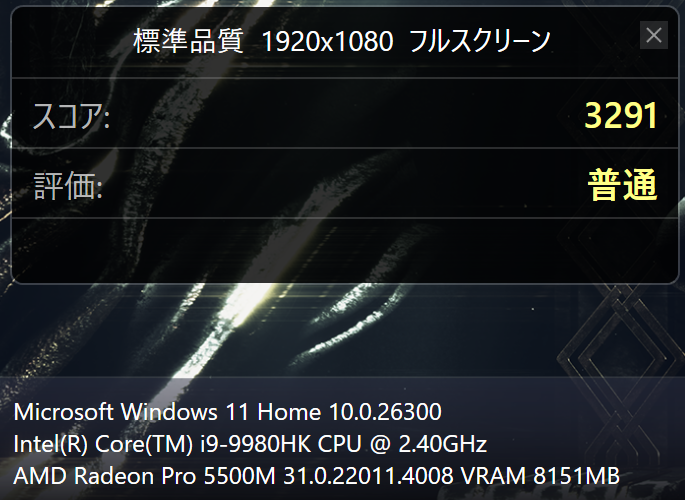
目安として、FINAL FANTASY XV のベンチマークを、標準品質・1920×1080・フルスクリーンで回しました。スコアは 3291、評価は「普通」です。ドライバーのバージョンは 31.0.22011.4008 と表示されています。
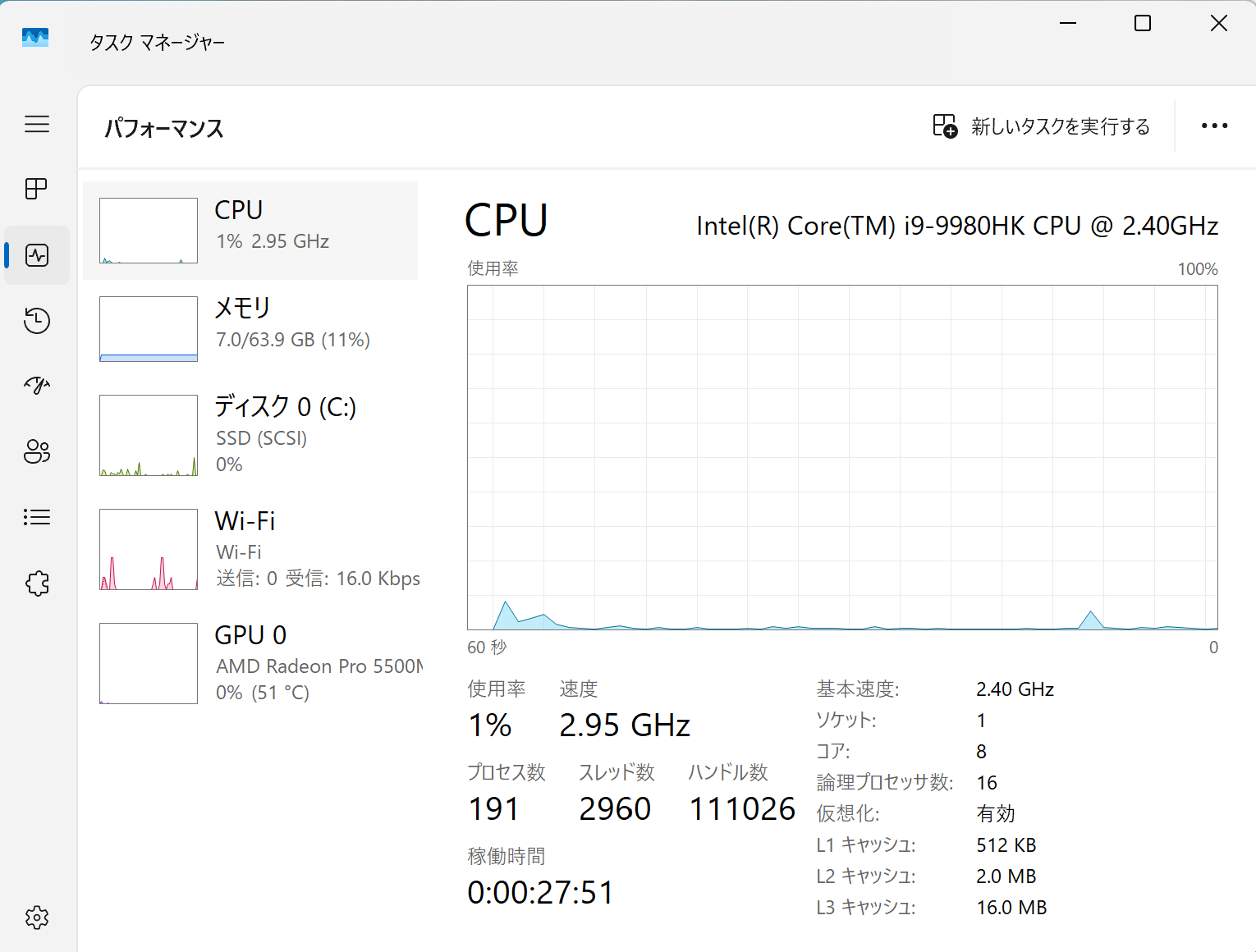
このサイトは、Apple や AMD のものではありません。サイト自身が「非公式」のドライバーだと書いていて、入れたことによる損害やデータの消失には責任を負わない、作業の前にバックアップを取るように、とも書いています。入れるかどうかは、それを読んだうえで決めてください。
うまくいかないこと:充電
トラックパッド、音、キーボードなど、Windows 10 のときに使えていたもので、Windows 11 にして動かなくなったものはありませんでした。
ただ、充電がうまくいかないようです。画面の右下の電池のアイコンに充電中の印が付いているのに、残りの量が減っていくことがあります。
原因はまだ分かっていません。Boot Camp の Windows 11 で長く作業するときは、充電の印を信じきらずに、電池の残りの数字に気をつけてください。
まとめ
setup /product serverで、要件を満たさない MacBook Pro 2019 の Boot Camp を、Windows 10 22H2 から Windows 11 26H2 に上げられた- ファイルとアプリはそのままで、30〜40分
- 透かしは出ず、更新もいまは届いている。ただし Microsoft は更新を保証していない
- Radeon のドライバーは、非公式の Boot Camp 向けのものに入れ替えた。ゲームと Photoshop が動くようになった
- 充電中の印が出ているのに電池が減ることがある
急ぐ必要がなければ、Windows 10 の ESU で 2027年10月12日まで待つこともできます。上げるなら、バックアップを取ってから、10日間は戻せることを覚えておいてください。
2026年10月に、MacBook Pro 16インチ 2019 の Boot Camp で試した内容です。要件を満たさないパソコンでの扱いは、Microsoft のサポートページ(要件を満たさないデバイスでの Windows 11)で確かめました。