時間をかけて書いたブログの記事が、ほかのサイトにそっくりそのまま載っていた。そんな話を聞くことがあります。
自分の記事は大丈夫だろうか、と気になっても、ふだんはなかなか確かめません。でも、調べるのは難しくありません。無料でできる方法が、少なくとも3つあります。
先に結論
- 方法1:記事の1文を、ダブルクォーテーション(””)で囲んで Google で検索する
- 方法2:コピペチェックの無料ツールに、記事の本文を貼り付けて調べる
- 方法3:WordPress なら、読者がコピーした文を記録するプラグインで、狙われやすい文を先に知る
- 見つけたら、まず記録を残し、相手のサイトに連絡する。応じなければ、検索エンジンやサーバー会社に削除を求める
方法1:記事の1文を “” で囲んで検索する
いちばん手軽なのは、Google で調べる方法です。
- 自分の記事から、ほかでは使われなさそうな1文を選ぶ(「〜です。」のような短い文より、具体的な数字や言い回しが入った文がよい)
- その文を、半角のダブルクォーテーション(””)で囲む
- Google で検索する
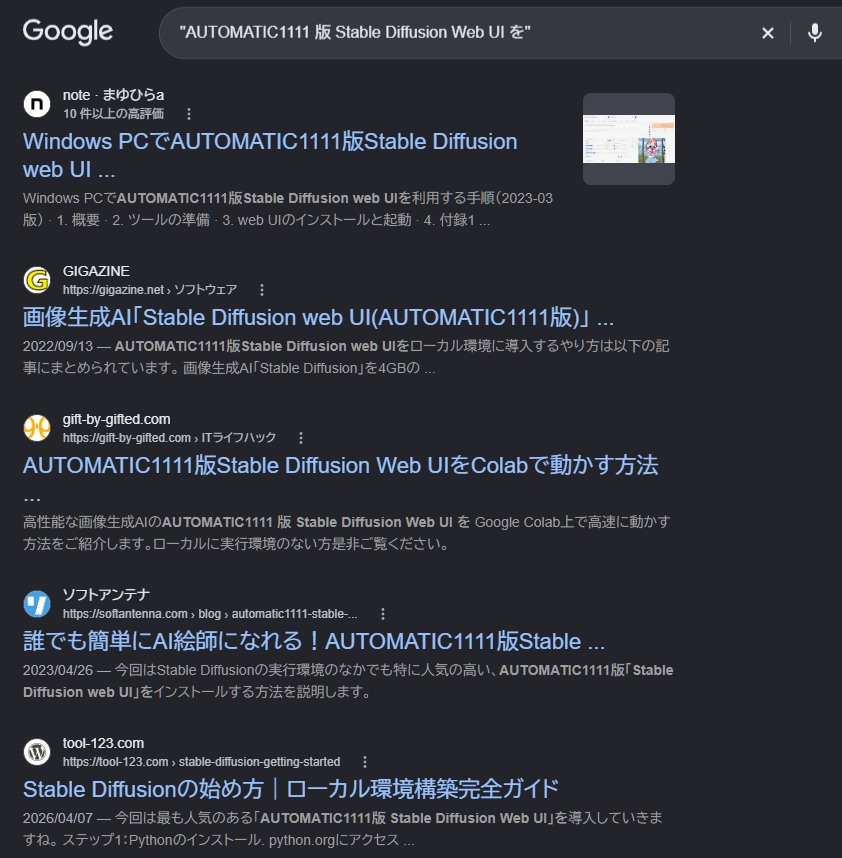
“” で囲むと、その文とまったく同じ並びの言葉が入ったページだけが出てきます。自分の記事のほかにページが出てきたら、そこに文が写されているかもしれません。
私も、Gift に書いた Stable Diffusion の記事の書き出しから「”AUTOMATIC1111 版 Stable Diffusion Web UI を”」と検索してみました。自分の記事のほかに、note や GIGAZINE などのページが出てきました。
ただ、開いてみると、どれも同じ道具を紹介している別の記事で、私の文を写したものではありませんでした。選んだ文が短く、ほかの人も使う言葉ばかりだったからです。ほかでは使われない、もっと長い文で調べるのがコツです。
ただし、どの文で調べるかは、自分で選ぶしかありません。記事が多いと、全部を調べるのは大変です。
方法2:コピペチェックの無料ツールを使う
記事の本文をまとめて調べたいときは、コピペチェックのツールが便利です。本文を貼り付けると、ツールが文を細かく分けて、ネット上に同じ文がないかを調べてくれます。無料で使えるものに、次の2つがあります。
- こぴらん:1回に4,000文字まで。登録なしで使える
- CopyContentDetector:1回に4,000文字まで。結果が3段階で色分けされる
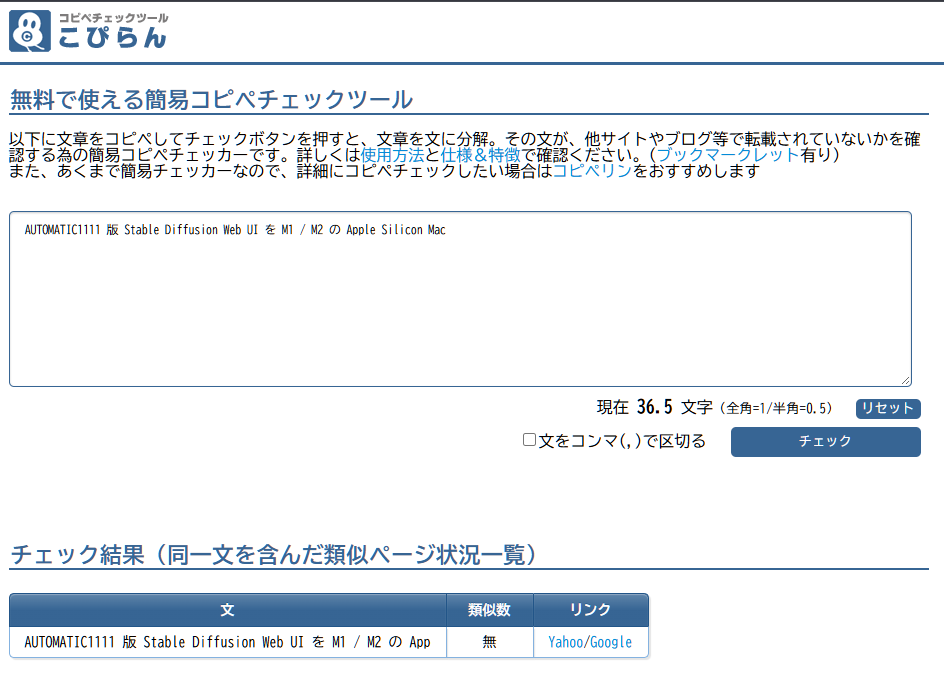
同じ記事の文「AUTOMATIC1111 版 Stable Diffusion Web UI を M1 / M2 の Apple Silicon Mac」を、こぴらんで調べた結果です。似た文のあるページの数(類似数)は「無」。この文は、ほかのサイトには写されていませんでした。
もともとは、自分が書いた文章がほかのサイトと似すぎていないかを確かめるためのツールですが、逆に、自分の記事がどこかに写されていないかを探すのにも使えます。
こちらも、調べたい記事を自分で選んで、1本ずつ貼り付ける必要があります。
方法3:コピーされた文を記録して、狙われやすい文を先に知る
方法1と2の弱いところは、「どの記事の、どの文を調べればいいか」がわからないことです。
そこで、私は、WordPress で読者がコピーした文を記録するプラグイン「Rapls Copy Notice」を作りました。ここからは、自分で作ったプラグインの紹介になります。
このプラグインを入れると、読者が記事の本文から20文字以上をコピーしたときに、その文と記事が記録され、メールで知らせてくれます。
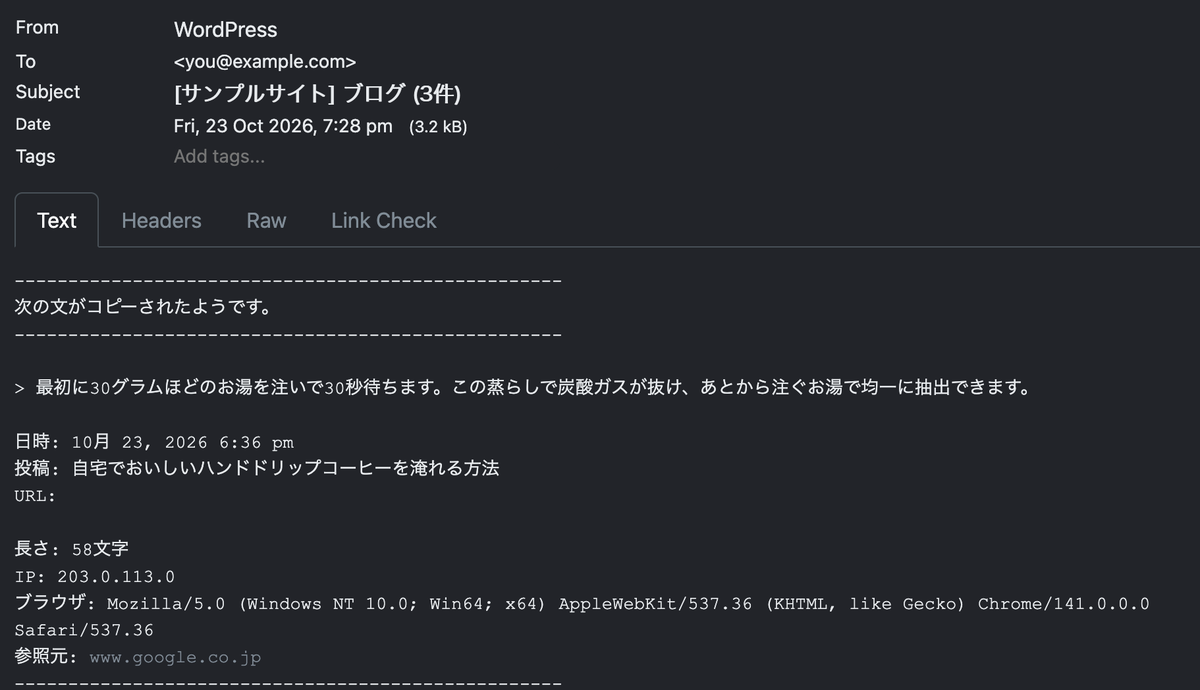
よくコピーされる文がわかれば、方法1の検索に使う文を選ぶ手間がなくなります。メールに届いた文を、そのまま “” で囲んで検索すればよいからです。
コピーを止めるプラグインではないので、引用したい読者やメモを取りたい読者の邪魔はしません。無料で、入れて有効にするだけで動きます。くわしい使い方は、前の記事にまとめています。
有料の Pro 版では、よくコピーされる段落の文で、1日1回ネットを自動で検索し、同じ文が載っているページを一覧にしてくれます。方法1を、毎日かわりにやってくれる機能です。
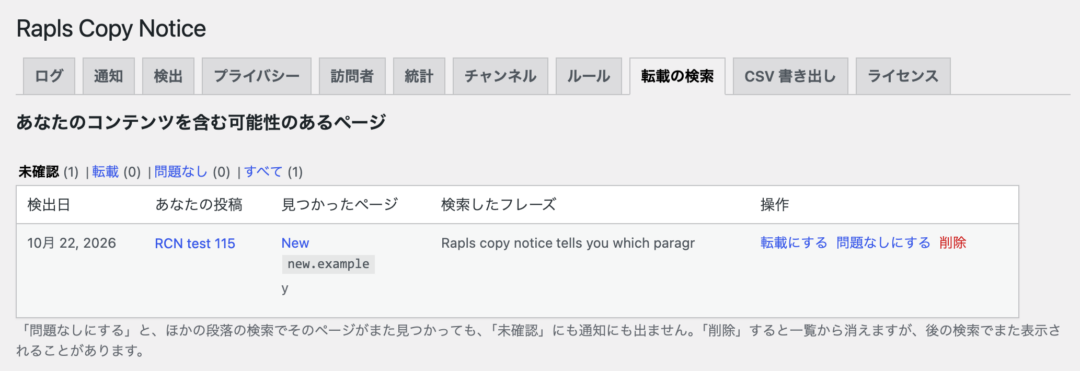
無料版は、WordPress.org のページからダウンロードできます。Pro 版のくわしい内容は、私のサイトのページにまとめています。
見つけたときにすること
もし、自分の記事が写されているページを見つけたら、あわてずに、次の順で進めます。
- 記録を残す:相手のページの URL と、写されている部分の画面を、日付が入る形で保存しておく。あとで消されても説明できるように
- 引用かどうかを見る:出典が書かれ、自分の文が一部だけ使われているなら、引用として認められる場合もある
- 相手に連絡する:サイトの問い合わせ先から、削除か出典の明記をお願いする
- 応じてもらえないとき:Google の著作権侵害の申し立ての窓口から、検索結果から外すよう求めたり、相手のサイトのサーバー会社に連絡したりする
法律の判断が必要になりそうなときは、弁護士などの専門家に相談してください。
まとめ
- 記事の1文を “” で囲んで Google で検索すると、同じ文が載ったページがわかる
- こぴらんや CopyContentDetector なら、本文をまとめて調べられる(無料は1回4,000文字まで)
- WordPress なら、Rapls Copy Notice で、よくコピーされる文を先に知り、それで検索できる
- 見つけたら、記録を残してから、相手に連絡する
2026年11月17日時点の情報です。無料のコピペチェックツールの文字数はサングローブの解説で確かめました。Rapls Copy Notice は、筆者(みん)が作って配っているプラグインです。