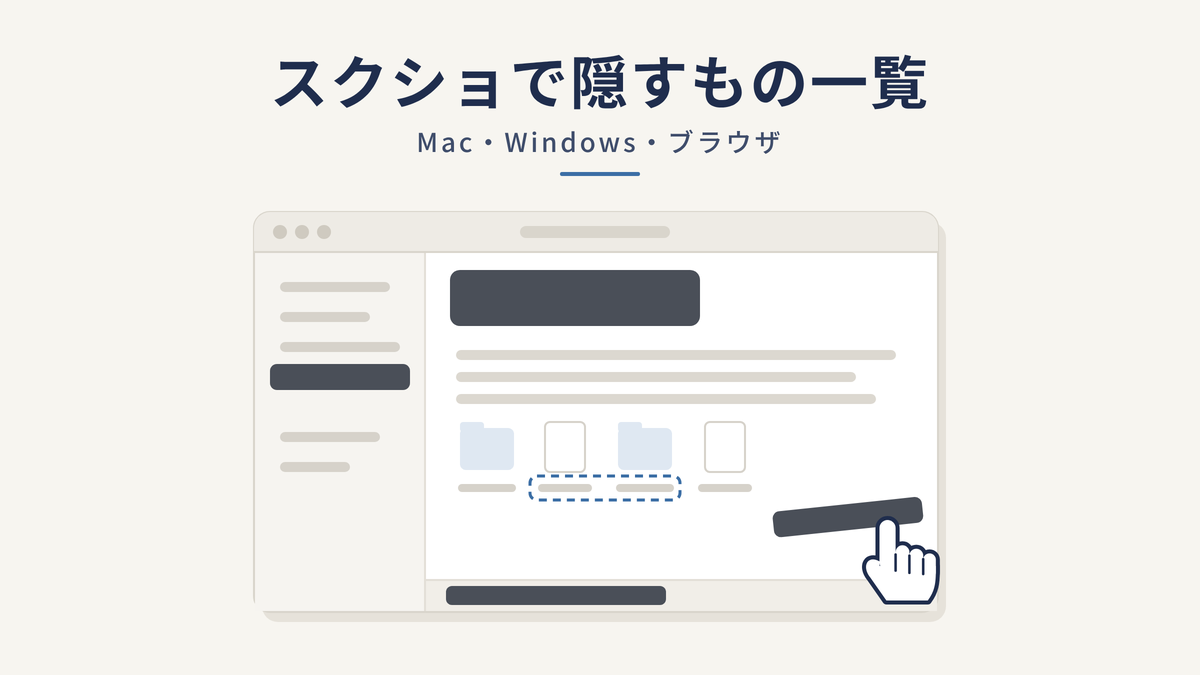
解説記事を書くとき、スクリーンショットはとても便利です。文章で10行かかる説明が、画面1枚で伝わります。
ただ、画面には、自分では気にしていないものが、たくさん写っています。
先日、この Gift に載せる記事を十数本まとめて書き直しました。そのときに撮ったスクリーンショットだけでも、隠したものがこれだけありました。
- ターミナルに出る、ユーザー名とパソコンの名前
- Finder の下に出る、フォルダの場所(取引先の名前が入っていた)
- Windows のデバイス ID とプロダクト ID
- Mac のシリアル番号
- Windows のバージョン情報の画面に出る、メールアドレス
- ユーザーのアイコン(自分の写真)
どれも、撮るときには気づいていませんでした。記事に貼る前に見直して、初めて気づいたものばかりです。
この記事では、写りがちなものを場所ごとにまとめて、隠し方の使い分けも書きます。
なぜ隠すのか
1つ1つは、小さな情報です。ユーザー名が分かっても、すぐに何かが起きるわけではありません。
ただ、いくつかがそろうと、話が変わります。
| 写ったもの | そこから分かること |
|---|---|
| ユーザー名、パソコンの名前 | 本名や、ほかのサービスで使っている名前と同じことが多い |
| フォルダの場所、ファイル名 | 取引先、仕事の中身、住んでいる地域 |
| メールアドレス | 迷惑メール、なりすましの入口 |
| シリアル番号、デバイス ID | 機器を特定する番号。保証やサポートの手続きに使われる |
| WordPress のログイン名 | パスワードを当てようとする攻撃の、半分の答え |
| API キー、秘密の値 | それだけで、他人がそのサービスを使えてしまう |
自分のことだけではありません。取引先の名前や、チャットに写った他人の名前は、自分が勝手に公開してよいものではないです。
場所ごとの、写りがちなもの
Mac
| 場所 | 写るもの |
|---|---|
| ターミナル | 行の頭の「ユーザー名@パソコンの名前」。ウインドウの上の見出しにも出る |
| Finder の下(パスバー)、サイドバー | フォルダの場所。ホームフォルダの名前(=ユーザー名)、フォルダ名に入れた取引先や案件の名前 |
| Finder のファイル名 | 仕事の書類の名前、日付、人の名前 |
| システム設定のいちばん上 | Apple アカウントの名前、写真 |
| ユーザとグループ、ログイン画面 | ユーザー名、アイコン |
| 「この Mac について」 | シリアル番号 |
| メニューバー、通知 | Wi-Fi の名前、届いたメッセージの差出人や本文 |
Windows
| 場所 | 写るもの |
|---|---|
| 設定 →「システム」→「バージョン情報」 | デバイス名、デバイス ID、プロダクト ID |
| winver(Windows のバージョン情報) | 使用を許可されている人として、名前やメールアドレス |
| 設定の左上、アカウントの画面 | Microsoft アカウントの名前、メールアドレス、写真 |
| エクスプローラーのアドレスバー | C:\Users\ユーザー名 のようなフォルダの場所 |
| コマンドプロンプト、PowerShell | 行の頭のフォルダの場所(ユーザー名が入る) |
| タスクバー、通知 | 開いているアプリ、届いたメッセージ |
ブラウザ
| 場所 | 写るもの |
|---|---|
| タブ | ほかに開いているページの題名(買い物、病院、仕事の管理画面など) |
| ブックマークバー | よく使うサービス、社内のページ |
| 右上のプロフィール | アカウントの写真、名前 |
| アドレスバー | URL の後ろに付いた、ログイン用の長い文字列や、注文番号 |
| 入力欄の候補 | 前に入れたメールアドレスや住所 |
WordPress の管理画面
| 場所 | 写るもの |
|---|---|
| 右上の「こんにちは、○○さん」 | ログインに使う名前、または表示名 |
| ユーザーの一覧、プロフィール | ログイン名、メールアドレス |
| プラグインの設定画面 | API キー、ライセンスキー、Webhook の秘密の値 |
| サイトの URL | 公開していないテスト用のサイトの場所 |
API キーや秘密の値は、隠し忘れたまま公開してしまったら、隠すだけでは足りません。 そのサービスの管理画面で、キーを作り直してください。一度公開したものは、誰かに保存されているかもしれないからです。
撮る前に、写さない
隠すより楽なのは、最初から写さないことです。撮る前に、次のことをしています。
- 必要なウインドウだけを撮る(Mac は
command+shift+4のあとspaceで、ウインドウ1つだけ撮れます。Windows はWindows+shift+Sで範囲を選べます) - ブラウザは、関係ないタブを閉じるか、新しいウインドウを開いて撮る
- 通知を止める(Mac は集中モード、Windows は応答不可)
- WordPress は、できれば撮影用のユーザーやテスト用のサイトで撮る
撮った後の、隠し方
まず、要らないところは切り落とします。 隠すより、写っていないほうが確実です。
そのうえで残ったものを、次の3つで使い分けています。
置き換える
ユーザー名やパソコンの名前のように、そこに文字があることが説明に要るものは、仮の文字に置き換えます。
黒い四角で消すと、読んでいる人は「ここに何が入るのか」が分からなくなります。「user@mac」のように、仮だと分かる文字に置き換えると、画面の説明としても自然に読めます。
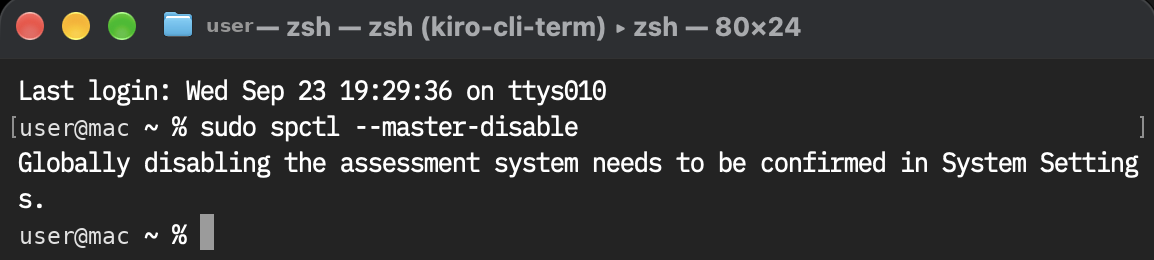
置き換えるときは、周りの文字と同じくらいの大きさ、同じくらいの太さにすると、目立ちません。
塗りつぶす
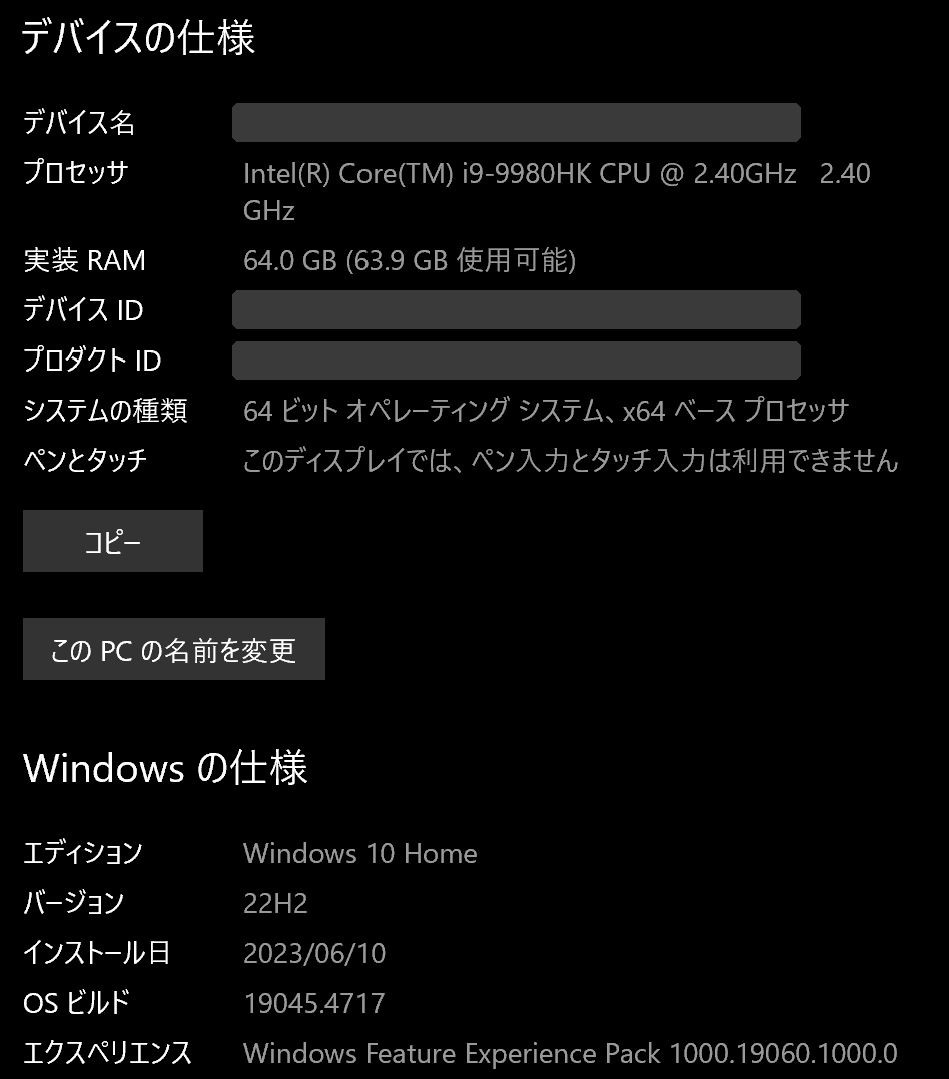
ID、番号、メールアドレスのように、中身が説明に要らないものは、四角で塗りつぶします。
色は、画面の背景に近い灰色にしています。真っ黒や真っ赤だと、そこばかりが目に入ります。
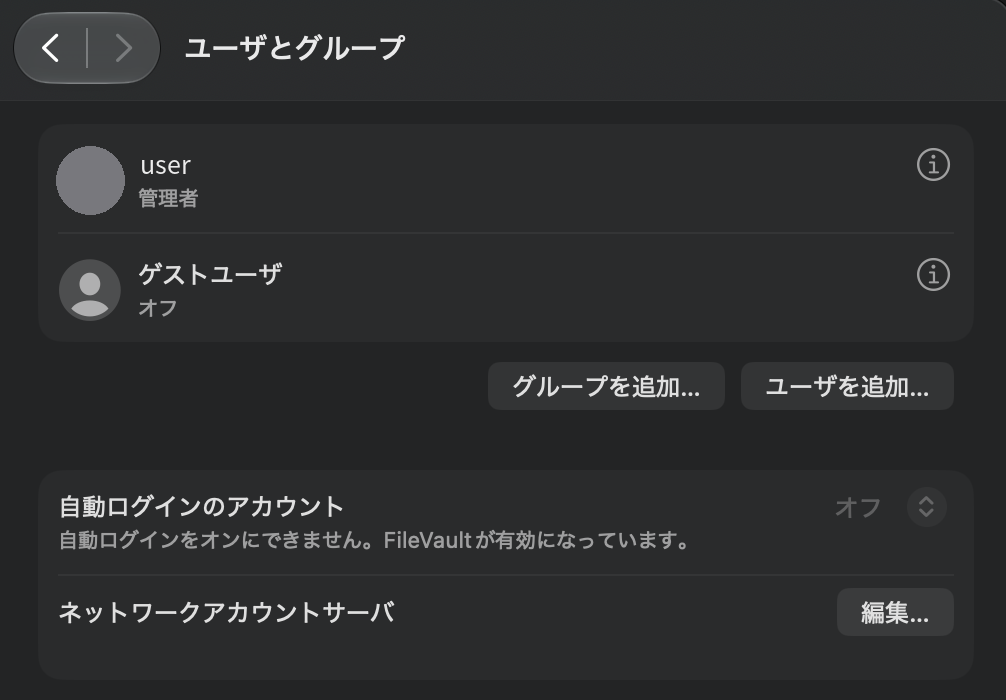
アイコンも隠す
ユーザーのアイコンに自分の写真を使っているなら、それも顔写真です。丸いアイコンは、同じ大きさの灰色の丸で塗ると、画面の形が崩れません。
ぼかす
ファイルの一覧のように、数が多くて、1つ1つには意味がないものは、ぼかしています。アイコンの並び方は見せたいけれど、名前は読まれたくない、という場面です。
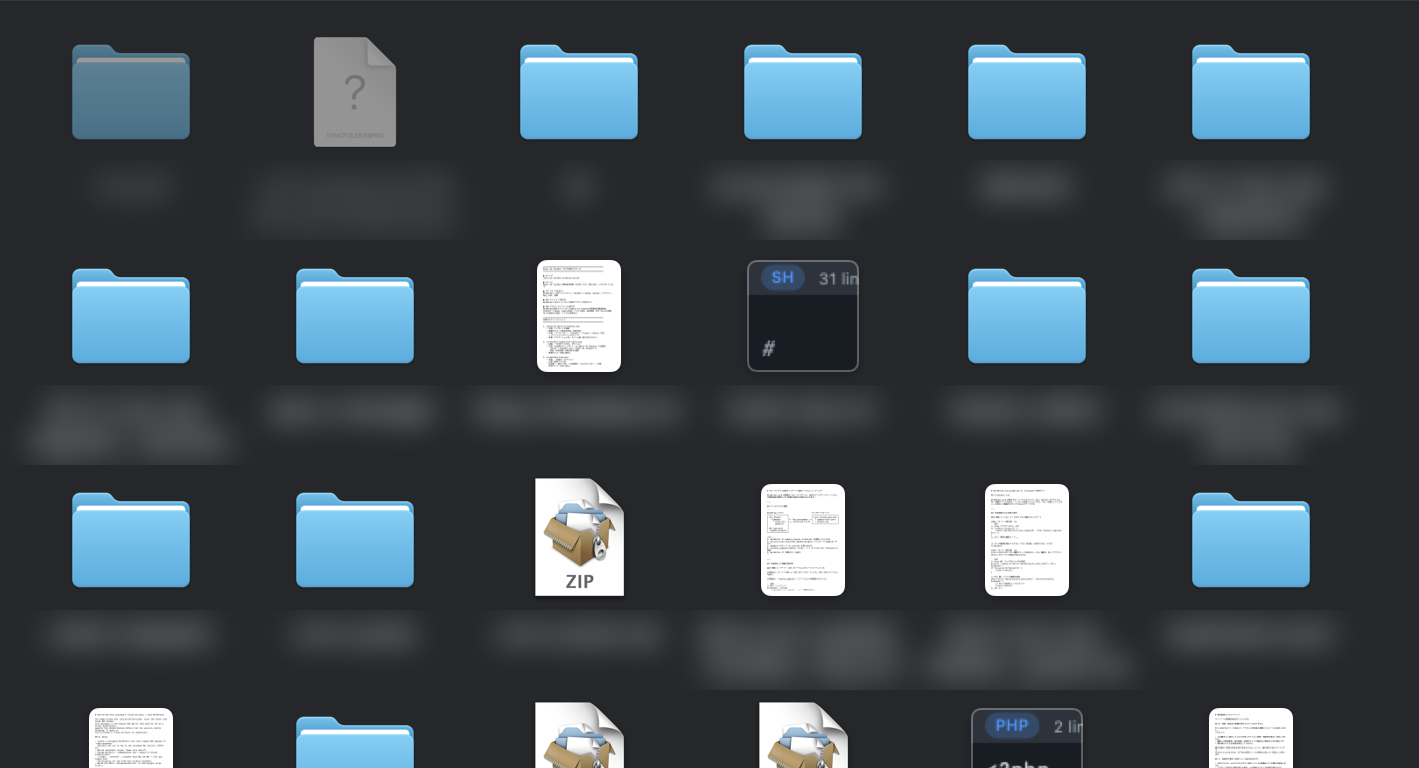
ただし、ぼかしは弱いと読めてしまいます。番号やメールアドレスは、ぼかさずに塗りつぶしてください。 理由は次の節に書きます。
隠したつもりで、隠れていないもの
モザイク、弱いぼかし
文字にかけた粗いモザイクは、元の文字を推測する方法が知られています。とくに、使われているフォントが分かっていて、文字の種類が少ない(数字だけ、など)ときは当てられやすくなります。
番号やキーのように、当てられたら困るものは、塗りつぶすか、置き換えてください。
半透明のペン
スマートフォンの画面に付いている「マークアップ」の蛍光ペンのような、半透明のペンで上から塗ると、画像の明るさを調整しただけで、下の文字が読めることがあります。
塗るときは、不透明な四角を使ってください。
PDF の上に置いた四角
PDF の上に、注釈として黒い四角を置いても、下の文字はそのまま残っています。四角を動かしたり、文字をコピーしたりすれば読めます。
PDF を隠すときは、「墨消し」の機能を使うか、画像に書き出してから塗りつぶしてください。
切り抜いた画像に、元の画像が残る
2023年に、Windows の「切り取り&スケッチ」(Snipping Tool)や、Google Pixel の画像編集で、切り抜いて上書き保存した画像に、切り落としたはずの部分のデータが残るという不具合が見つかりました。今は、どちらも更新で直っています。
使っている道具は、最新にしておいてください。心配なときは、上書きではなく「別名で保存」にすると、この種の問題を避けられます。
貼る前に、もう一度見るところ
| 見るところ | 確かめること |
|---|---|
| 画像を、元の大きさで開く | 記事の中の小さな表示では読めなくても、拡大すると読めることがある |
| 画面の端 | ウインドウの見出し、タブ、下のパスバーは、真ん中を見ているときに見落とす |
| 画像のファイル名 | 保存するときに付けた名前に、取引先や本名を入れていないか |
| alt(画像の説明) | 隠した中身を、説明の文に書いていないか |
| スマートフォンで撮った写真 | 画面を写真で撮ったときは、撮った場所の情報が付いていないか。画面に自分の顔や部屋が映り込んでいないか |
まとめ
- 画面には、ユーザー名、フォルダの場所、ID、メールアドレス、アイコンなどが、気づかないうちに写っている
- いちばん楽なのは、撮る前に写さないこと。ウインドウ1つだけ撮る、タブを閉じる、通知を止める
- 撮った後は、まず切り落とす。残ったものは、置き換える・塗りつぶす・ぼかすで使い分ける
- 番号、メールアドレス、キーは、不透明な四角で塗りつぶす。モザイクや半透明のペンは読めることがある
- API キーを公開してしまったら、隠すだけでなく、作り直す
- 貼る前に、元の大きさで開いて、端から見直す
隠す作業は、慣れれば1枚1分もかかりません。
ただ、隠し忘れに気づくのは、たいてい公開したあとです。貼る前に1回、画像を元の大きさで開くところから始めてみてください。
2026年9月時点の情報です。例の画像は、実際に記事に使うためにマスクしたものです。