ローカルで動く日本語の音声合成に、Irodori-TTS というものがあります。
自分のパソコンの中で完結するので、何度作っても無料です。回数の制限もありません。
ただ、導入記事を読んでいて、ひとつ気になることがありました。
速度の話が、どれもNVIDIA製のGPUを前提にしているんです。「数秒で生成できる」と。
Macではどうなのか。そこを書いた記事が、あまり見当たりませんでした。
実際に動かして、測りました。先に言うと、十分に使えます。
測った環境
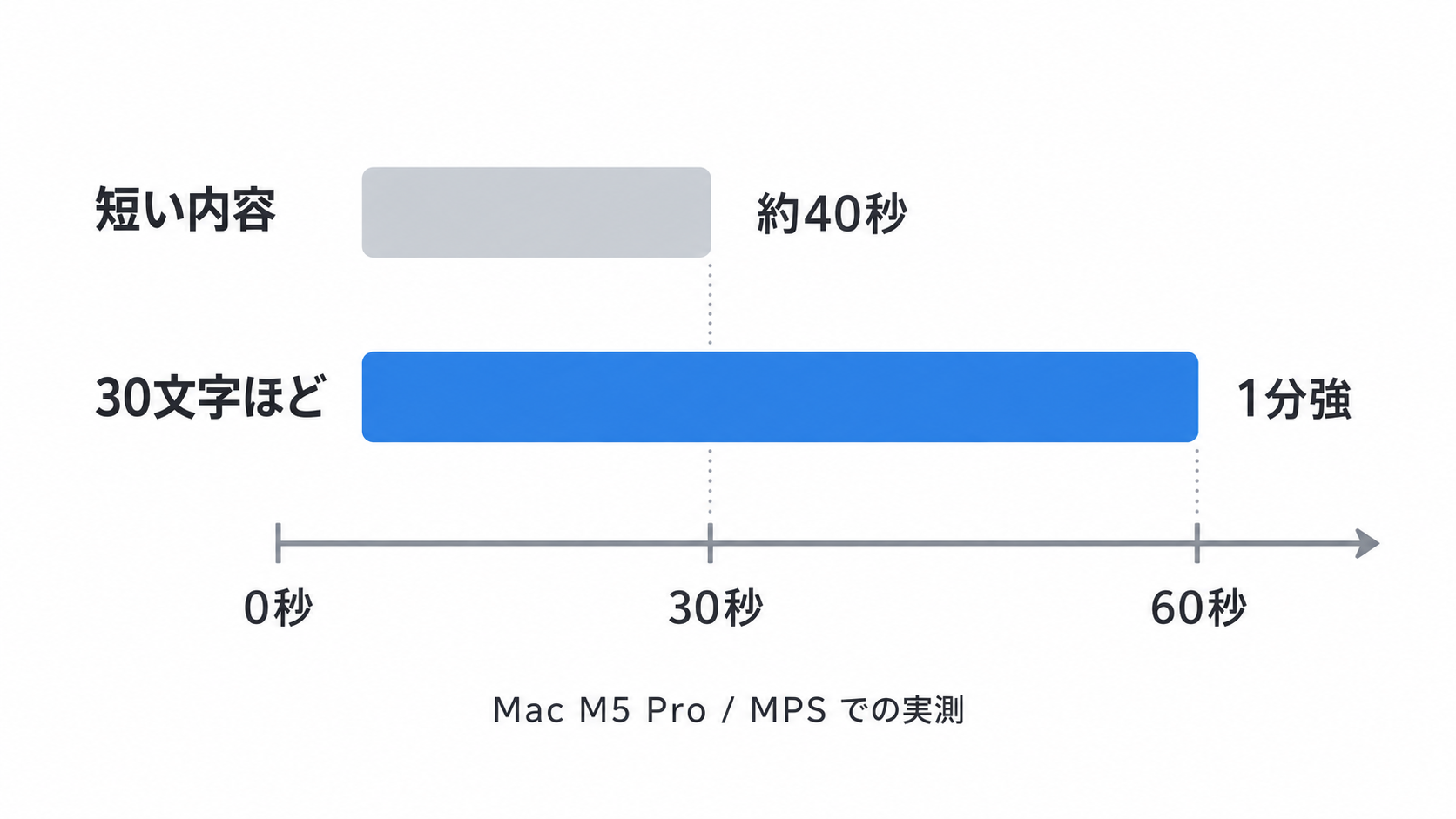
Mac の M5 Pro です。GPUではなく、MPSという仕組みで動かしています。
Apple のチップに入っている演算部分を使う形で、Macではこれが標準の選択肢になります。
どれくらいかかるか
だいたい40秒から1分強
30文字ほどのナレーションで、1分と少し。
内容によっては、40秒ほどで終わることもありました。
NVIDIA のGPUなら数秒と書かれているので、それと比べれば遅いです。
ただ、待てます
1分待つあいだに、次の原稿を書けます。文章を直せます。手が止まる時間ではありません。
そして、作り直しがほとんど必要ありませんでした。 ここが大きいと思います。
1回で決まるなら、1分は待てます。10回作り直すなら、話は別ですが。
初回だけ、余計に時間がかかります
最初に動かすとき、モデルのダウンロードが入ります。
ここは回線の速さ次第です。数分から、環境によってはもっと。
2回目以降は、この待ち時間はありません。
「動かしてみたけど遅い」と判断する前に、2回目を試してください。
用途で考えると
向いていると思うもの
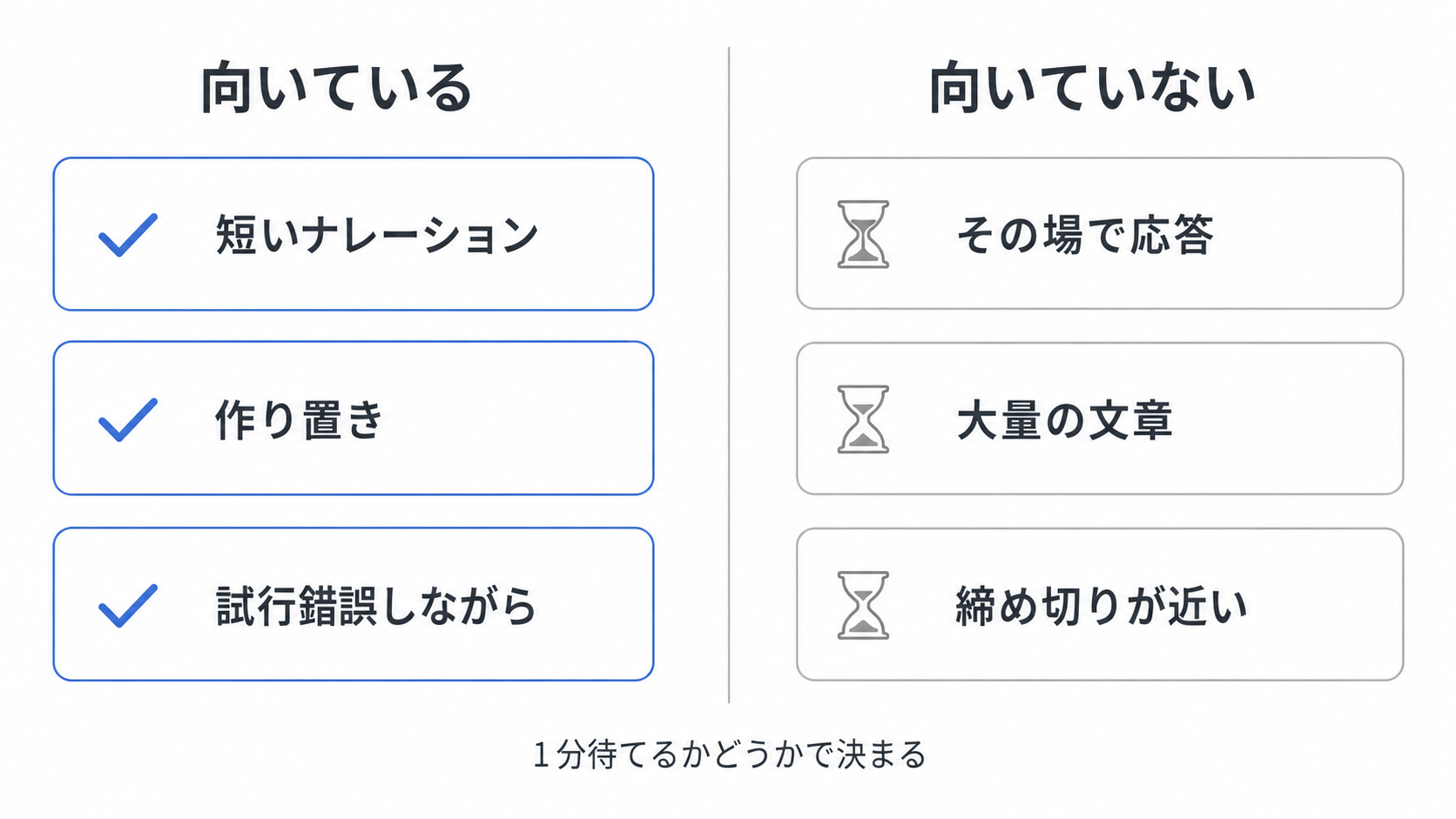
短いナレーション。動画の説明、案内音声、読み上げのサンプル。
作り置きするもの。あとで使うために、先に作っておく形。
試行錯誤しながら作るもの。1分なら、何度か試せます。
向いていないと思うもの
その場で応答するもの。対話や、リアルタイムの読み上げ。1分は長すぎます。
大量の文章。記事1本を丸ごと読ませるような使い方。
締め切りが迫っているとき。待てないなら、別の手段のほうがいいです。
1回で作れる長さに、制限があります
1回の生成で読み上げられるのは、30秒ほどまでとされています。
長い原稿は、区切って作って、あとでつなぐことになります。
ナレーションなら、もともと区切って作るので問題ありません。
記事を丸ごと読ませたい場合は、そこが手間になります。
導入は、思ったより簡単でした
身構えていたのですが、詰まりませんでした。
やったこと
リポジトリを取ってくる。`git clone` するだけです。
起動用のスクリプトを作る。毎回コマンドを打つのが面倒なので、まとめました。
そのスクリプトを実行する。ブラウザで操作画面が開きます。
あとは、文章を入れて生成ボタンを押すだけ。コマンドを覚える必要はありません。
起動スクリプトを作っておくと楽です
毎回、フォルダに移動してコマンドを打つのは面倒です。
1行のスクリプトにまとめておけば、ダブルクリックで起動できます。
そのあと、ブラウザで指定のアドレスを開くだけ。
詳しい導入手順は、他の記事に譲ります
すでに丁寧な解説がいくつもあります。Windows向け、Mac向け、どちらも。
この記事で書きたかったのは、Macで実際にどれくらいかかるかのほうです。
Macで動かすときの注意
メモリの余裕を見てください
ローカルで動かすAIは、メモリを使います。
他の記事を読んでいると、Mac mini M4 の32GBモデルで「奮発してよかった」という感想が出ていました。16GBだと物足りなくなるという話も。
動くかどうかと、快適かどうかは別です。そこは環境によります。
ダウンロードしたモデルは、どこに置かれるか
ユーザーフォルダの中の、キャッシュ用の場所に保存されます。
容量を食うので、使わなくなったら整理することになります。
ただ、消すとまたダウンロードからやり直しです。しばらく使うなら、置いておくほうが楽です。
実際に、何に使ったか
自分の場合は、宣伝用の動画のナレーションを作りました。
2分ほどの動画で、区切って何本か生成して、つなぎました。
読み上げのイントネーションが自然で、作り直しはほとんど不要でした。
ただ、ひとつだけ大きく詰まったところがあります。
英語がそのままでは読めません。 製品名やサービス名を入れると、うまくいかない。
これは次回、詳しく書きます。同じことをする人は、必ずぶつかると思います。
まとめ
- Mac(M5 Pro・MPS)で、30文字ほどのナレーションが1分強
- 内容によっては40秒ほど。NVIDIA のGPUなら数秒とされているので、それより遅い
- それでも、十分に待てる速度だと思う
- 作り直しがほとんど不要だったのが大きい。1回で決まるなら1分は待てる
- 初回だけ、モデルのダウンロードで時間がかかる。2回目以降は速い
- 向くのは、短いナレーション、作り置き、試行錯誤
- 向かないのは、その場で応答するもの、大量の文章
- 1回で作れるのは30秒ほどまで。長い原稿は区切ってつなぐ
- 導入は取ってきて、起動スクリプトを作って、実行するだけだった
- メモリの余裕は見ておいたほうがいい
「Macでは遅くて使えない」と思っていたのですが、そんなことはありませんでした。
数秒で終わる環境と比べれば遅いです。ただ、待てるかどうかは用途で決まります。
短いナレーションを作り置きする使い方なら、1分は許容できる範囲でした。
次回は、英語をそのまま入れると読めないという話を書きます。
製品名やサービス名を扱う人は、必ずここでつまずくと思います。
※本記事は2026年8月時点の実測です。モデルや実行環境の更新で、速度は変わります。