「Windows の OneDrive が、いちいち『使いますか』と聞いてきてうるさい。要らないなら、アンインストールしたほうがいい?」
一緒に Gift を運営している方から、こう聞かれました。Windows 11 を使っていると、同じように感じている人は多いと思います。
先に答えを書くと、Microsoft によれば、OneDrive をアンインストールしても、ファイルそのものは失われません。
ただし、自分が気づかないうちに OneDrive を使っていることがあります。私も、MacBook Pro の Boot Camp に入れた Windows 11 で確かめてみて、使っていないつもりの機能が OneDrive につながっていました。消す前に、3つのことを確かめてください。
うるさい表示とは
ほかの方の Windows のパソコンでは、画面の右下の雲のアイコンを押すと、次の窓が出ていました。
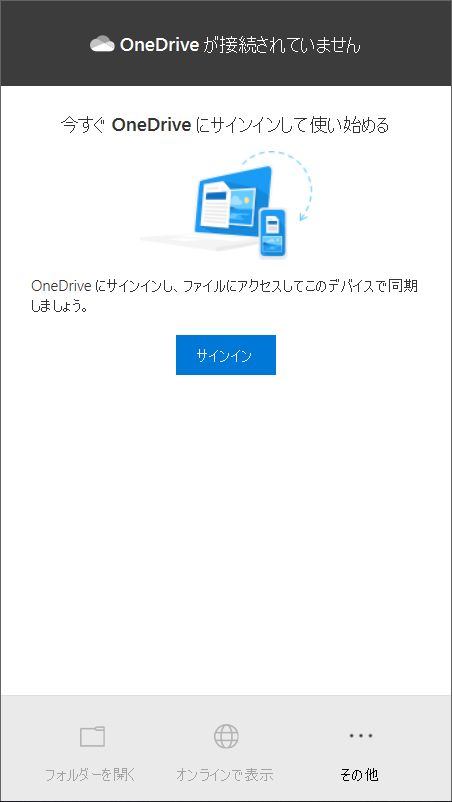
「OneDrive が接続されていません」「今すぐ OneDrive にサインインして使い始める」。OneDrive を使うつもりがない人には、たしかにうるさい表示です。
先に結論:どうするかは、使っているもので決まる
| あなたの使い方 | おすすめ |
|---|---|
| Word や Excel の「自動保存」を使っている | 消さずに、通知だけ止める |
| 表示がうるさいだけで、何に使っているか分からない | 下の3つを確かめてから決める |
| 3つとも当てはまらず、まったく使っていない | アンインストールしてよい |
消す前に確かめる3つ
1. フォルダーのバックアップがオンになっていないか
OneDrive には、デスクトップやドキュメントなどのフォルダーを、まるごと OneDrive に入れる「フォルダーのバックアップ」という機能があります。
- 画面の右下の雲のアイコンを押し、歯車から「設定」を開く
- 「同期とバックアップ」の「バックアップを管理」を押す
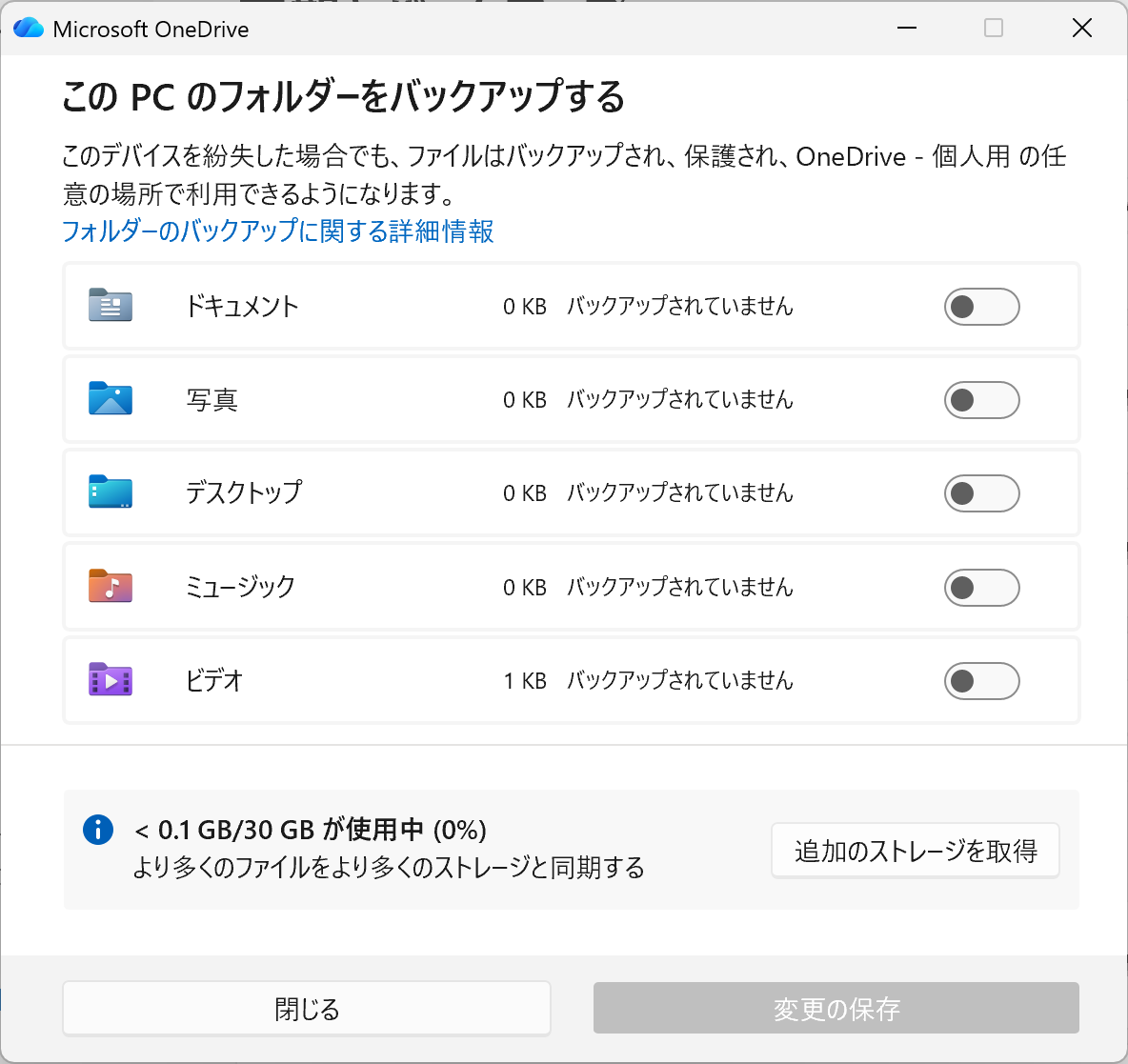
私のパソコンでは、5つとも「バックアップされていません」でした。これなら、OneDrive を消しても、デスクトップやドキュメントのファイルが見えなくなることはありません。
どれかがオンになっていたら要注意です。バックアップを止めると、パソコンのそのフォルダーは空に見えたり、一部のファイルが見えなくなったりします。ファイルは OneDrive 側のフォルダーに残っているので、必要なものは自分でパソコン側にコピーして戻します。
2. スクリーンショットの保存先が OneDrive になっていないか
ここが、私がいちばん驚いたところです。フォルダーのバックアップは全部オフなのに、Windows+Shift+S で撮ったスクリーンショットが、OneDrive の「画像」の中の「スクリーンショット」に保存されていました。
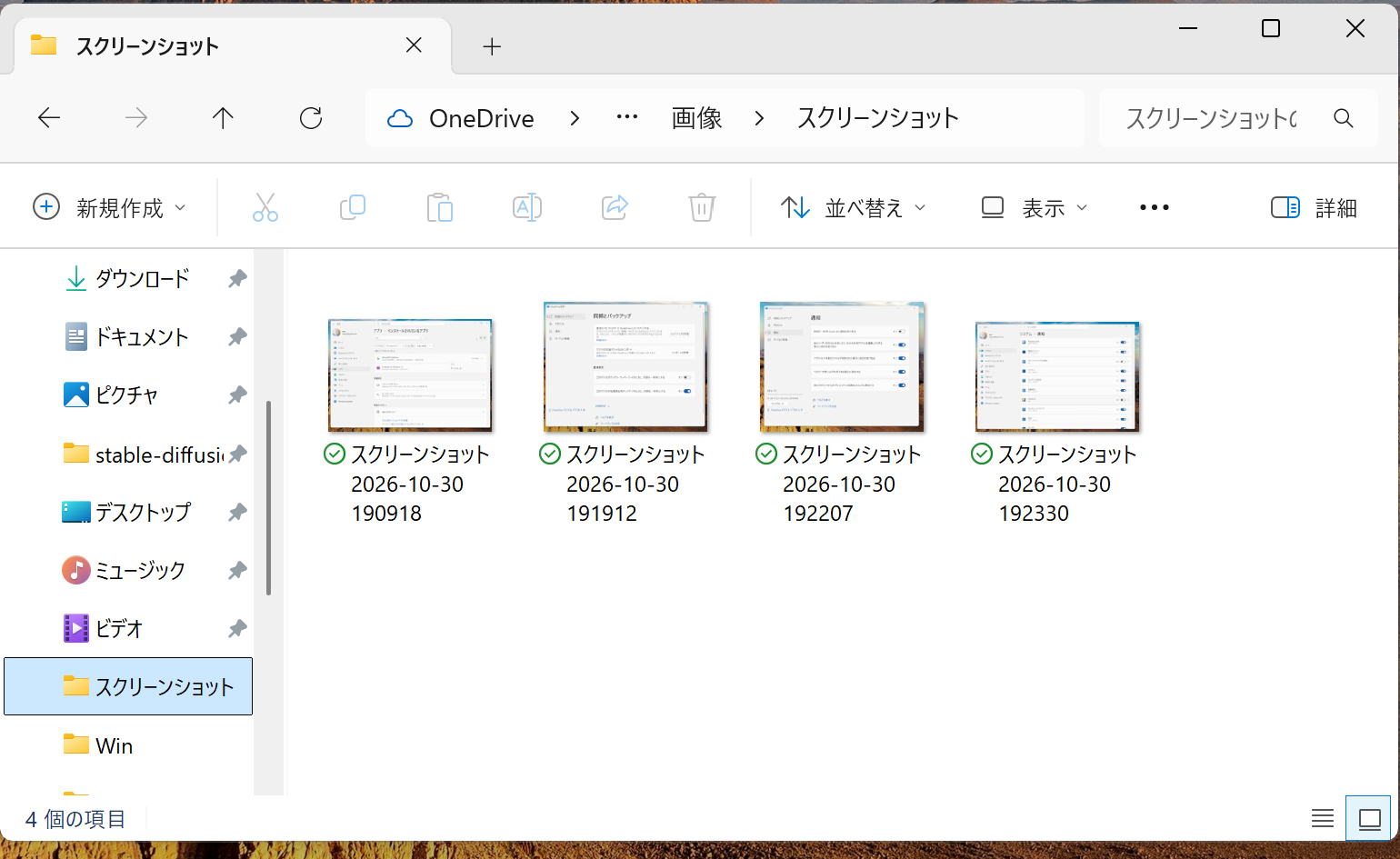
OneDrive の設定にも、Snipping Tool の設定にも、保存先を変える項目は見つかりませんでした。見つけたのは、フォルダーのプロパティの中です。
- エクスプローラーで、スクリーンショットのフォルダーを右クリックして「プロパティ」を開く
- 「場所」タブを開く
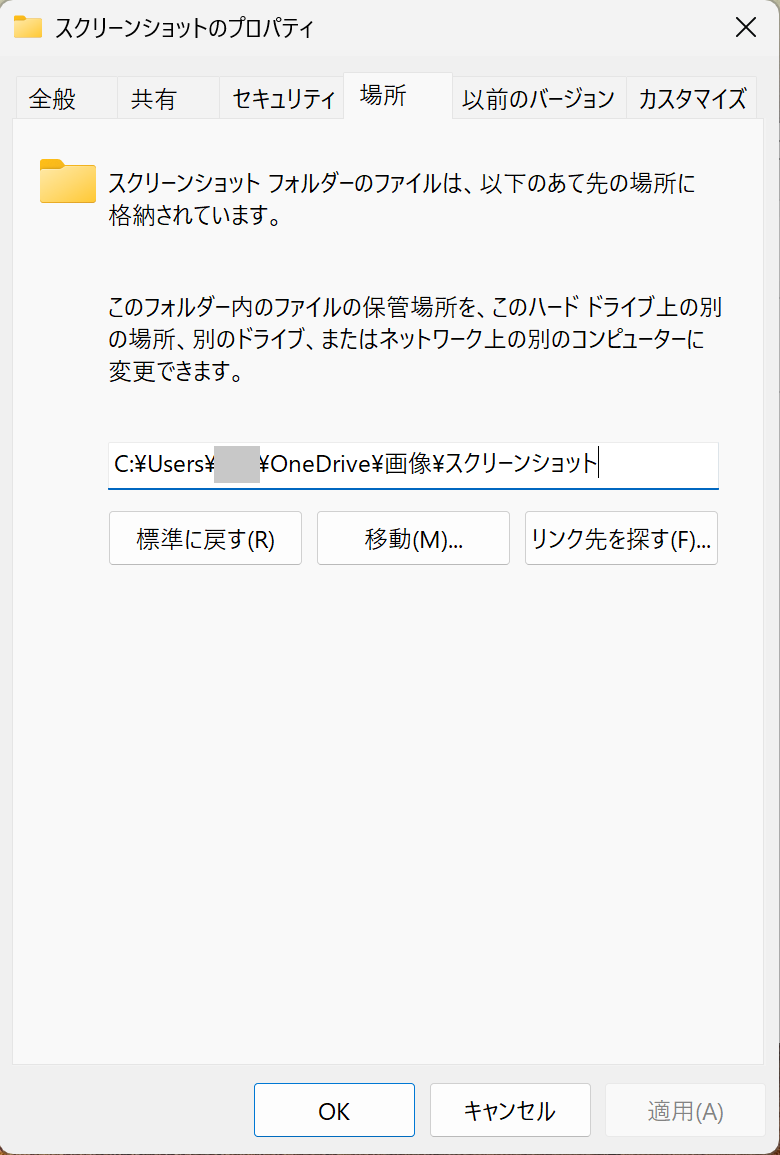
「スクリーンショット フォルダーのファイルは、以下のあて先の場所に格納されています」とあり、その場所が OneDrive の中になっていました。「ピクチャ」とは別に、「スクリーンショット」のフォルダーだけが OneDrive に向いていたのです。
このフォルダーの作成日時は、2026年10月27日でした。自分で設定した覚えはありません。
同じ画面の「標準に戻す」を押すと、場所がパソコンの中(ピクチャの中の Screenshots)に変わりました。
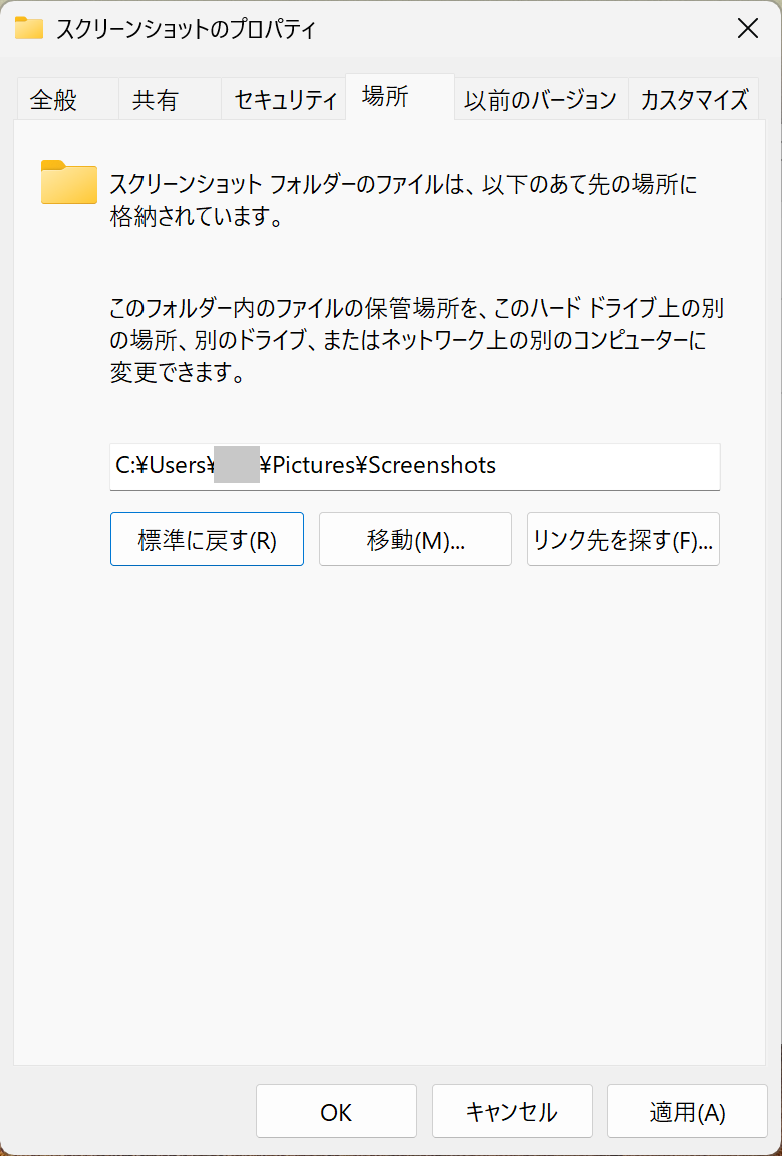
OneDrive を消す前に、ここを見ておかないと、スクリーンショットの保存先が分からなくなるおそれがあります。
3. Word や Excel の「自動保存」を使っていないか
Word や Excel の左上にある「自動保存」は、Microsoft の説明では、ファイルが OneDrive か SharePoint に保存されているときにだけ使えます。パソコンの中(C:\ など)に保存したファイルでは、自動保存はオンにできません。
私は、この自動保存を使いたいので、Office のファイルだけは OneDrive に置いています。そのため、OneDrive は消さずに残しています。
自動保存のスイッチを押したことがある人は、OneDrive を消すと使えなくなることを覚えておいてください。
消さずに静かにする方法
OneDrive の通知を減らす
雲のアイコン → 歯車 →「設定」→「通知」を開くと、OneDrive が出す通知の種類ごとに、オンとオフを切り替えられます。
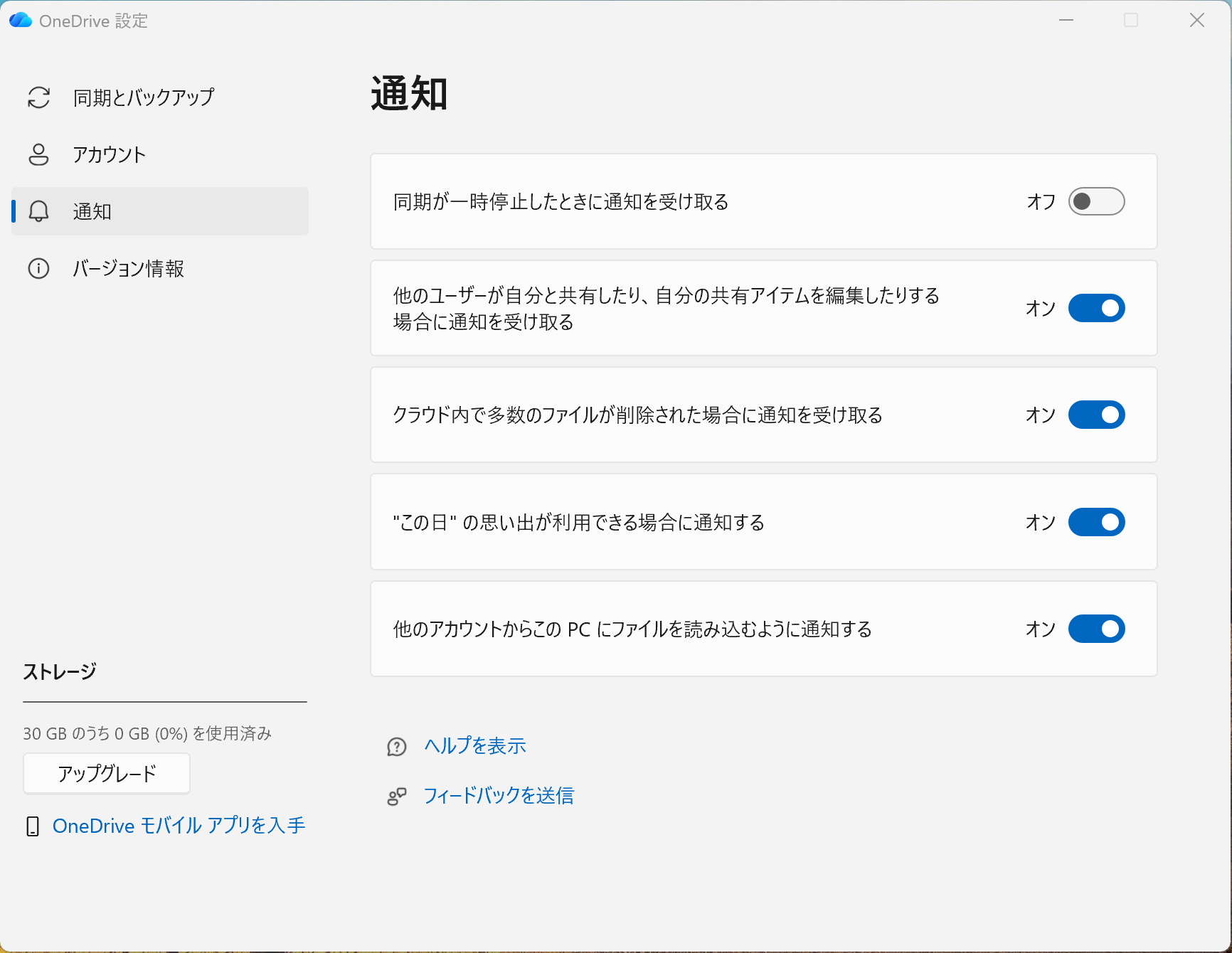
私のパソコンでは、5つのうち4つがオンでした。「この日」の思い出のように、なくても困らないものから切っていくとよいと思います。
「クラウド内で多数のファイルが削除された場合」の通知は、誤ってファイルを消したときに気づけるので、残しておくのが安心です。
Windows の通知で OneDrive を止める
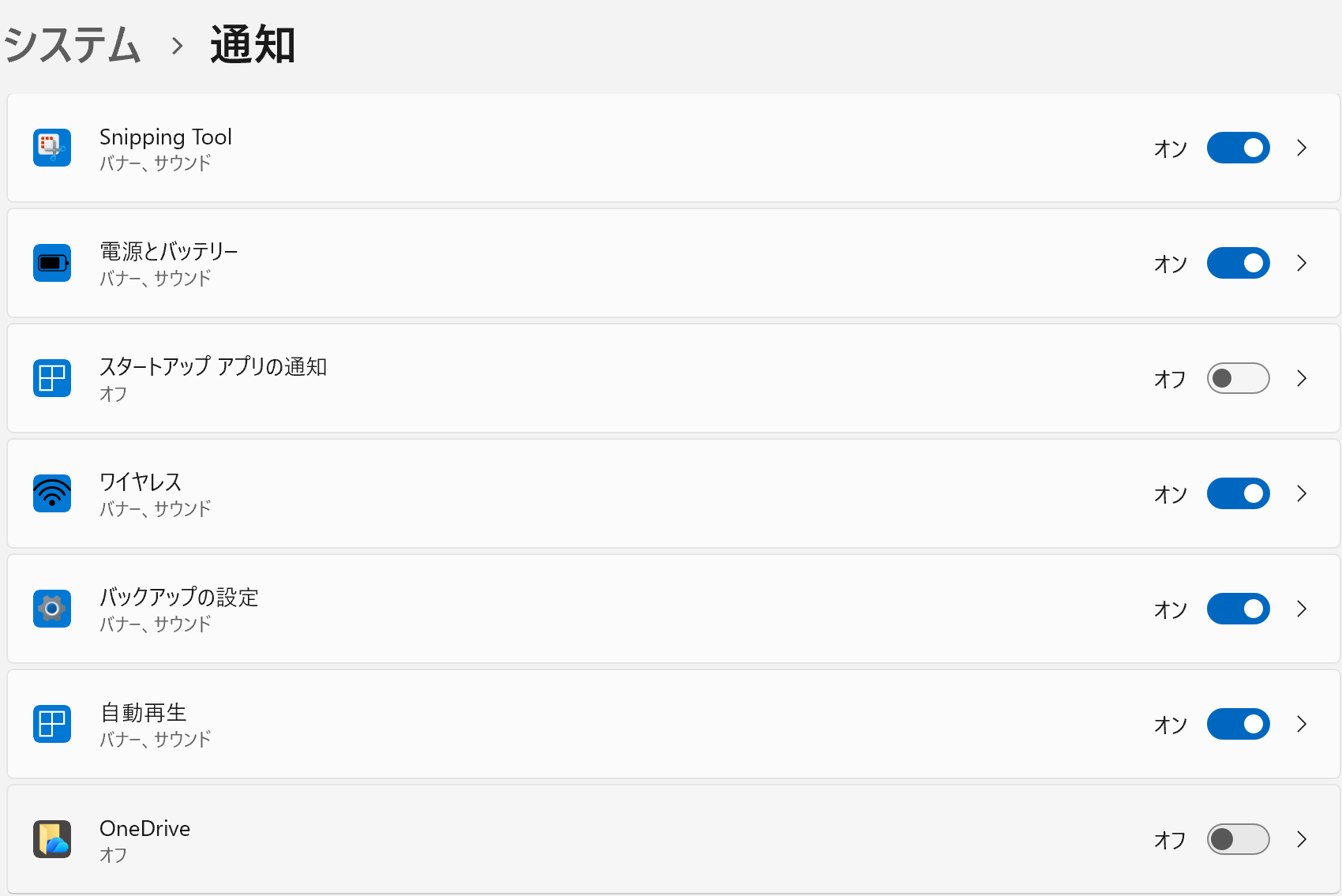
OneDrive の通知をまとめて止めたいときは、Windows の「設定」→「システム」→「通知」を開き、アプリの一覧で OneDrive をオフにします。
それでも要らなければ、アンインストール
3つとも当てはまらなければ、アンインストールしてかまいません。
- 「設定」→「アプリ」→「インストールされているアプリ」を開く
- 検索の欄に「one」と入れる
- 「Microsoft OneDrive」の右の「…」を押し、「アンインストール」を選ぶ
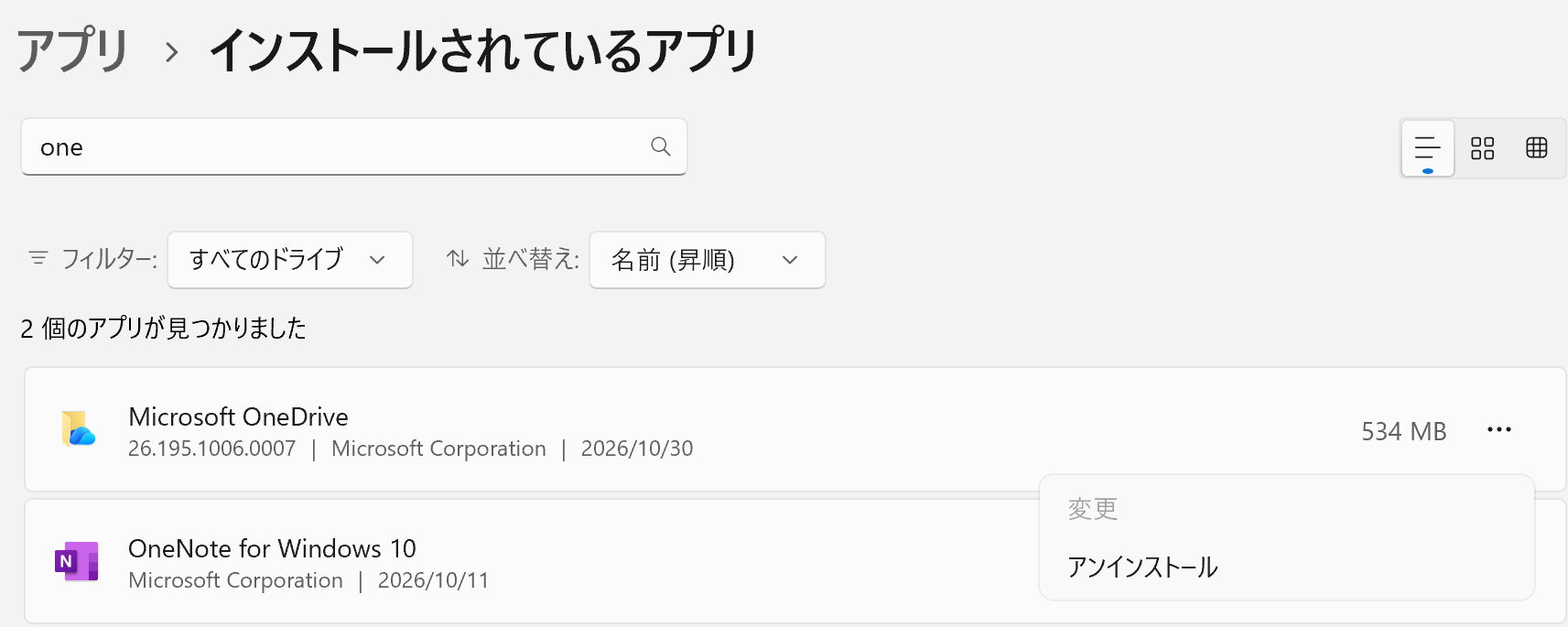
Microsoft によれば、アンインストールしても、OneDrive に入れたファイルは失われません。OneDrive.com にサインインすれば見られます。あとで必要になったら、Microsoft のサイトから入れ直すこともできます。
私は自動保存のために使っているので、アンインストールまではしていません。
まとめ
- OneDrive をアンインストールしても、ファイルそのものは失われない
- 消す前に、フォルダーのバックアップ、スクリーンショットの保存先、Office の自動保存の3つを確かめる
- スクリーンショットの保存先は、フォルダーのプロパティの「場所」タブで分かる。「標準に戻す」でパソコンの中に戻せる
- 自動保存を使っているなら、消さずに通知だけ止める
2026年10月30日(金)に、MacBook Pro 2019 の Boot Camp の Windows 11(26H2)で確かめた内容です。アンインストールしたときのファイルの扱いは Microsoft の「OneDrive をオフにする、無効にする、アンインストールする」、自動保存の条件は「自動保存とは」、フォルダーのバックアップを止めたときの扱いは@IT の解説で確かめました。