- PageSpeedスコアはどれくらい変わったか
- なぜ共有サーバーでも安全に速いのか(三段構えの仕組み)
- インストールと初期設定(既定値のまま5分で動く)
- プリセットで安全に高速化(Safe / Balanced / Aggressive)
- Prime Cache 無料版でできること一覧
- サイトを壊さないための安定性(wp-config.phpを自動改変しない)
- ダッシュボードでキャッシュのヒット率・稼働状況を確認
- ほかのキャッシュプラグインとの違い
- Prime Cache Pro版の機能(必要になってからで十分)
- どんなWordPressサイトに向いているか
- 導入前に知っておきたい注意点
- まとめ:入れて、PageSpeedで測るだけ
※2026年9月に見直しました。
PageSpeed Insights を開いて、モバイルのスコアが 50 点台で赤く表示されたとき、正直うんざりしました。速くしたいのは分かっている。でもキャッシュプラグインは設定を一つ間違えるとサイトが真っ白になる、という話をさんざん聞いていて、手が止まっていました。実際、過去に別のプラグインで wp-config.php を勝手に書き換えられ、元に戻すのに冷や汗をかいた経験もあります。だから「速くしたい」と「壊したくない」の間で、ずっと導入を先延ばしにしていました。
その二つを両立させたくて自分で作ったのが、Prime Cache という無料プラグインです。この記事で紹介するのは、筆者が開発しているプラグインになります。宣伝を含む記事ですが、実際に自分のサイトへ入れて計測した数字も、引っかかった点も、そのまま書きます。
作るときに他と変えたのは、一言で言うと「設定ファイルを勝手にいじらない」ことです。多くのキャッシュプラグインは、有効化した時点で wp-config.php を自動で書き換えます。速くするための仕組みなのですが、これがトラブルの入口にもなる。Prime Cache は、ここに手を出しません。より速くなる drop-in モードを使いたいときも、必要な一行を「自分で追加してください」と手順で案内するだけで、最後のスイッチは必ずこちらの手に残します。過去にキャッシュ系でサイトを壊した人ほど、この設計思想は効くはずです。
PageSpeedスコアはどれくらい変わったか
能書きより数字が早いので、先に結果を置きます。私のサイト(共有サーバー・記事数は数十本)で、導入前と、プリセットを適用しただけの導入後を、PageSpeed Insights のモバイルで計測しました。
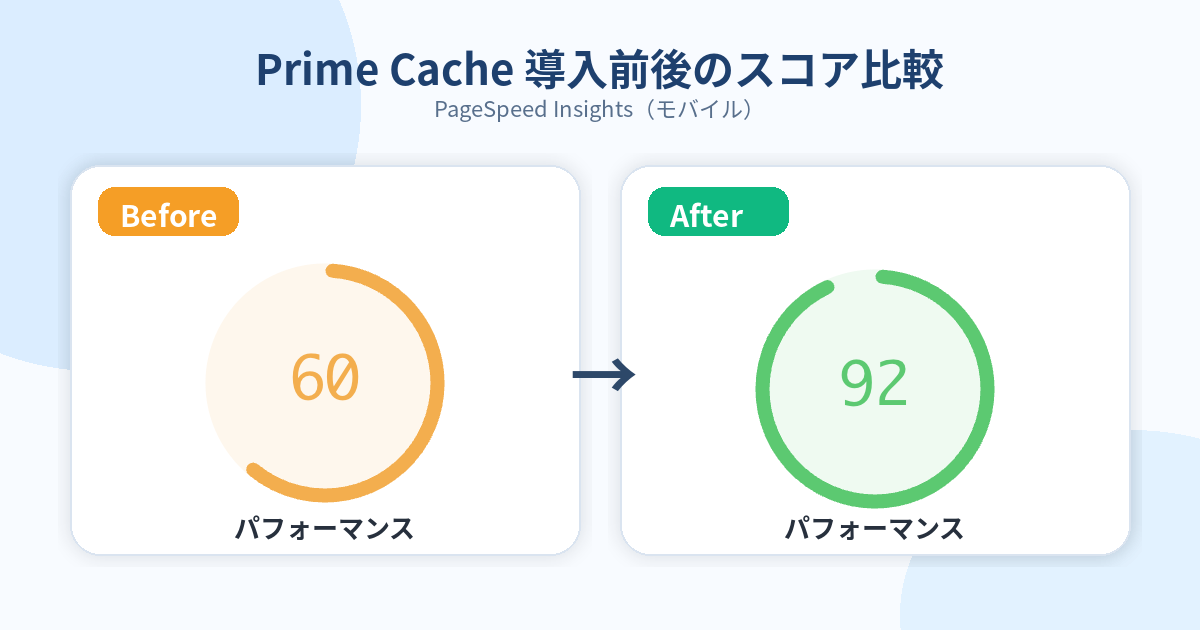
細かいチューニングはしていません。後で触れる「プリセット」を一つ選んで適用しただけです。それでこの差が出ました。体感でも、スマホでトップページを開いたときの、あの一拍の待ちが明らかに減りました。数字より、この体感のほうが正直うれしかったです。
実際に入れて、プリセットを一つ当て、スコアが動くまでの流れを、5分ほどの動画にまとめました。文字で追うより手を動かす様子で見たい人は、こちらをどうぞ。
なぜ共有サーバーでも安全に速いのか(三段構えの仕組み)
なぜ共有サーバーでも安全に速いのか。中の作りをざっくり描くと、リクエストが来たときの受け方が三段になっています。まず .htaccess の高速パスが、PHP を動かさずにキャッシュ済みのページを直接返す。それが使えない環境なら、プラグイン内のキャッシュ処理が受ける。それも無ければ、通常どおり WordPress が生成する。この段構えのおかげで、高速なサーバーではとことん速く、そうでない環境でも壊れずに動く、という状態になります。管理サーバーのように制約のある環境でも動くのは、この設計のためです。
インストールと初期設定(既定値のまま5分で動く)
既定値のまま有効化すれば動くようにしてあります。管理画面の「プラグイン → 新規追加」で Prime Cache を検索し、インストールして有効化。左メニューに Prime Cache が増えます。あとはキャッシュを有効にするだけで、既定の設定が安全側に振ってあるので、そのまま動きます。動かすところまでに、難しい設定はありません。
プリセットで安全に高速化(Safe / Balanced / Aggressive)
作るときにいちばん手をかけたのが、この画面です。ツールのプリセットで、Safe / Balanced / Aggressive の三段階から選べます。「とにかく安定重視」なら Safe、「バランスよく」なら Balanced、「攻めて最速に」なら Aggressive。それぞれ何が有効になるかが日本語で書いてあり、選ぶ前に中身が読めます。Auto を選ぶと、サーバーの環境(Web サーバーの種類、PHP のバージョン、テーマなど)を先に調べて、環境に合った設定を当てるようにしました。
キャッシュプラグインで怖いのは「よく分からないまま強い設定を入れて壊す」ことですが、この三段階があると、自分の度胸に合わせて選べます。自分のサイトに入れるときも、まず Safe で様子を見て、問題ないのを確認してから Balanced に上げました。この段階の分け方は、そこを狙って作った部分です。
Prime Cache 無料版でできること一覧
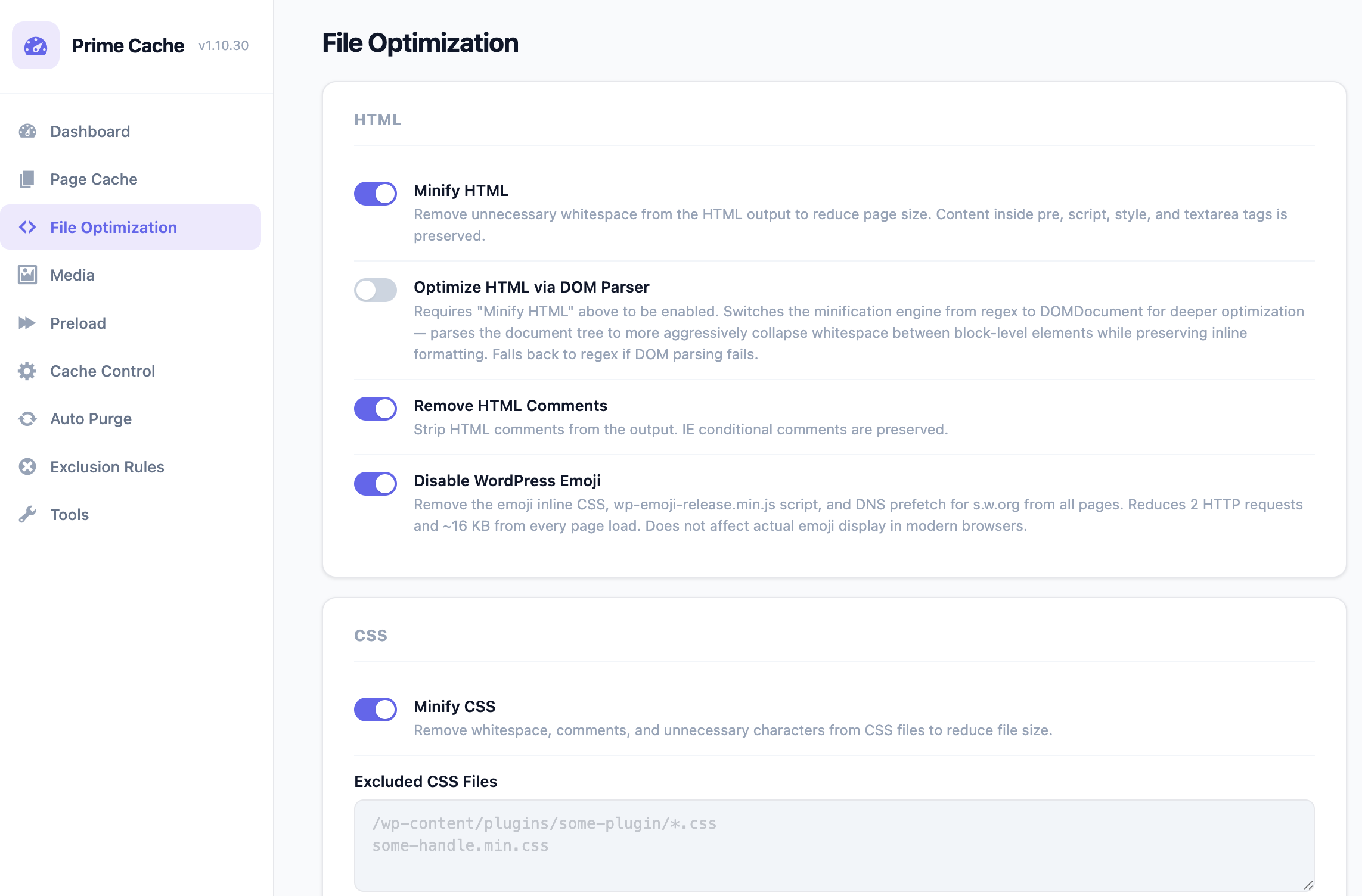
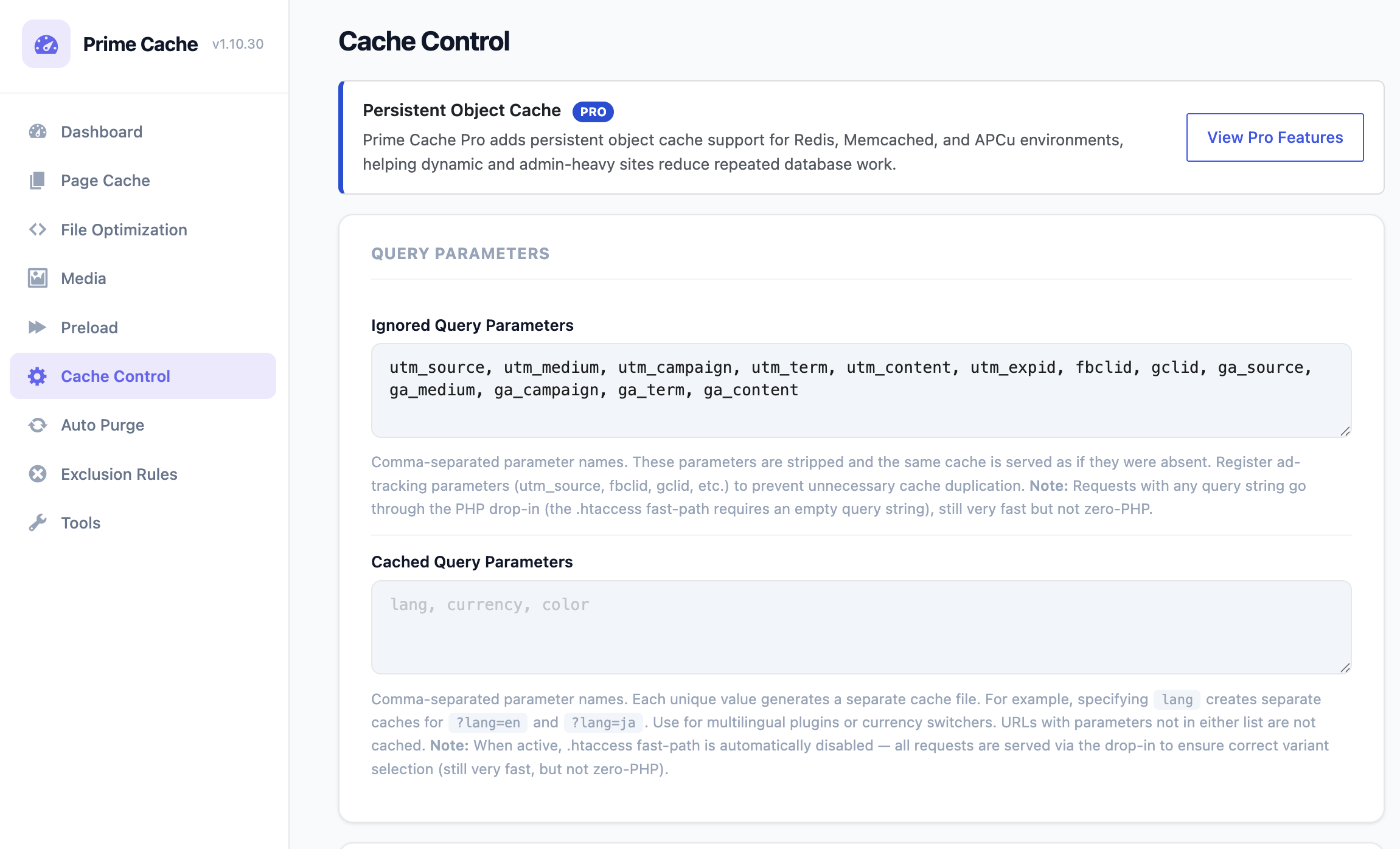
いちばん気になるところだと思うので、無料版で使える機能を並べておきます。ページキャッシュ本体に加えて、Gzip 圧縮、ブラウザキャッシュ、HTML・CSS・JS の圧縮、遅延読み込み(画像・iframe・動画)、WebP 変換、そしてキャッシュのプリロードまで、無料側で動きます。ここまで、月額0円の範囲で使えます。
遅延読み込みは、既定で「最初の3枚はスキップする」ようにしてあります。ページ上部の画像(表示速度の指標になる LCP の候補)まで遅らせると、かえって体感が悪くなるためです。自分のサイトで PageSpeed を測りながら決めた既定値です。
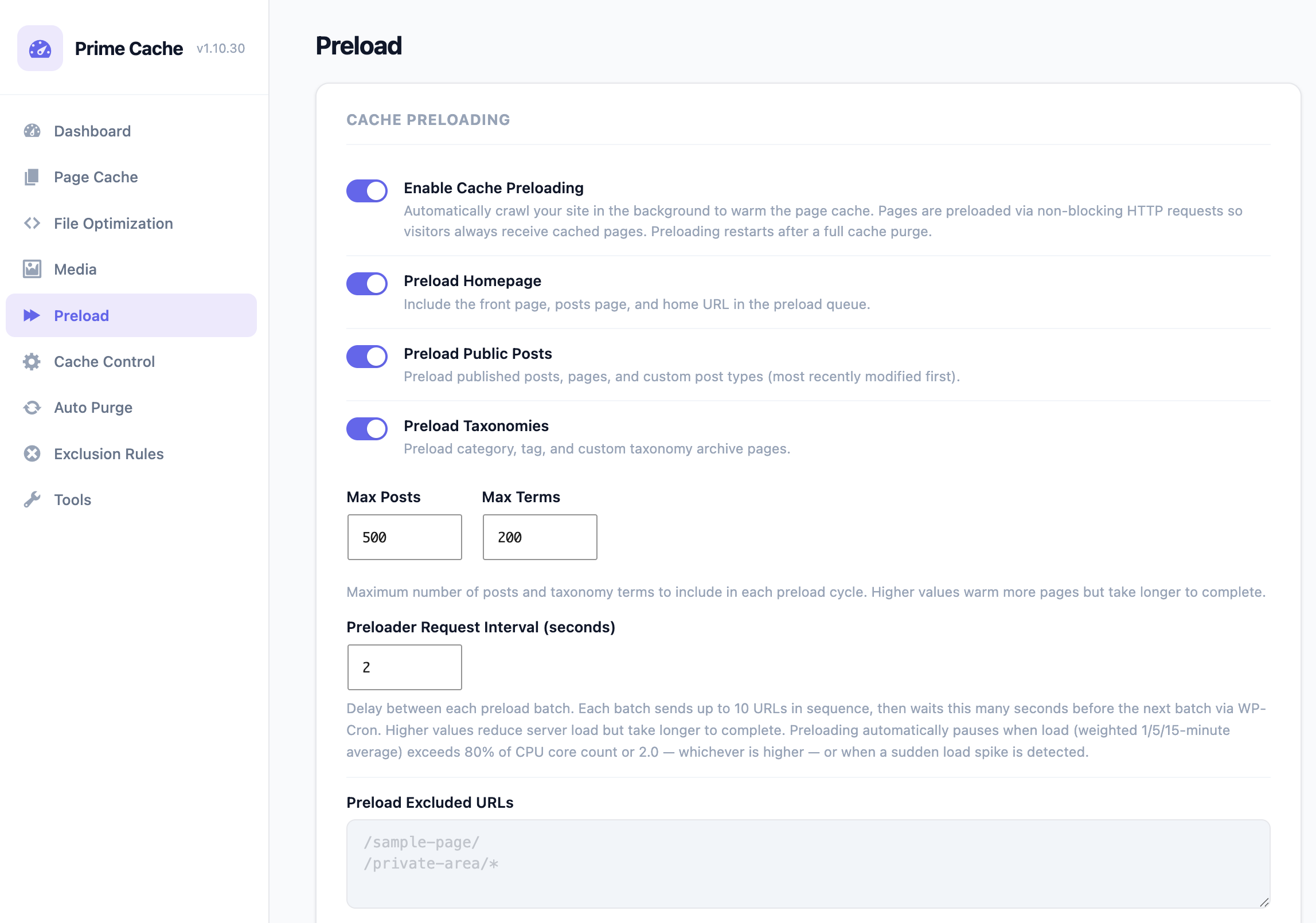
プリロードも無料側にあります。サイトを自動で巡回してキャッシュを先に温めておくので、訪問者は常にキャッシュ済みのページを受け取れる。サーバーの負荷が上がると自動で一時停止するようにしてあるので、共有サーバーでも暴走しません。
サイトを壊さないための安定性(wp-config.phpを自動改変しない)
キャッシュは、設定を間違えると本当にサイトを壊します。なので、作るときにいちばん気をつけたのが安定性でした。まず前述のとおり wp-config.php を自動で書き換えない。.htaccess への書き込みに失敗しても、そのぶんはフォールバックして落ちない。設定は丸ごとリセットできるし、公式ディレクトリの審査も通っている。
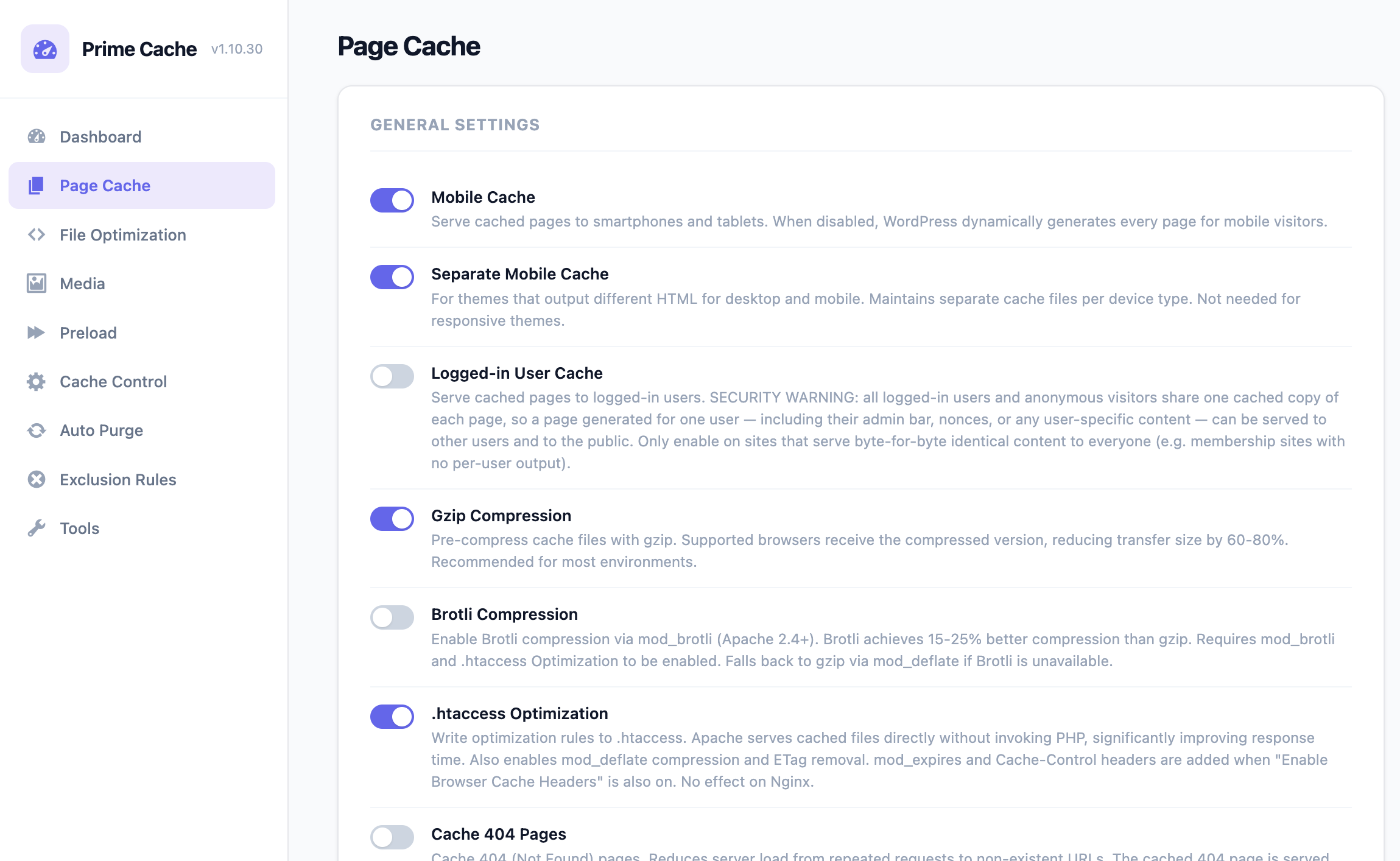
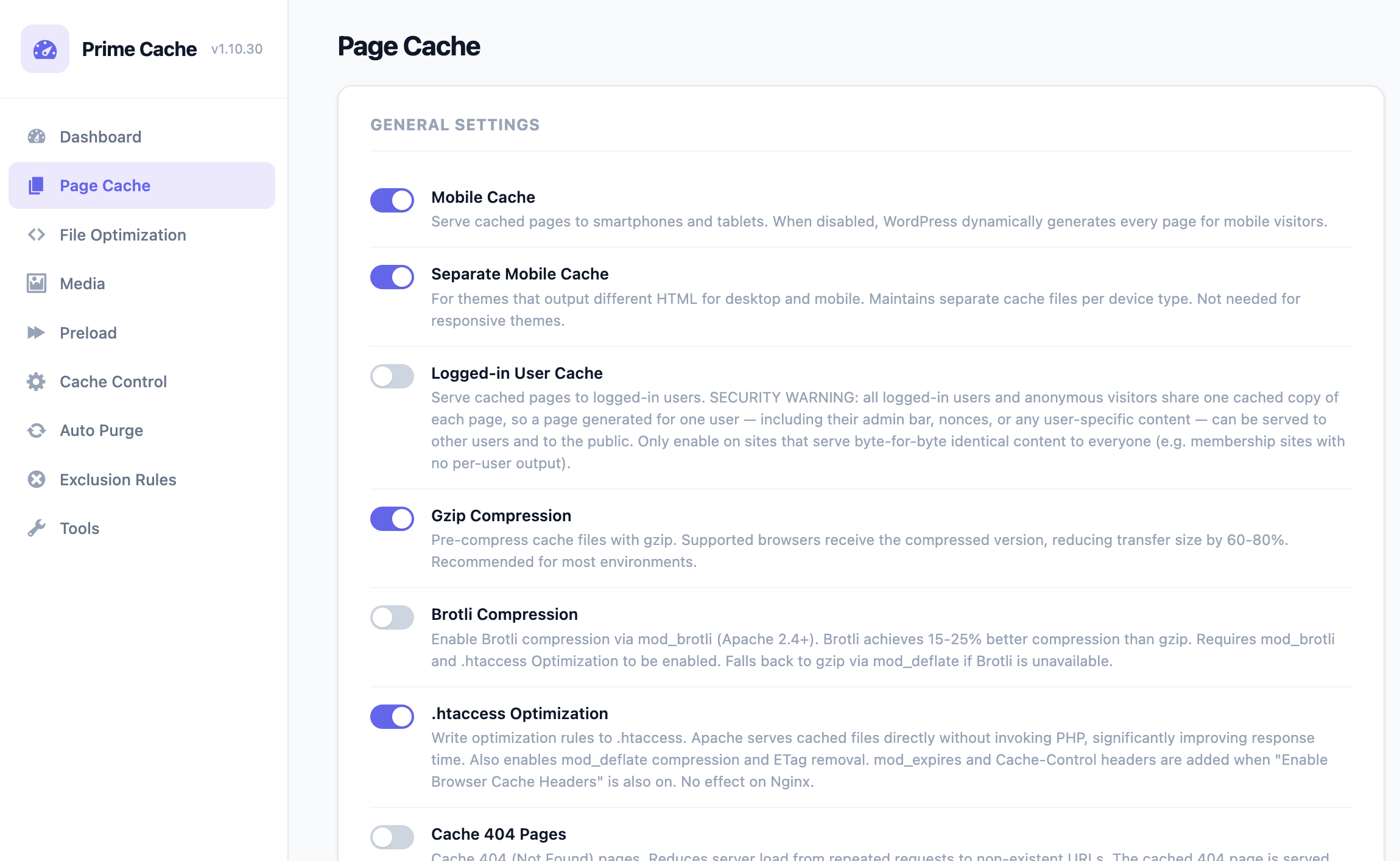
危ない設定には、警告を添えるようにしました。たとえば「ログインユーザーにもキャッシュを配信する」設定には、全員が同じキャッシュを共有してしまう危険が、はっきり書いてある。黙って危ない選択肢を並べるのではなく、リスクを説明したうえで選んでもらう作りです。
ダッシュボードでキャッシュのヒット率・稼働状況を確認
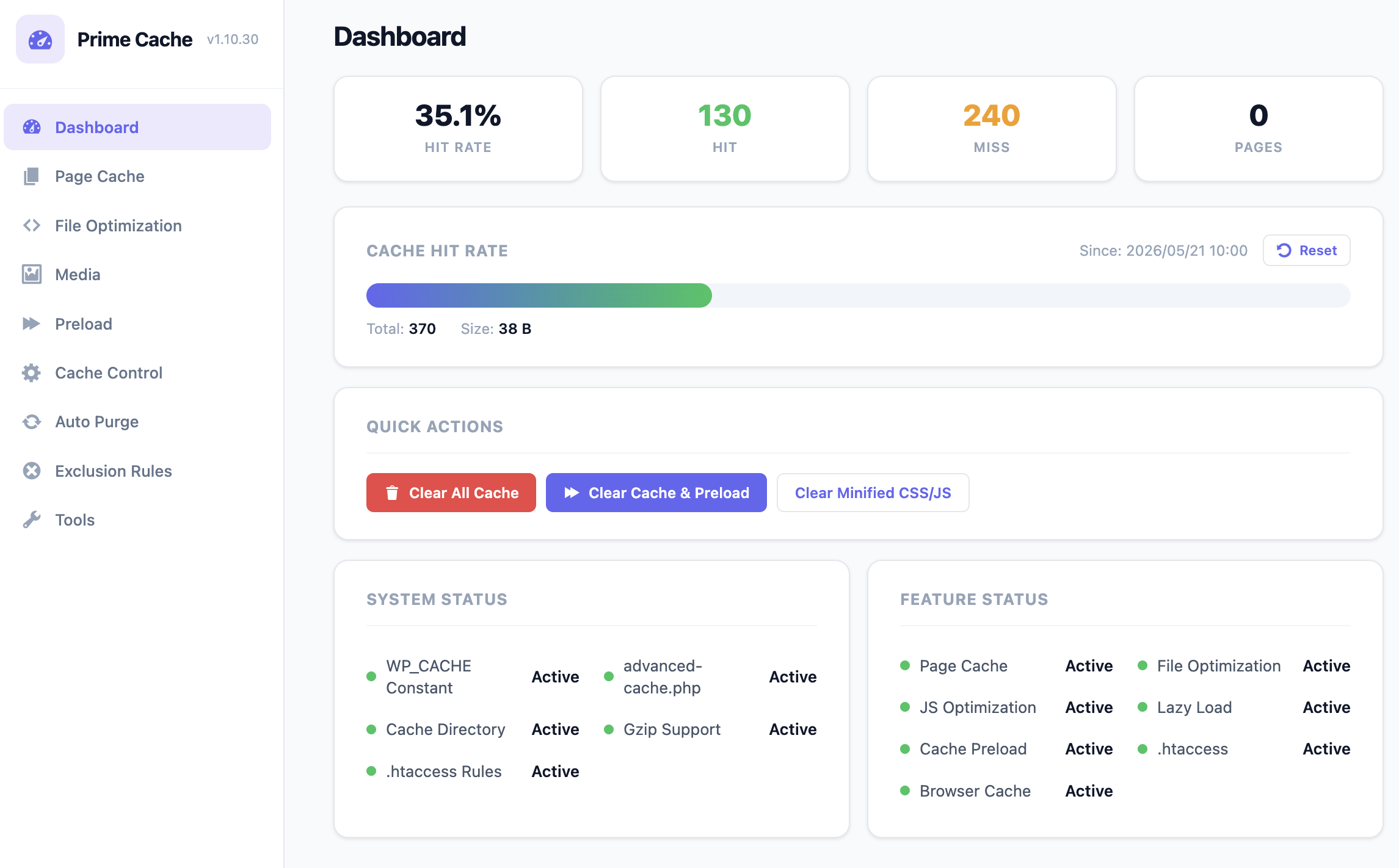
ダッシュボードを開くと、キャッシュのヒット率、システムの状態(WP_CACHE 定数、.htaccess ルール、Gzip サポートなど)、各機能が動いているかが、一目で分かります。「ちゃんと効いているのか分からない」がキャッシュプラグインにありがちな不安ですが、ここが緑で並んでいると安心できます。困ったときの「すべてクリア」もこの画面から一発です。
ほかのキャッシュプラグインとの違い
定番と迷う人向けに、向き先の違いも書いておきます。キャッシュのプラグインには、お金を払ってでも全部おまかせにしたい人向けの有料のもの、多機能だけれど設定の項目が多い中〜上級者向けのもの、特定のサーバー環境で力を出すものなどがあります。
そのなかで Prime Cache は、「無料で、設定に迷わず、サイトを壊したくない」人に寄せて作りました。プリセットで段階的に攻められて、設定ファイルを勝手にいじられず、日本語で読める。どれが上という話ではなく、目的が違います。「速くしたいけど慎重に行きたい」人に向けて作ったので、この距離感は意図したものです。
Prime Cache Pro版の機能(必要になってからで十分)
本格運用向けの Pro 版(買い切り)もあります。クリティカル CSS の生成、未使用 CSS の削除、Redis や Memcached を使う永続オブジェクトキャッシュ、AVIF 変換、Cloudflare や Sucuri など外部キャッシュの自動パージ、データベースの定期整理。どれも本番サイトで効く機能ですが、まず無料で効果を確認してからで十分です。無料の範囲だけでも、冒頭のスコアはあそこまで動きました。
どんなWordPressサイトに向いているか
自分で使っていて、向いているのは次のようなサイトだと思います。記事数の多いブログやメディアなら、重くなりがちな一覧ページのキャッシュ。共有サーバーの個人サイトなら、重量級プラグインが動かない環境でも動く軽さ。WooCommerce なら、カートや購入手続きを自動で除外してくれる安全さ。そして何より、「過去にキャッシュ設定でサイトを壊した経験がある人」。共通するのは、速くしたいけれど複雑さとリスクは避けたい、という気持ちです。冒頭の私が、まさにそれでした。
導入前に知っておきたい注意点
いいことばかり書いても信用できないので、引っかかった点も。まず、効果はサーバー環境で変わります。私の数字はあくまで私の環境での実測なので、入れたら必ず自分で計測してください。次に、最速の drop-in モードを使うには、案内に従って自分で一行を追加する手間があります。これは「勝手にいじらない」設計の裏返しなので、安全とのトレードオフだと思ってください。それと、クリティカル CSS など一部の機能は Pro 側です。無料で全部入り、ではありません。
まとめ:入れて、PageSpeedで測るだけ
冒頭のうんざりに戻ります。「速くしたい、でも壊したくない」で止まっていた自分が欲しかったものを、そのまま形にしました。入れて、プリセットを一つ選んで、スコアが動くのを見るところまでです。完璧ではないし、環境による差もある。それでも、入れて測るだけ、合わなければ消すだけ。しかも設定を間違えてもサイトが壊れにくい設計だから、試すハードルがそもそも低い。失うのは数分の時間で、うまくはまればサイトが軽くなって、訪問者の離脱が減る。この非対称さを考えると、あの赤い点数を見て見ぬふりしているほうが、もったいないと思いました。
ダウンロードと詳細はこちらから。
- WordPress.org 公式ページ(無料ダウンロード): https://wordpress.org/plugins/prime-cache/
- 作者によるプラグインの紹介ページ(Rapls Works): https://raplsworks.com/plugins/prime-cache/
- 質問・不具合の報告(公式サポートフォーラム): https://wordpress.org/support/plugin/prime-cache/
初出は2026年7月、2026年9月に見直しました。