Mac で LaunchPad をつかってアプリを起動されてる方もおられると思います。しかし、LaunchPad はそれだけでなく、不要なアプリケーションを手軽に削除するためのツールとしても利用できます。今回は、LaunchPadを使ってアプリケーションをどのように削除するのか、その方法をご紹介します。
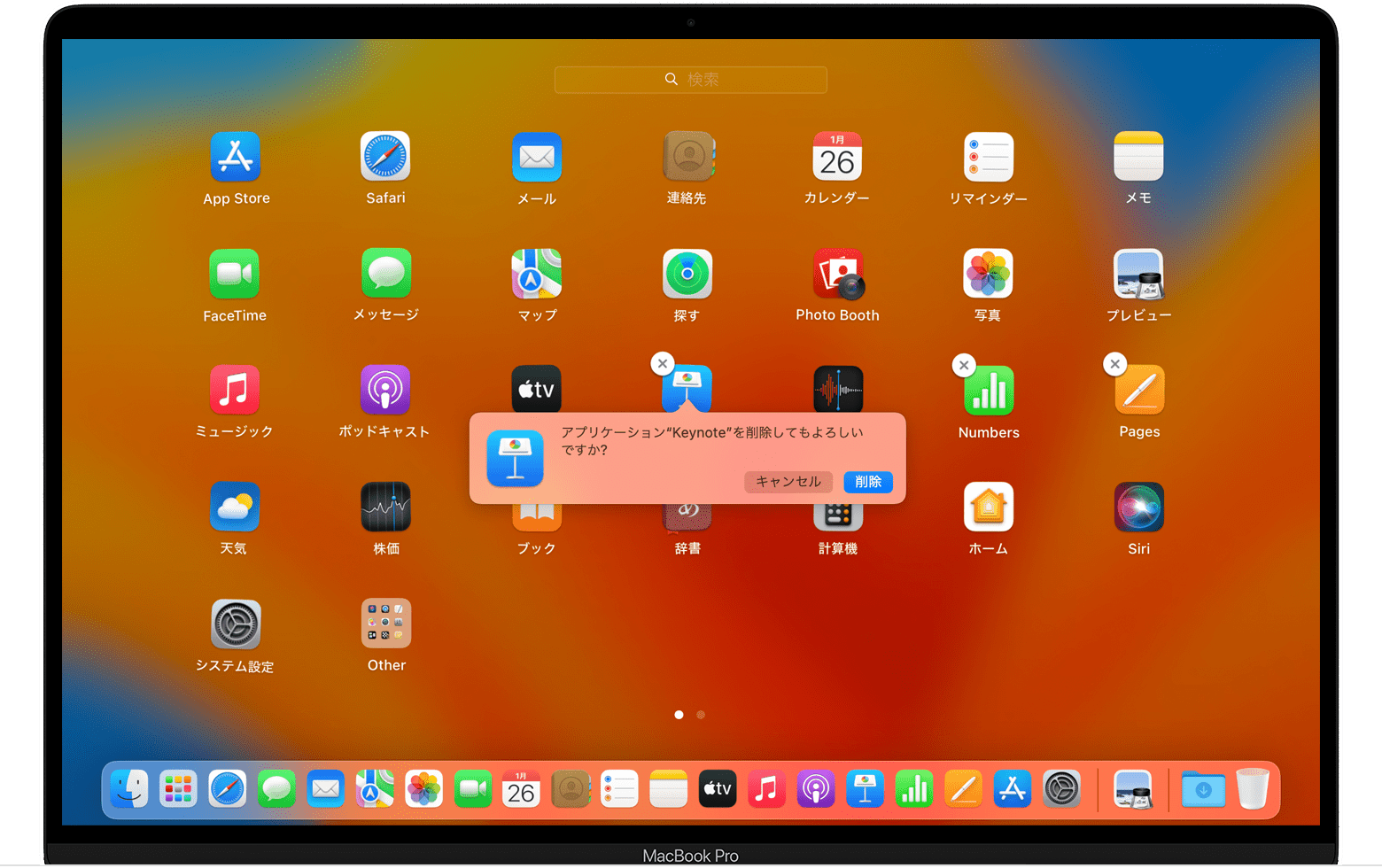
- LaunchPadの起動:まず、Dock から LaunchPad アイコンをクリックして LaunchPad を起動します。

- 削除したいアプリケーションを探す:次に、削除したいアプリケーションを見つけるために、適切な画面に移動します。LaunchPad 内でアプリケーションを探し、見つけることができます。
- Optionキーを押す:アプリケーションを見つけたら、「Option」キーを押し続けます。これにより、削除可能なアプリケーションのアイコン上に「×」マークが表示され、アイコンが微動します。
- アプリケーションの削除:最後に、「×」マークをクリックしてアプリケーションを削除します。ポップアップメッセージが表示され、「削除」をクリックすることでアプリケーションの削除が完了します。

注意:重要な点として、この削除方法は App Store からインストールしたアプリケーションにのみ使えることを注意してください。
App Store 限定の方法でありながら、最も簡単にアプリを削除する方法です。覚えておいても損は無いと思います。