スマートフォンを買い替えるとき、少し不安になりました。
パスキーは、どうなるんだろう。
指紋でログインできるようにしたサイトが、いくつかあります。あれは、いまの端末に入っているはずです。新しい端末に移したら、全部登録し直しなのか。
調べてみて、前提が間違っていたことが分かりました。
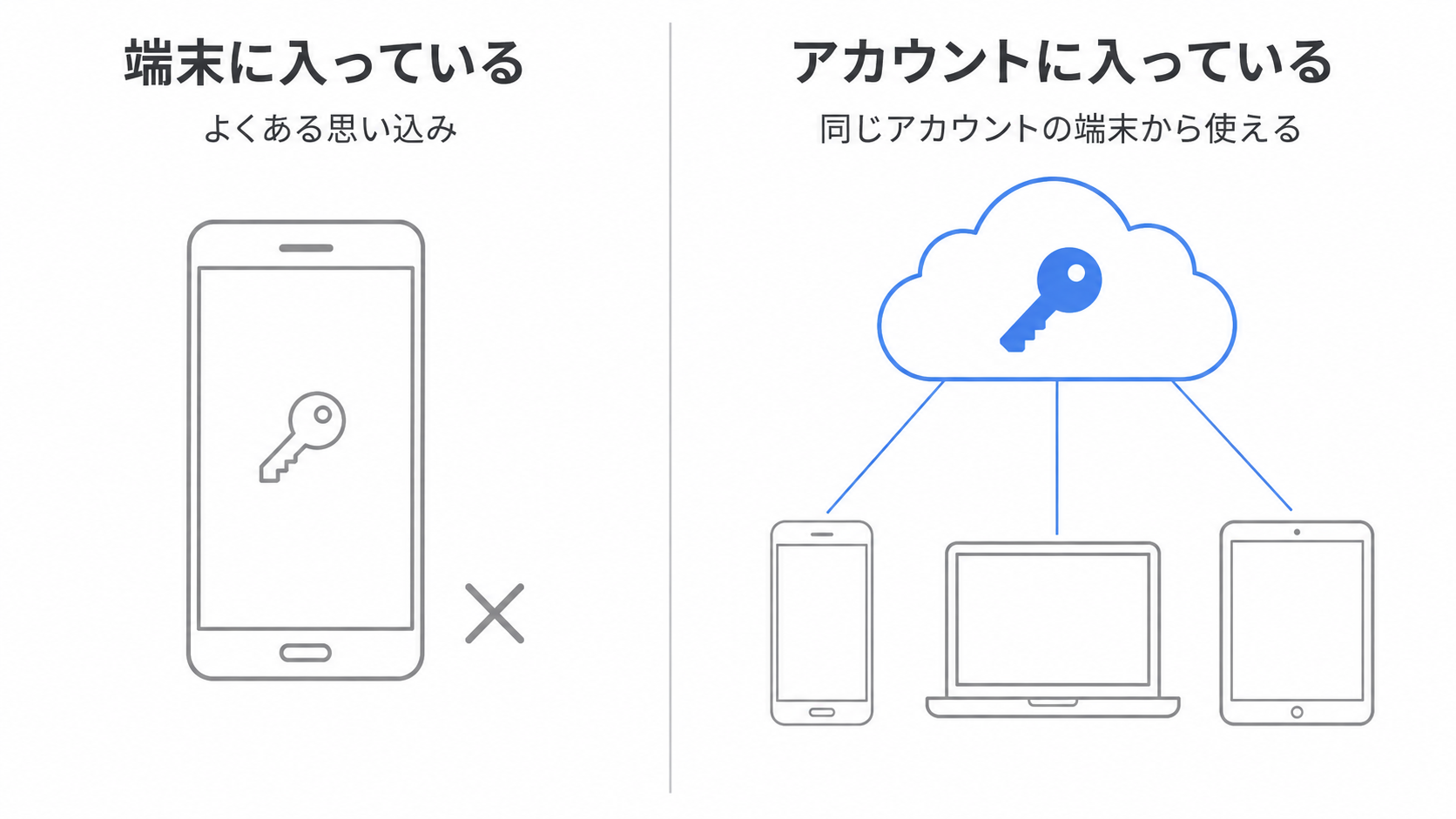
パスキーは、端末に入っているわけではありません。
どこに入っているのか
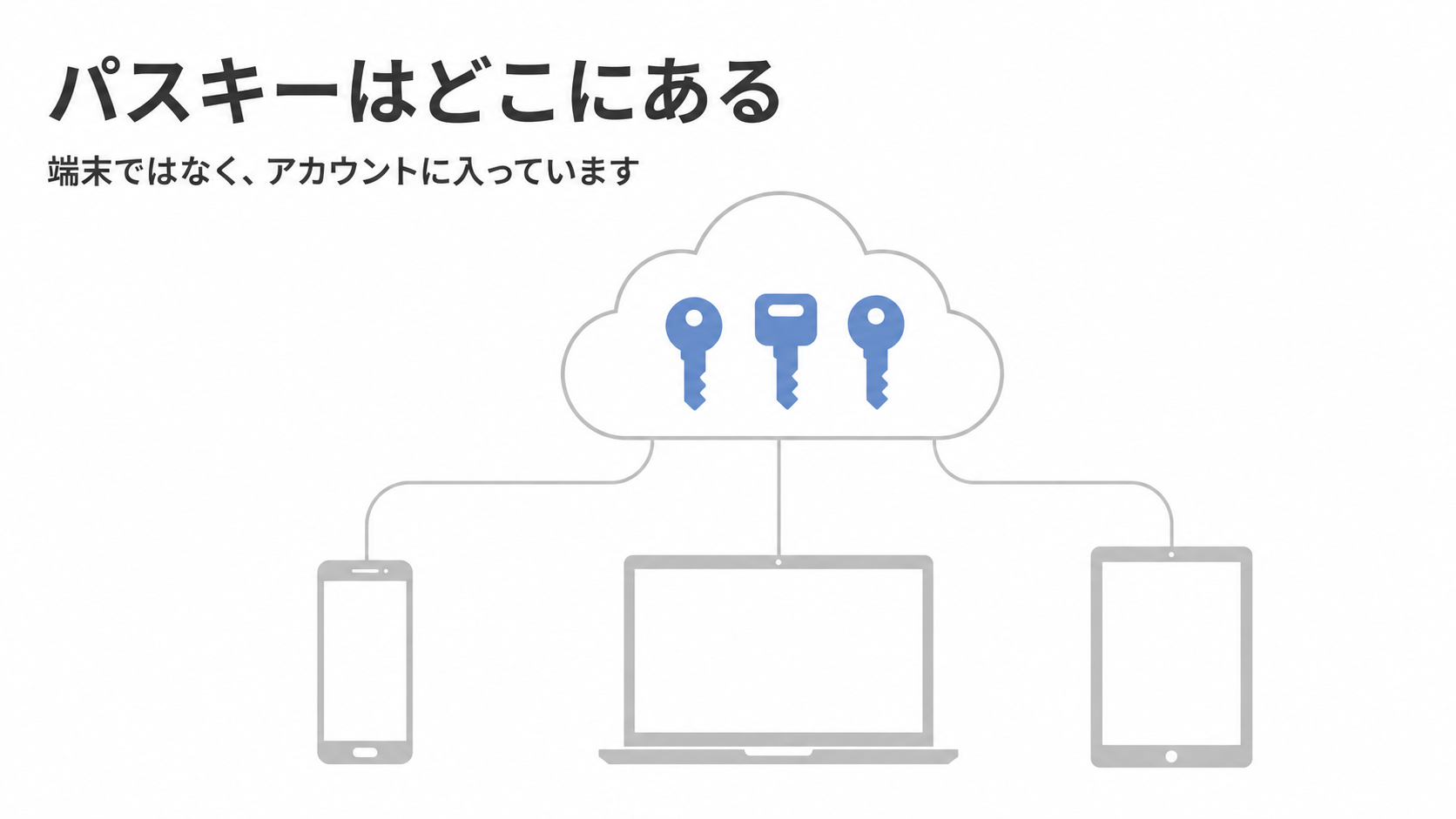
パスキーは、「パスキーを預かる場所」に保存されます。 端末そのものではありません。
iPhone や Mac なら、iCloudキーチェーン。Android なら、Googleパスワードマネージャー。1Password のようなパスワード管理ソフトに預けることもできます。
そして、これらはアカウントに紐づいています。
つまり、こういうことです。
- パスキーは、Apple アカウントや Google アカウントの中にある
- 同じアカウントでログインした端末なら、そこから使える
- 端末を買い替えても、同じアカウントなら引き継がれる
「端末に入っている」ではなく「アカウントに入っている」。 ここが、いちばん大きな誤解でした。
だから、こうなる
この仕組みが分かると、機種変更で何が起きるかも読めます。
引き継がれる場合
iPhone から iPhone。 同じ Apple アカウントでサインインすれば、そのまま使えます。
Android から Android。 同じ Google アカウントなら、同じです。
iPhone と Mac の併用。 同じ Apple アカウントなら、片方で登録したパスキーを、もう片方でも使えます。
特別な操作は要りません。 新しい端末でアカウントにサインインするだけです。
引き継がれない場合
iPhone から Android。 あるいは、その逆。
預かっている場所が別だからです。 iCloudキーチェーンの中身は、Googleパスワードマネージャーには移りません。
この場合は、新しい端末で登録し直すことになります。
別のアカウントを使った場合も同じです。 端末が同じ種類でも、サインインしているアカウントが違えば、中身は共有されません。
自分がどこに預けているか、確認する
まず、いま自分のパスキーがどこにあるかを見てみてください。
iPhone / iPad
「設定」から「アプリ」→「パスワード」と進むと、保存されているものの一覧が見られます。
iOS のバージョンによって場所が変わります。 見つからない場合は、設定の検索窓で「パスワード」と入れてください。
Mac
「パスワード」というアプリが入っています。ここに、iCloudキーチェーンの中身が表示されます。
Safari の設定からも見られます。
Android
「設定」から「パスワードとアカウント」、あるいは Google のアカウント設定から確認できます。
Windows
「設定」から「アカウント」→「パスキー」で、保存されているものが確認できます。
見てほしいこと
どのサイトのパスキーが、いくつあるか。
そして、それが同期されているかどうか。 iCloudキーチェーンや Googleパスワードマネージャーに入っていれば、同期されています。
「この端末にのみ保存」といった表示がある場合は、同期されていません。 その端末を失うと、そのパスキーも失います。
機種変更の前にやること
仕組みが分かれば、やることも決まります。
1. 同じ種類の端末に移るなら
基本的には、何もしなくて大丈夫です。
新しい端末で同じアカウントにサインインすれば、パスキーも使えるようになります。
ただし、確認はしてください。 旧端末を手放す前に、新しい端末で実際にログインできるか試す。ここを飛ばすと、あとで困ります。
2. 違う種類の端末に移るなら
旧端末が手元にあるうちに、新しい端末でパスキーを追加登録してください。
多くのサイトで、パスキーは複数登録できます。 1つ消して1つ作るのではなく、足す形にするのが安全です。
新しい端末で使えることを確認してから、古いほうを消せば済みます。
3. どちらの場合も
パスワードでログインできる状態を、残しておいてください。
パスキーだけにしてしまうと、うまく引き継げなかったときに入れなくなります。
端末を失くしてしまった場合
同期されているなら、慌てなくて大丈夫です。
手元にある別の端末で、同じアカウントにサインインしていれば、そこからパスキーが使えます。 新しい端末を買ったときも同じです。
問題は、同期されていなかった場合です。
その端末にしか保存されていなかったパスキーは、戻せません。 秘密の鍵が端末から出ない仕組みなので、どこにも複製がない。
この場合は、サイト側でパスキーを削除して、登録し直すことになります。パスワードでログインするか、サポートに連絡する形です。
各サービスの案内を見ると、この手順が書かれています。 電話でしか受け付けない、というところもあります。
パソコンで、スマートフォンのパスキーを使う
もう1つ、知っておくと便利な仕組みがあります。
パソコンでログインするときに、QRコードが表示されることがあります。
それをスマートフォンで読み取ると、スマートフォンに入っているパスキーで、パソコン側のログインが完了します。
パソコンにパスキーを登録していなくても、スマートフォンさえあれば入れるということです。
うまくいかないとき
両方の端末で Bluetooth が入っているかを確認してください。
この仕組みは、近くにあることを確かめるために Bluetooth を使います。 切れていると成立しません。
そして、スマートフォンの標準のカメラアプリで読み取ってください。 他のQRコード読み取りアプリだと、うまく動かないことがあります。
パスワード管理ソフトに預ける選択
iCloudキーチェーンや Googleパスワードマネージャーではなく、1Password のようなソフトに預けることもできます。
この場合、iPhone と Android をまたいでも同じパスキーが使えます。 預かっている場所が、そのソフトになるからです。
OS を行き来する方には、こちらが合うかもしれません。
ただし、そのソフトのアカウントを失うと、まとめて失います。 どこに預けるにしても、そのアカウント自体を守ることが前提になります。
もう1つ、知っておくこと
パスキーは、登録したサイトのドメインに紐づいています。
これは、偽サイトで使えないようにするための仕組みです。見た目が似ていても、ドメインが違えばパスキーは反応しません。
フィッシングに強い理由が、ここにあります。 利用者が騙されても、鍵が渡らない。
裏を返すと、サイト側がドメインを変えると、登録済みのパスキーは使えなくなります。 こちらではどうにもならない部分です。
まとめ
- パスキーは端末ではなく、アカウントに保存される
- iPhone・Mac は iCloudキーチェーン、Android は Googleパスワードマネージャー
- 同じアカウントなら、機種変更しても引き継がれる
- iPhone と Android をまたぐと、引き継がれない(預かる場所が別)
- まず、自分のパスキーがどこにあって、同期されているかを確認する
- 機種変更の前に、新しい端末でログインできるか試す
- 違う種類の端末に移るなら、消さずに追加登録する
- パスワードでも入れる状態を残しておく
- パソコンでは、QRコード+スマートフォンで入れる。Bluetooth が要る
- パスワード管理ソフトに預けると、OS をまたいで使える
- パスキーはサイトのドメインに紐づく。 だからフィッシングに強い
「端末に入っている」と思っていると、機種変更が不安になります。 実際には、アカウントに入っている。
そこが分かってから、だいぶ気が楽になりました。
なお、自分でも WordPress 向けのパスキープラグインを作って公開しています。作る側から見ても、鍵がどこにあるかという話は、いちばん説明が要る部分でした。
※本記事の情報は2026年8月時点のものです。設定画面の名称や場所は、OSのバージョンによって変わることがあります。