PlayStation Network(PSN)で、ファミリーに知らない子どもアカウントが追加される被害が報告されています。
PSN のファミリーに知らない子どもアカウントが追加される被害、今わかっていること
この記事では、乗っ取り対策の1つとして、自分の PSN のアカウントにパスキーを設定しました。Mac の Safari で、5分ほどで終わりました。
ただ、設定の途中で「パスキーを使い始めると、パスワードは無効になります。」と表示されます。古いゲーム機を使っている人は、ここに気をつける必要があります。
パスキーとは
パスキーは、パスワードの代わりに、指紋や顔の認証でサインインするしくみです。サインインに使う鍵は、自分のスマホやパソコンの中に保存されます。
パスワードのように打ち込むものがないので、偽のサイトに入力させられて盗まれる、ということが起きにくくなります。
なお、今回のファミリーの被害がどうやって起きたのかは、ソニーが調査中で、まだ分かっていません。パスキーにすれば今回の被害を防げる、とまでは言えないことに気をつけてください。
試した環境
パソコン     Mac(Safari)
保存先       Apple の「パスワード」(iCloud キーチェーン)
認証        Touch ID
かかった時間  5分ほど
試した日     2026年10月30日
手順
1. アカウント管理の「セキュリティー」を開く
PlayStation のウェブサイトにサインインして「アカウント管理」を開き、左の「セキュリティー」を選びます。
「パスキーでサインイン」の「ステータス」が「無効」になっているので、横の「編集」を押します。
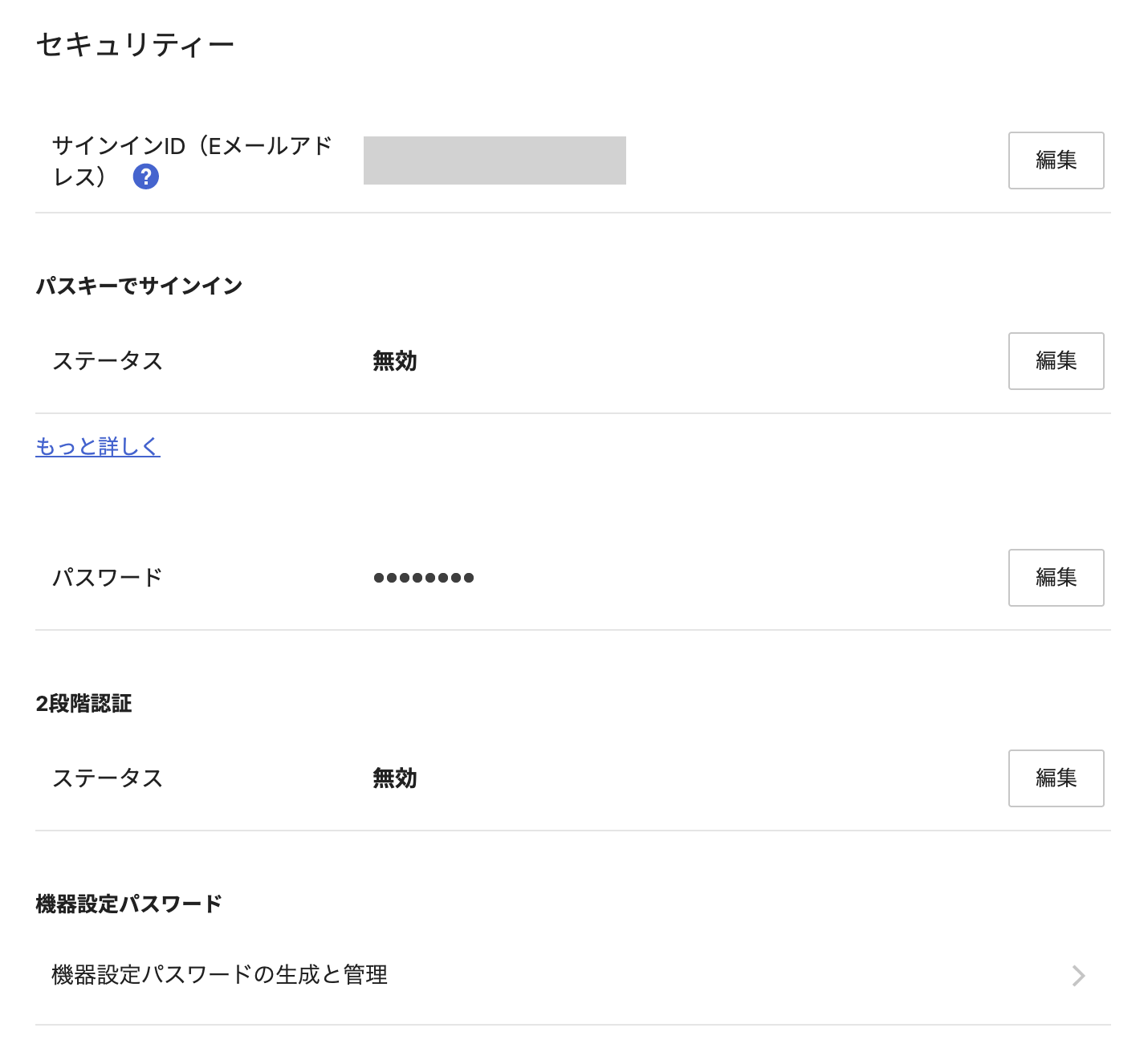
本人の確認として、パスワードと、確認のコードを求められました。
2. 説明を読んで「パスキーを作成」を押す
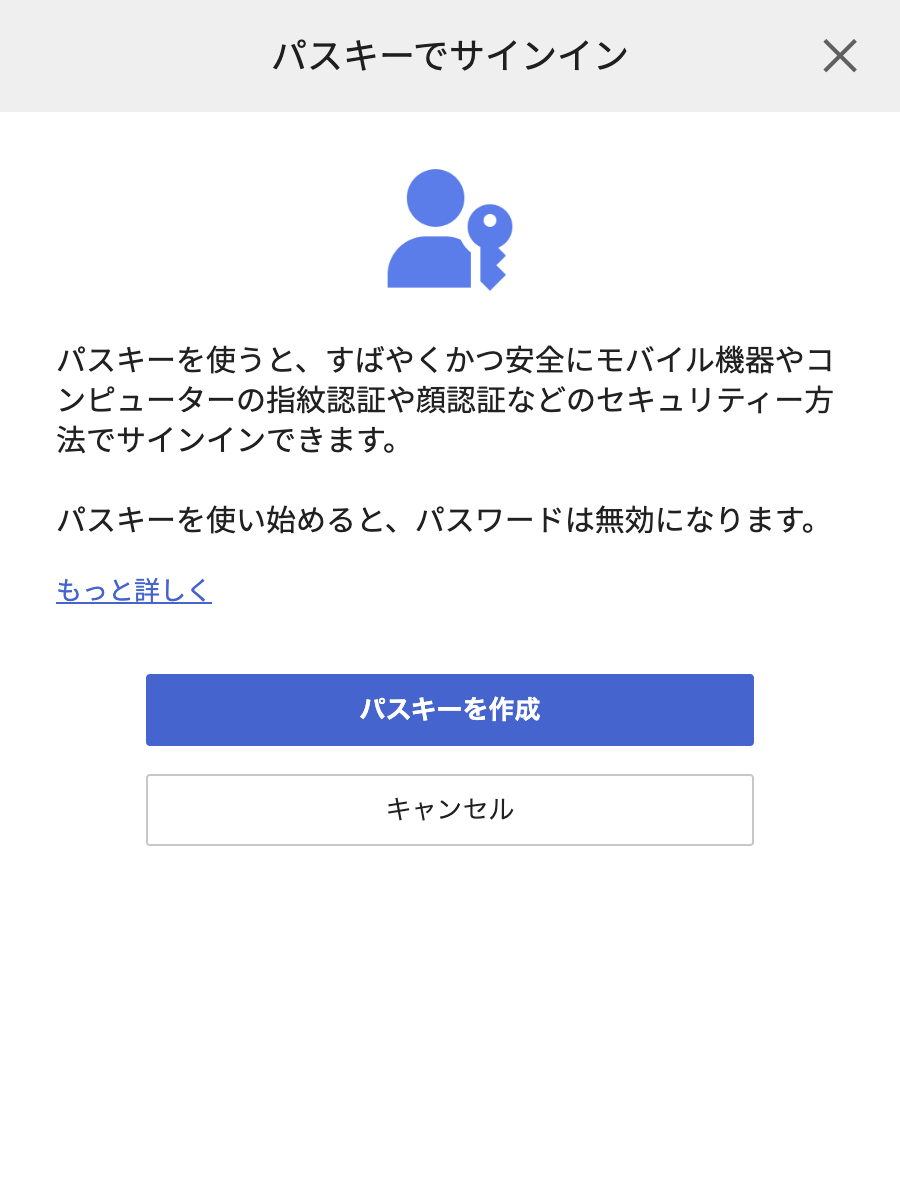
説明の窓に、「パスキーを使い始めると、パスワードは無効になります。」と書かれています。ここがいちばん大事なところです。
読んだうえで、「パスキーを作成」を押します。
3. 保存先を選んで、Touch ID で保存する
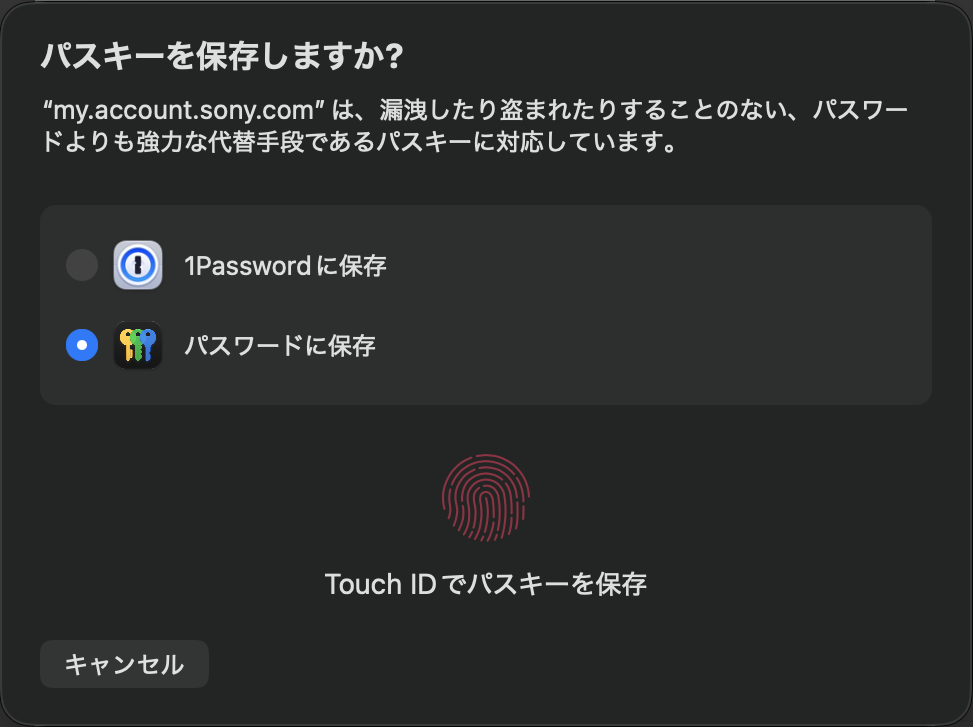
Mac が「パスキーを保存しますか?」と聞いてきます。
私の Mac にはパスワード管理アプリの 1Password も入っているので、「1Password に保存」と「パスワードに保存」の2つが出ました。今回は、Apple の「パスワード」(iCloud キーチェーン)を選んでいます。こちらに保存すると、同じ Apple アカウントの iPhone や iPad でも使えます。
選んだら、Touch ID に指を当てて保存します。
4. 完了
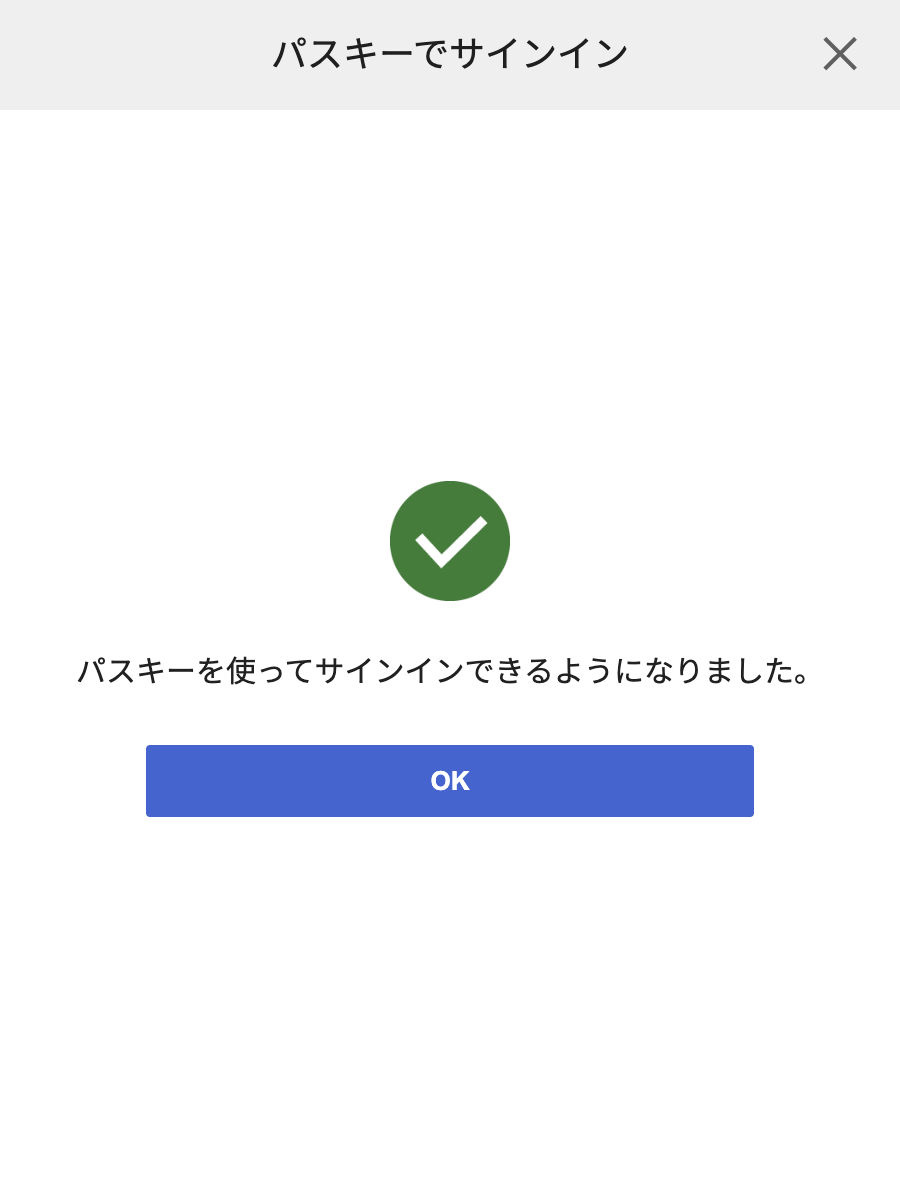
「パスキーを使ってサインインできるようになりました。」と出たら完了です。
「セキュリティー」の画面に戻ると、「パスワード」の項目が無効になっていました。
確認のメールが届いた
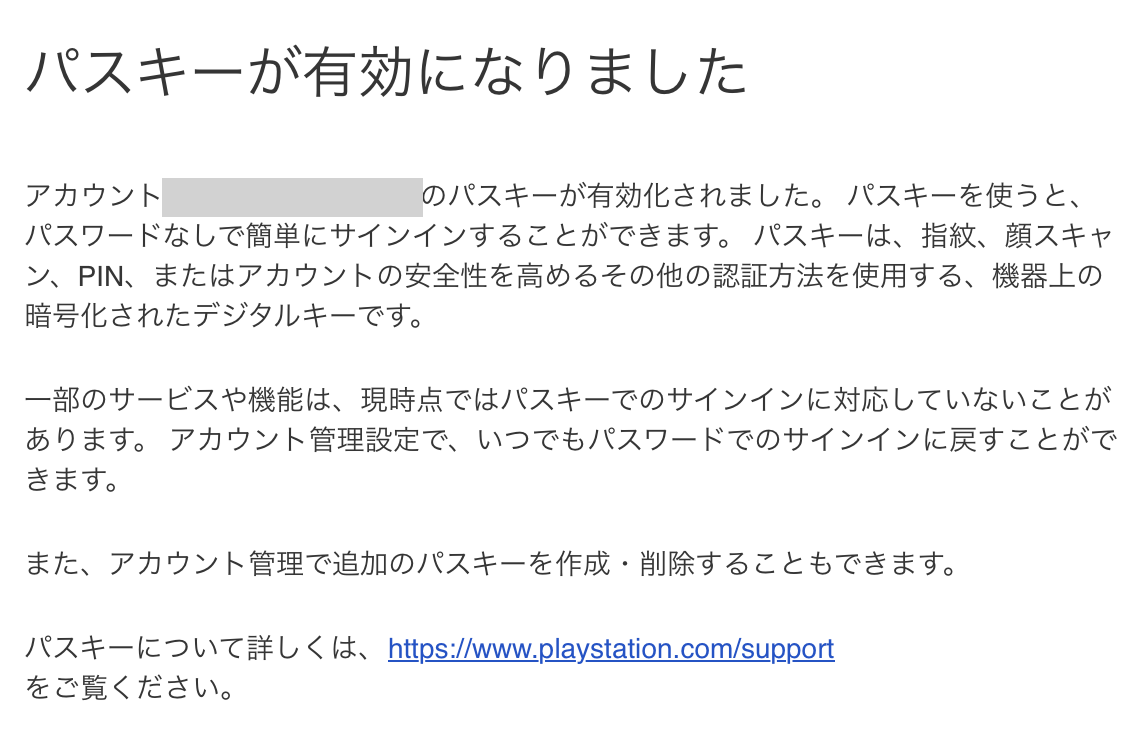
設定が終わると、ソニーから「パスキーが有効になりました」というメールが届きます。
メールには、「一部のサービスや機能は、現時点ではパスキーでのサインインに対応していないことがあります」「アカウント管理設定で、いつでもパスワードでのサインインに戻すことができます」と書かれています。
身に覚えがないのにこのメールが届いたら、誰かが自分のアカウントを操作したしるしです。すぐにアカウント管理を確かめてください。
PS3・PS Vita を使っている人は注意
PlayStation の公式サポートによると、パスキーでサインインできるのは、PS5、PS4、PlayStation のウェブサイト、PlayStation アプリ、Mac のリモートプレイです。
PS3 と PS Vita は、パスキーに対応していません。パスキーにしたアカウントでこれらを使うときは、「機器設定パスワード」が必要です。手順1の「セキュリティー」の画面のいちばん下に、「機器設定パスワードの生成と管理」があります。
私も PS3 と PS Vita を持っていますが、長く起動していないので、まだ試していません。使っている人は、パスキーにする前に、機器設定パスワードの作り方を確かめておくと安心です。
パスワードに戻したいとき
公式サポートでは、「パスキーでサインイン」を無効にしてから、サインイン用のパスワードを作り直す、とされています。
作ったパスキーは、「セキュリティー」の「パスキーの管理」から、追加したり削除したりできます。
まとめ
- PSN のパスキーは、ウェブの「アカウント管理」→「セキュリティー」から、5分ほどで設定できた
- パスキーを使い始めると、パスワードは無効になる。設定のあと、「パスワード」の項目は無効になっていた
- Mac では、保存先に Apple の「パスワード」か、入っていればパスワード管理アプリを選べる
- PS3 と PS Vita はパスキーに対応しておらず、機器設定パスワードが要る
- パスワードに戻すこともできる
2026年10月30日(金)に、Mac の Safari で試した内容です。対応する機器と、パスワードに戻す方法は、PlayStation の公式サポート「パスキーを設定する」で確かめました。