Microsoft Publisher のサポートが、2026年10月で終わりました。Microsoft 365 を契約している人のパソコンからは、Publisher そのものがなくなっています。
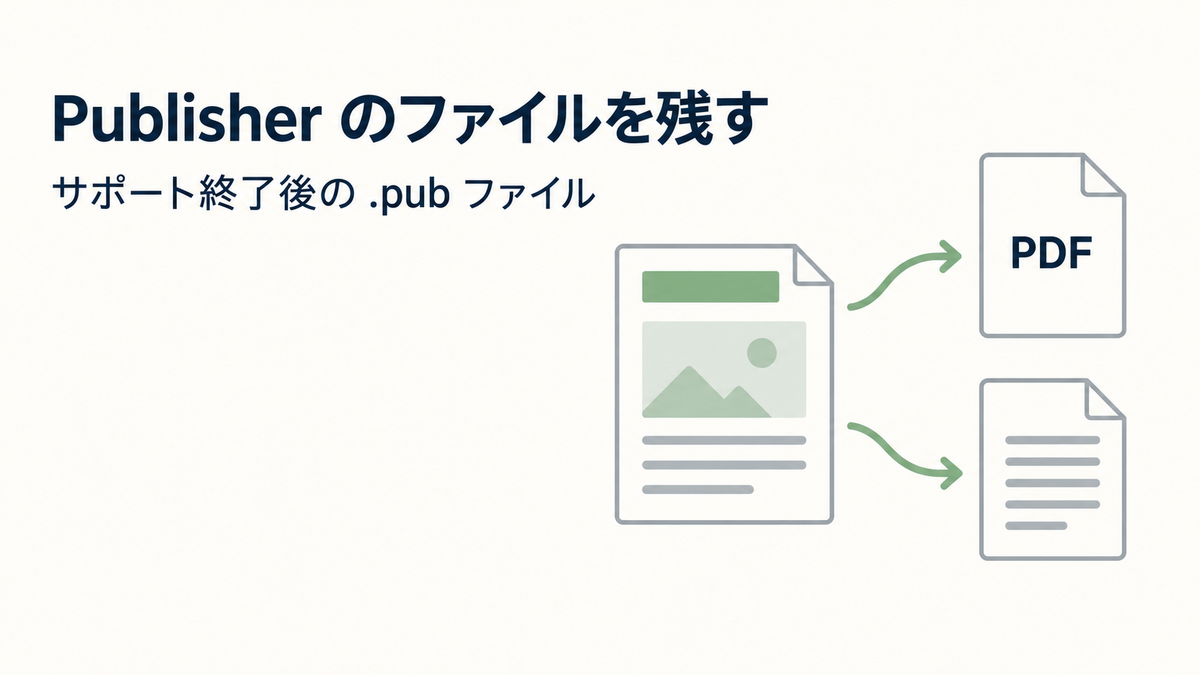
「前に Publisher で作ったチラシや会報のファイル(.pub)が開けない」という人に向けて、ファイルを PDF や Word にして残す方法を、Microsoft の公式の案内をもとにまとめました。
この記事は、Microsoft のサポートページと、Office の情報サイト Office Watch の記事をもとにしています。私の手元には Publisher のファイルがないので、変換は試していません。
何が変わったのか
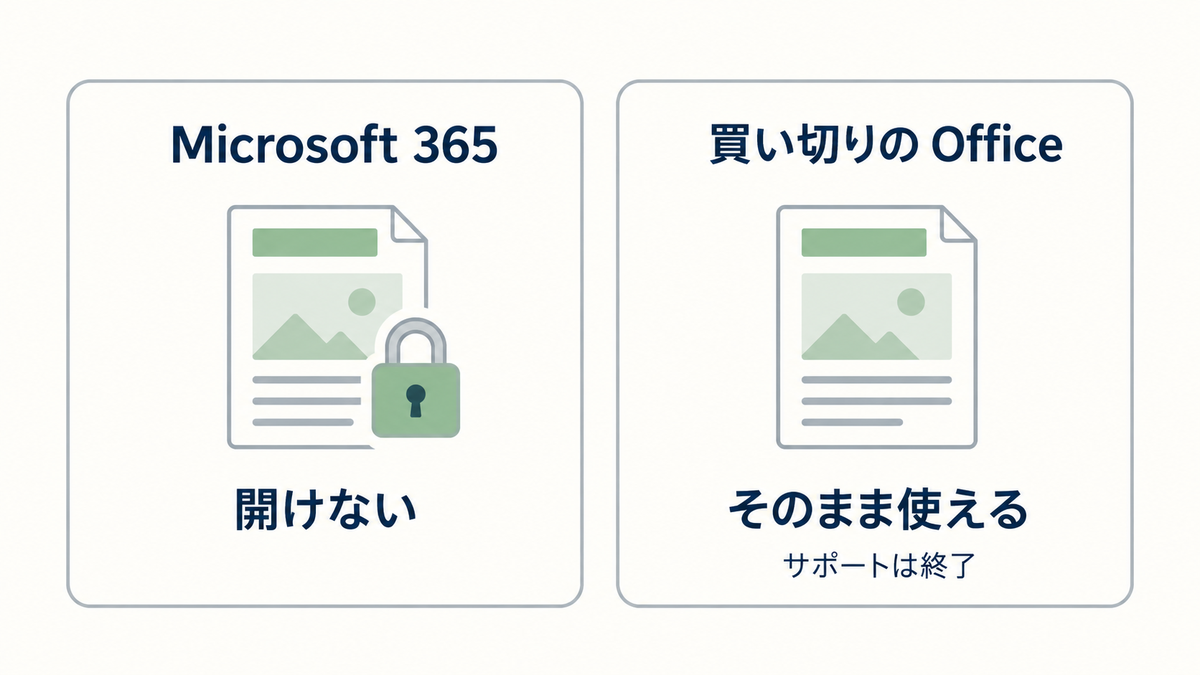
Publisher の扱いは、Microsoft 365 で使っていたか、買い切りの Office で使っていたかで違います。
| Microsoft 365 で使っていた場合 | 買い切りの Office(2021 など)で使っていた場合 | |
|---|---|---|
| いつから | 2026年10月1日ごろから、順に使えなくなった | 2026年10月13日にサポートが終了 |
| Publisher は | Microsoft 365 に含まれなくなった | そのまま入れて使い続けられる |
| .pub ファイルは | 開くことも編集もできない | 開いて編集できる(ただしサポートはない) |
買い切り版のサポート終了日は、Office 2021 と Office LTSC 2021 のサポート終了日に合わせてあります。Office 2021 については、Office 2021 はサポート終了後も使える?にまとめています。
まず、自分のパソコンに Publisher が残っているか見る
スタートメニューや、Office のアプリの一覧に、Publisher があるかを見てください。
残っていて起動できるなら、次の「Publisher が残っている場合」の方法がいちばん確実です。
残っていなければ、その次の「Publisher がもう使えない場合」に進んでください。家族や職場に、買い切り版の Publisher が入ったパソコンがあれば、そちらで変換してもらう手もあります。
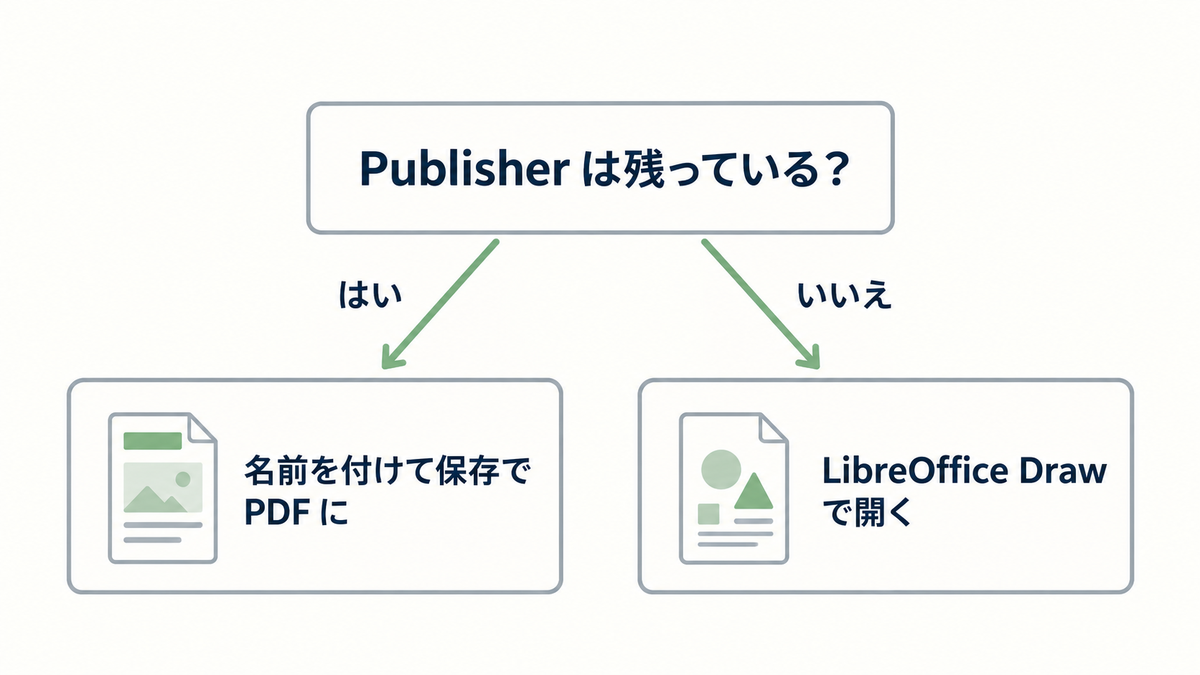
Publisher が残っている場合
PDF にする(見た目をそのまま残す)
- Publisher でファイルを開く
- 「ファイル」→「名前を付けて保存」を選ぶ
- 保存する場所を選び、ファイルの種類で「PDF」を選ぶ
- 保存する
PDF は、作ったときの見た目がいちばんそのまま残ります。ただし、あとから文字を直すのには向きません。
Word にする(あとで直せるように残す)
Publisher から Word に直接は保存できません。Microsoft の案内では、いったん PDF にしてから、Word で開きます。
- 上の手順で PDF にする
- Word で「ファイル」→「開く」から、その PDF を選ぶ
- Word のファイルとして保存する
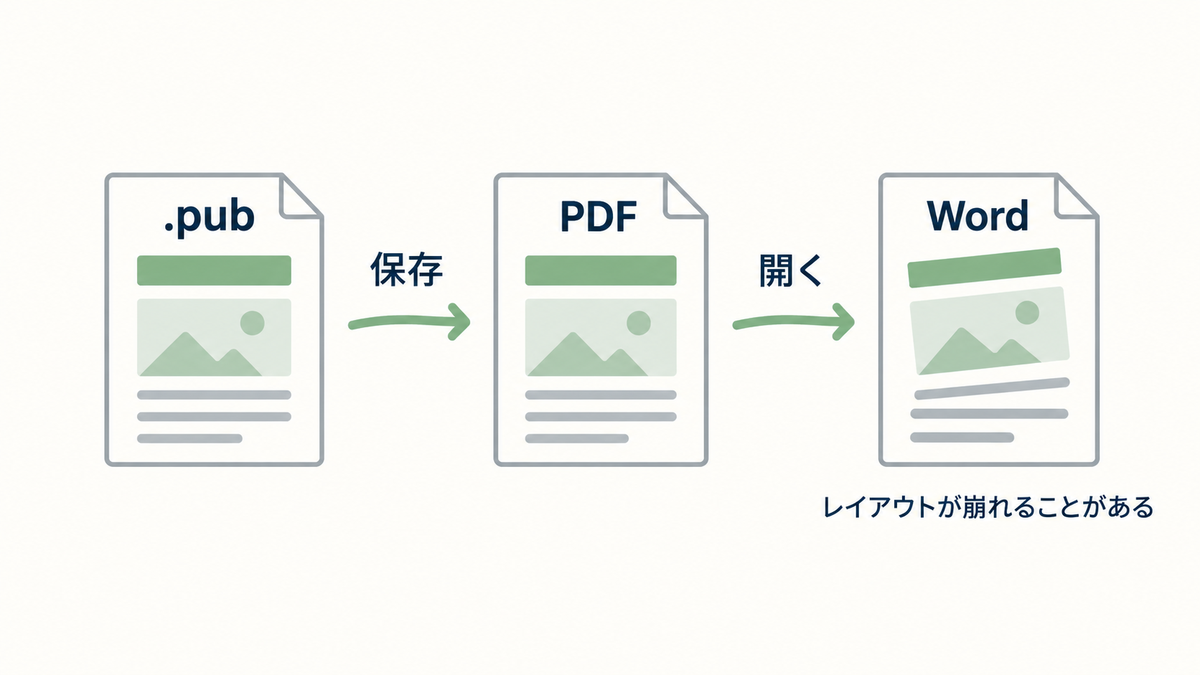
Microsoft も、このやり方ではレイアウトが崩れることがあると書いています。写真や図が多い書類ほど崩れやすいので、PDF も一緒に残しておくと安心です。
ファイルがたくさんあるとき
Microsoft は、Publisher のファイルをまとめて PDF などに書き出すための、PowerShell のサンプルスクリプト「Convert-PubFileToPDF.ps1」を公開しています。
フォルダーの中のファイルをまとめて変換でき、サブフォルダーまで含めることもできます。途中でエラーが出ても止まらず、同じ名前の書き出し先がすでにあるファイルは飛ばします。
使うには、ライセンスのある Publisher がそのパソコンに入っている必要があります。Microsoft は「参考用のサンプルなので、自分の環境に合わせて直し、試してから使ってほしい」としています。
Publisher がもう使えない場合
Microsoft 365 から Publisher がなくなったあとでも、Microsoft 以外のソフトで .pub ファイルを開ける場合があります。
LibreOffice Draw(無料)
無料のオフィスソフト LibreOffice に入っている「Draw」で、.pub ファイルを開けます。Windows、Mac、Linux で使えます。
開いたあとは、Draw で編集したり、PDF に書き出したりできます。Draw の形式(.odg)で保存することもできますが、.pub の形に戻して保存することはできません。
Office Watch の記事によると、シンプルなチラシやポスターはよく再現されます。一方、つながった文字の枠や表、凝った効果を使ったレイアウトは、ずれやすいそうです。
フォントが原因で崩れることも多く、作ったときのフォントを入れてから開き直すと直る場合があります。開いたら、全部のページを一度見てください。
ファイルがたくさんあるときは、LibreOffice をコマンドで動かして、まとめて PDF にできます。たとえば Mac では、次のように打ちます(フォルダーの場所は自分のものに置き換えてください)。
/Applications/LibreOffice.app/Contents/MacOS/soffice --headless --convert-to pdf --outdir ~/Desktop/pub-pdf ~/Documents/pub/*.pubWindows では、コマンドプロンプトで次のように打ちます。
"C:\Program Files\LibreOffice\program\soffice.exe" --headless --convert-to pdf --outdir C:\pub-pdf C:\pub\*.pubそのほかのソフト
- Scribus(無料):本格的なレイアウトのソフトで、.pub の読み込みに対応しています。ページ数の多い冊子などに向いています。
- Affinity:Microsoft のよくある質問で、Publisher のファイルを読み込めるソフトとして名前が挙がっています。
.pub は中身が公開されていない形式で、こうしたソフトは、ボランティアが調べて作った読み込みの仕組みに頼っています。読み込めるうちに変換しておくのが安全です。
どの形で残すか
| 形 | 見た目 | あとで直せるか | 向いている使い方 |
|---|---|---|---|
| いちばんそのまま | 直しにくい | 見る・印刷する・人に送る | |
| Word(.docx) | 崩れることがある | 直せる | 文字の多い会報やお知らせを作り直す |
| Draw(.odg) | おおむね保てる | LibreOffice で直せる | チラシやポスターを少し直す |
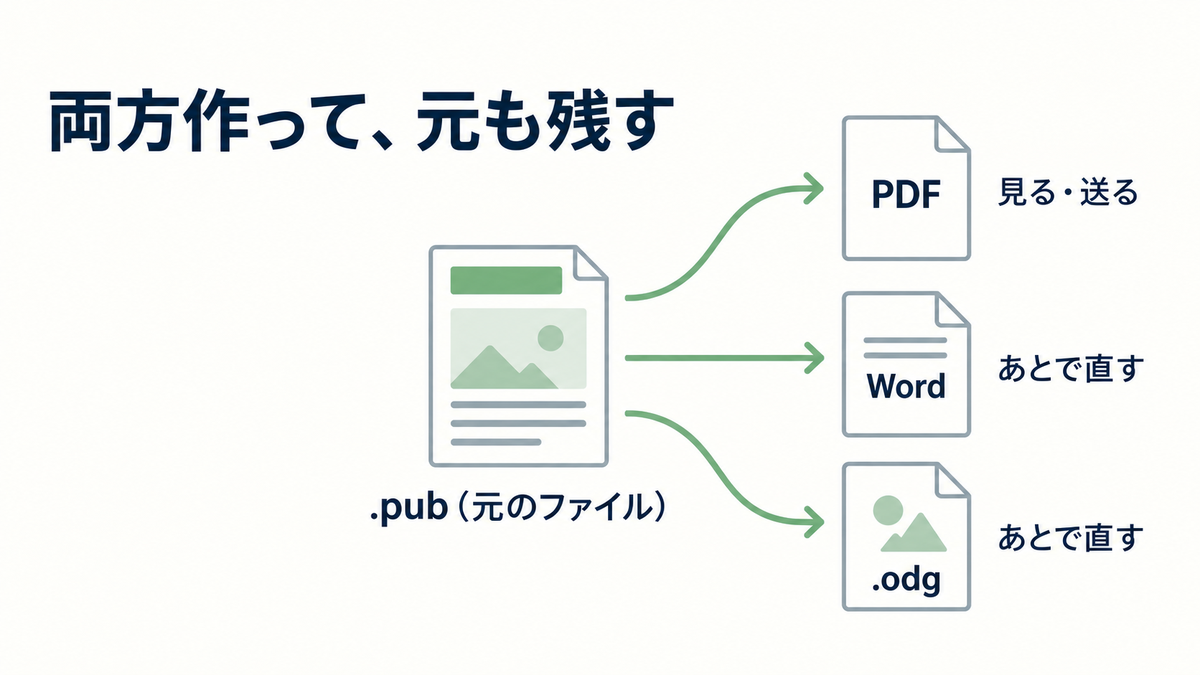
おすすめは、PDF と、直せる形(Word か .odg)の両方を作り、元の .pub ファイルも消さずに残しておくことです。
これから新しく作るなら
Microsoft は、Publisher の代わりに、作るものに合わせて次のアプリを案内しています。
- Word:封筒、ラベル、レターヘッド、会報(ニュースレター)、請求書、申込書、プログラム
- PowerPoint:横断幕、看板、ポスター
- Word か PowerPoint:チラシ、パンフレット、賞状、名刺、カレンダー、グリーティングカード
まとめ
- Microsoft 365 の Publisher は2026年10月になくなり、.pub ファイルを開けなくなった
- 買い切りの Publisher は、サポートは終わったが、そのまま使える
- Publisher が残っていれば、「名前を付けて保存」で PDF に。Word には PDF を経由する
- Publisher がなければ、LibreOffice Draw で開いて PDF にできる
- PDF と直せる形の両方を作り、元の .pub も残しておく
2026年10月30日時点の情報です。Publisher の扱いと変換の手順は、Microsoft の「Microsoft Publisher は、2026 年 10 月以降はサポートされなくなります」で確かめました。LibreOffice と Scribus については、Office Watch の記事を参考にしています。