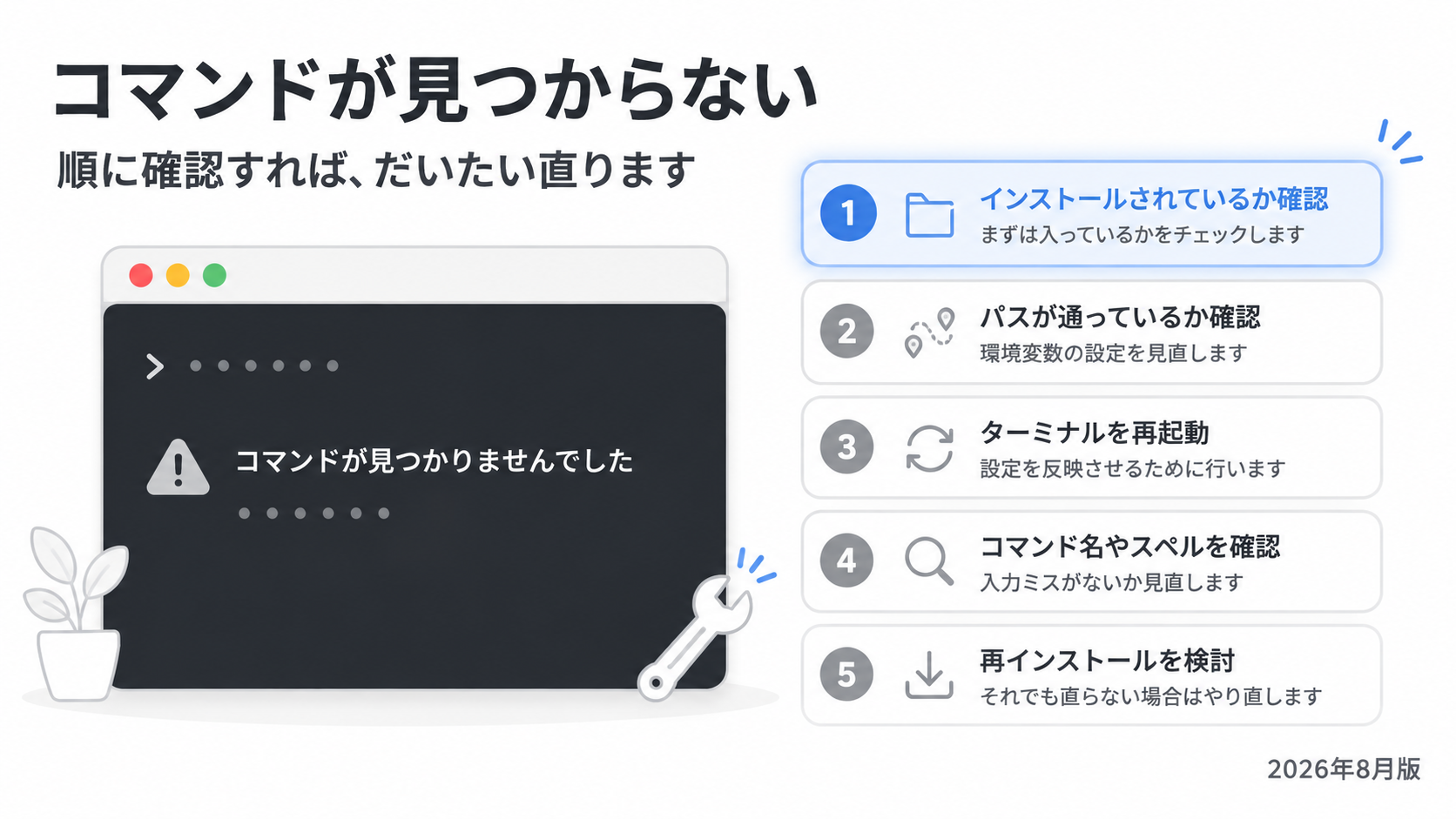
インストールは終わったはずなのに、こう出る。
command not found: claudeWindows なら、こういう表示です。
用語 'claude' は、コマンドレット、関数、スクリプト ファイル、
または操作可能なプログラムの名前として認識されません。
原因はいくつかあります。 確認する順番に整理しました。上から試してください。
多くの場合、1番目で解決します。
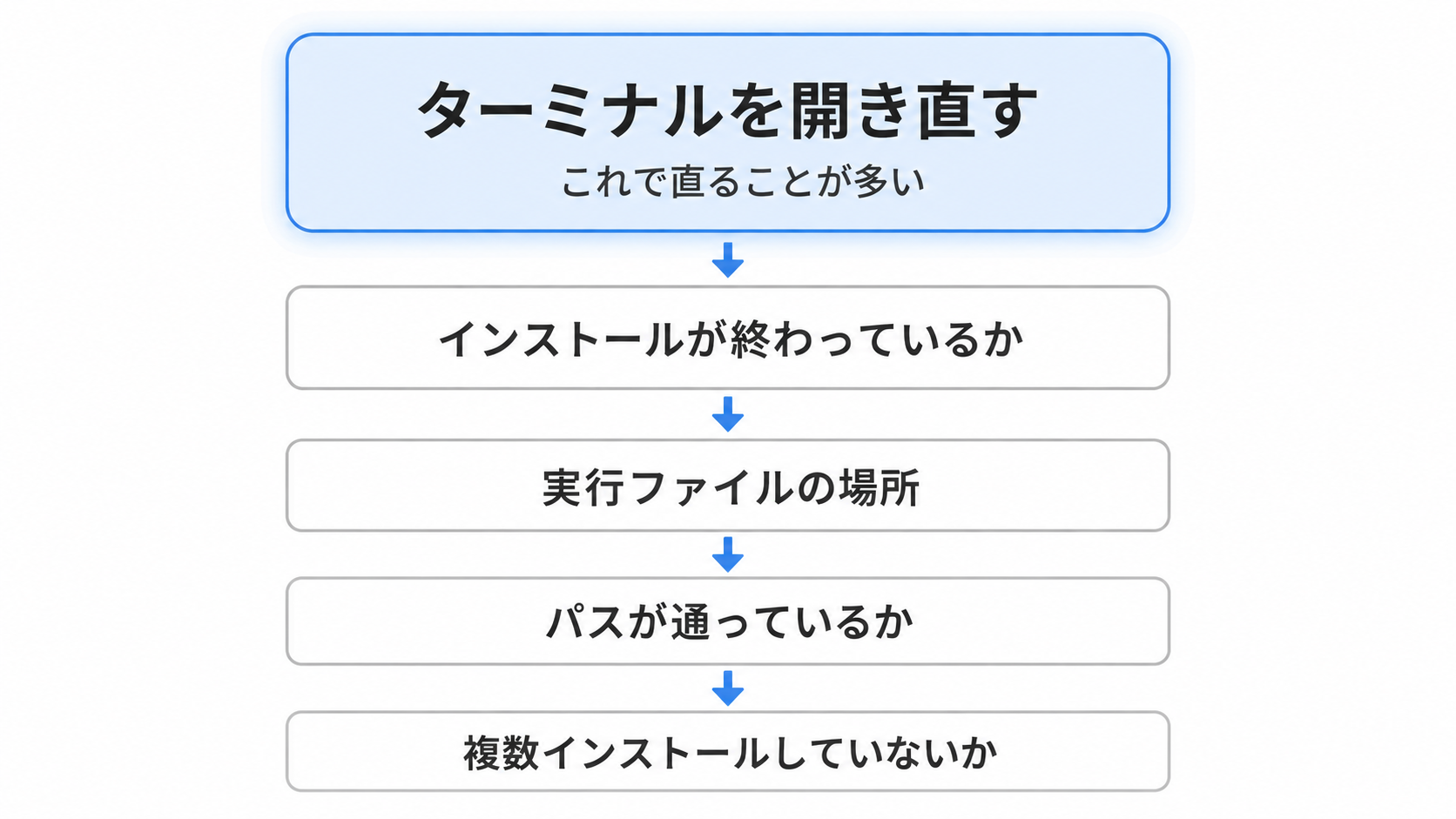
確認する順番
- ターミナルを開き直す
- インストールが終わっているか確認する
- 実行ファイルの場所を確認する
- パスが通っているか確認する
- 複数インストールしていないか確認する
1. ターミナルを開き直す
いちばん多い原因です。
インストール直後は、いま開いているターミナルに反映されていません。
ターミナル(Windows なら PowerShell)をいったん閉じて、開き直してください。
claude --versionこれで動くことが、かなりあります。
1-1. なぜ開き直す必要があるのか
コマンドの置き場所は、ターミナルを開いたときに読み込まれます。
インストールで置き場所が追加されても、すでに開いているターミナルは、それを知りません。
開き直すと、読み込み直されます。
1-2. Windows では、特に起きやすい
Windows でよく報告されている症状です。
インストーラーが終わっても、PowerShell を開き直さないと認識されません。
管理者として実行していた場合も、開き直してください。
2. インストールが終わっているか
開き直しても駄目なら、次はここです。
2-1. 途中で止まっていないか
インストールのときの表示を、もう一度見てください。
エラーが出ていた場合、インストール自体が完了していません。
2-2. もう一度インストールする
やり直しても問題ありません。
Mac / Linux / WSL の場合。
curl -fsSL https://claude.ai/install.sh | bashWindows(PowerShell)の場合。
irm https://claude.ai/install.ps1 | iex終わったら、必ずターミナルを開き直してください。
3. 実行ファイルの場所を確認する
インストールは終わっているのに動かない場合です。
3-1. ファイルがあるか見る
公式のインストーラーで入れた場合、ユーザーフォルダの中に置かれます。
Mac / Linux / WSL の場合。
ls ~/.local/bin/この中に claude があるかを見てください。
3-2. 直接、実行してみる
ファイルがあるなら、場所を指定して実行できます。
~/.local/bin/claude --versionこれで動くなら、ファイルはあります。 パスが通っていないだけです。次に進んでください。
これでも動かないなら、インストールが正しく終わっていません。 2に戻ってください。
4. パスが通っているか
「パスが通っていない」というのは、置き場所が登録されていない状態です。
ターミナルは、登録された場所だけを探します。 そこに無ければ、「見つからない」と言います。
4-1. いまの登録内容を見る
echo $PATH長い文字列が出ます。この中に .local/bin が含まれているかを見てください。
Windows(PowerShell)の場合。
$env:PATH4-2. 追加する(Mac / Linux / WSL)
含まれていなければ、追加します。
使っているシェルによって、書き込むファイルが違います。
echo $SHELLzsh と出た場合(最近の Mac は、たいていこちら)。
echo 'export PATH="$HOME/.local/bin:$PATH"' >> ~/.zshrc
source ~/.zshrc
bash と出た場合。
echo 'export PATH="$HOME/.local/bin:$PATH"' >> ~/.bashrc
source ~/.bashrc
確認します。
claude --version4-3. Windows の場合
PowerShell を開き直すだけで直ることが、ほとんどです。
それでも駄目な場合は、環境変数の設定画面から追加します。設定 → システム → システムの詳細設定 → 環境変数。
ユーザー環境変数の Path に、実行ファイルの置き場所を追加します。
5. 複数インストールしていないか
見落としやすい原因です。
5-1. 古い方法で入れたものが残っている
Claude Code は、以前 npm でインストールする方法が案内されていました。現在は公式のインストーラーが推奨されています。
両方入っていると、どちらが動くか分からなくなります。
5-2. どこを見ているか確認する
which claudeWindows(PowerShell)の場合。
Get-Command claude表示された場所が、意図したものかを確認してください。
5-3. 古いものを削除する
npm 版が残っている場合。
npm uninstall -g @anthropic-ai/claude-code削除したら、ターミナルを開き直してください。
5-4. Windows で、ネイティブと WSL を混ぜている
これも、原因になります。
Windows ネイティブと WSL の両方に入れていると、どちらのターミナルで実行しているかで結果が変わります。
WSL に入れたなら、WSL のターミナルから起動してください。 PowerShell からではありません。
6. それでも動かないとき
6-1. 診断コマンドを使う
claude doctorただし、これは claude が動く状態でないと使えません。
場所を指定すれば実行できることがあります。
~/.local/bin/claude doctor6-2. Windows で Git for Windows を入れているか
Windows ネイティブで動かす場合、Git for Windows が必要です。
内部で Git Bash を使うためです。入っていないと、インストール後に不具合が出ます。
6-3. 日本語が文字化けする場合
コマンドは動いているが、表示が崩れるという場合は、別の問題です。
chcp 65001文字コードを UTF-8 に変更します。
まとめ
- まずターミナルを開き直す。 これで直ることがいちばん多い
- 直らなければ、インストールが完了しているかを確認
- 実行ファイルの場所を直接指定して動くか試す。動けばパスの問題
- パスが通っていなければ、シェルの設定ファイルに追加する
- 複数インストールしていないか確認。 npm 版が残っていると競合する
- Windows では、ネイティブと WSL を混ぜない
- Windows ネイティブなら、Git for Windows が必要
- 文字化けは別問題。
chcp 65001で対処
「開き直す」で解決することが、体感としてはいちばん多いです。まずそこから試してください。
インストールの手順そのものについては、別の記事にまとめています。
※本記事の情報は2026年8月時点のものです。インストール方法は変更されることがあるため、最新の情報は公式ドキュメントをご確認ください。