前回まで、Windows で Unix のコマンドを使う話を2回書きました。
Git for Windows に248本入っていること。
同じ名前で中身が違うものがあること。
ここまでやっても足りないなら、WSL2 という選択肢があります。
Windows の中で Linux を動かす仕組みです。
入れたことがあります。そして、いまは使っていません。
その理由も含めて、判断の材料を書きます。
何が違うのか
別名は、Windows のまま
前回までの方法は、Windows のコマンドとして Unix のプログラムを呼ぶだけです。
扱うファイルも、Windows のファイルのまま。
いつもの場所に、いつもどおり置いてあります。
WSL2 は、別の環境
こちらは、Windows の中に Linux が1つ立ち上がります。
Ubuntu を入れれば、Ubuntu が動きます。
Windows を触っているのとは、まったく別物になります。
パッケージを入れる仕組みも、ファイルの置き場所も、権限の考え方も、Linux のものです。
入れた理由
Web サーバーを立てるためでした。
Windows でもできます。ただ、Linux と比べると貧弱です。
設定の情報も少なく、手順も違う。
結果としては、できました。 Ubuntu を入れて、そちらでサーバーを動かす。
やりたかったことは、達成されました。
こういう場合は、WSL2 が要ります
・Webサーバーを立てたい
・シェルスクリプトを動かしたい
・make を使いたい
・Docker を動かしたい
・本番と同じ Linux で確かめたい
「Linux の環境そのもの」が要るなら、こちらです。
ただ、境目でつまずきます
ここが、入れる前に知っておきたい部分でした。
ファイルシステムが違うと、遅い
WSL2 から Windows 側のファイルを触ると、はっきり遅くなります。
`/mnt/c/` という場所を通ります。実際に触ってみて、遅さを感じました。
この件は、よく知られています。WSL2 が遅い最大の原因は、この経路だと説明されています。
とくに、小さいファイルを大量に扱う処理で顕著になります。
だから、Linux 側に置くことになります
対策は単純です。作業するファイルを、Linux 側に置く。
そうすれば速くなります。ただ、今度は別の問題が出ます。
Windows のアプリから触りにくくなります
Linux 側に置いたファイルを、Windows のエディタで開く。
できますが、いつもの場所にはありません。
エクスプローラーで探しても、普通のフォルダとは別の場所です。
ここで「別物」だという感覚が、はっきりします。
2026年に、改善が入りました
この経路の遅さについて、新しい仕組みが入っています。
2026年5月、WSL2 に virtiofs という方式が追加され、Windows 側のファイルへのアクセスが速くなりました。
ただし、まだ既定ではありません。 標準は従来の方式のままです。
使うには、設定ファイルで自分で有効にする必要があります。
使わなくなった理由
正直に書きます。
WSL2 が悪かったからではありません。
Mac を使う比重が増えたからです。
Mac には、最初から Unix の環境があります。
そちらで作業するようになって、Windows 側で Linux を動かす理由がなくなりました。
これは、環境の話であって、WSL2 の評価ではありません。
入れるかどうかの判断
別名で足りる場合
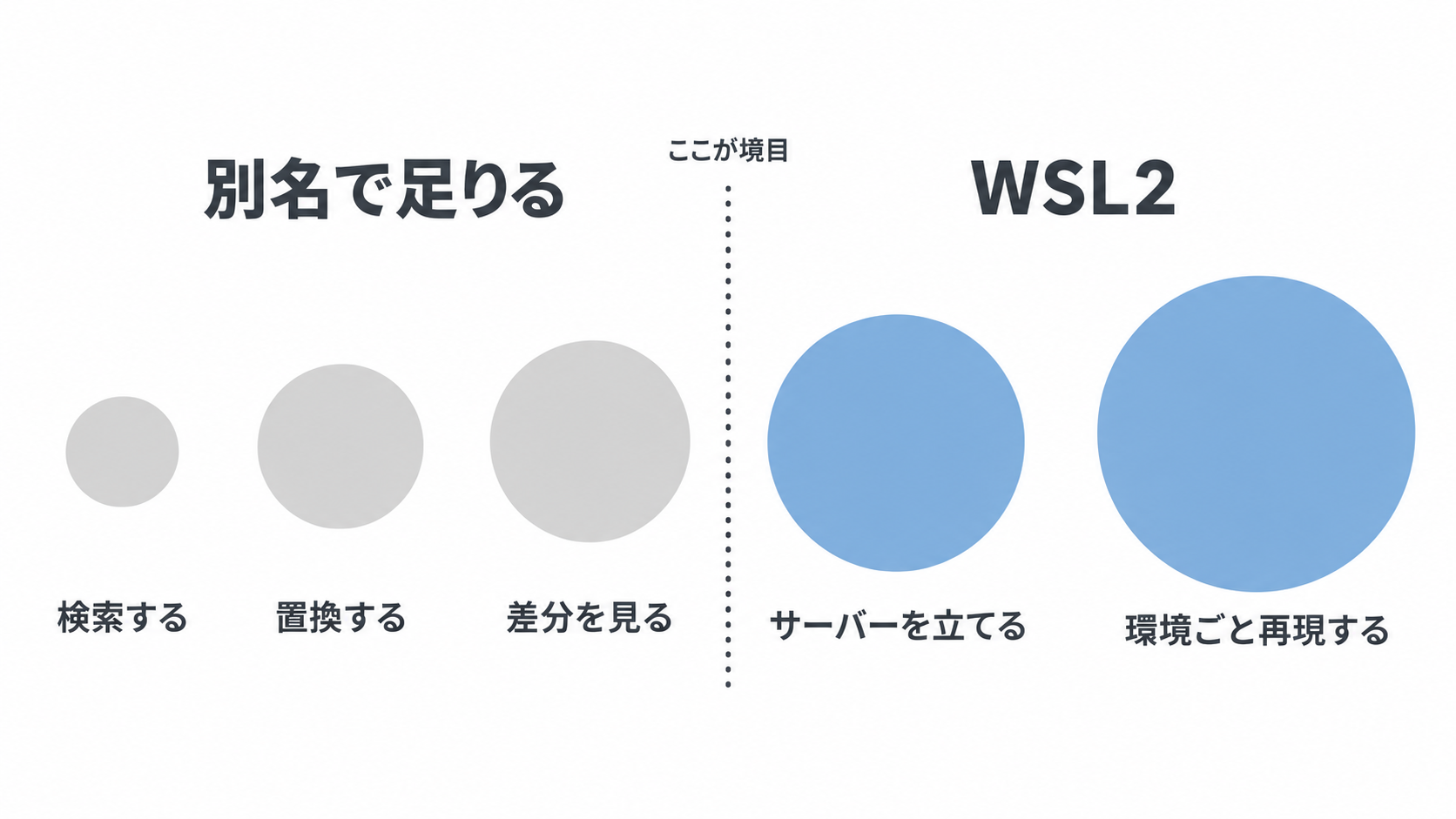
コマンドを1つ使いたいだけなら、入れる必要はありません。
・ファイルの中を検索したい(grep)
・文字を置換したい(sed)
・行数を数えたい(wc)
・差分を見たい(diff)
・サーバーに接続したい(ssh)
そして、Windows のファイルをそのまま扱えます。 遅くなりません。
WSL2 のほうがいい場合
環境そのものが要るなら、こちらです。
サーバーを動かす。スクリプトを走らせる。本番と同じ状態で試したい。
迷ったら
先に別名を試すことを勧めます。
入れるものが増えないので、やめるのも簡単です。
それで足りなければ、そのとき WSL2 を入れればいい。
逆の順番だと、戻るのが面倒になります。
入れると決めたら
作業ファイルの置き場所を、先に決める
これがいちばん大事だと思います。
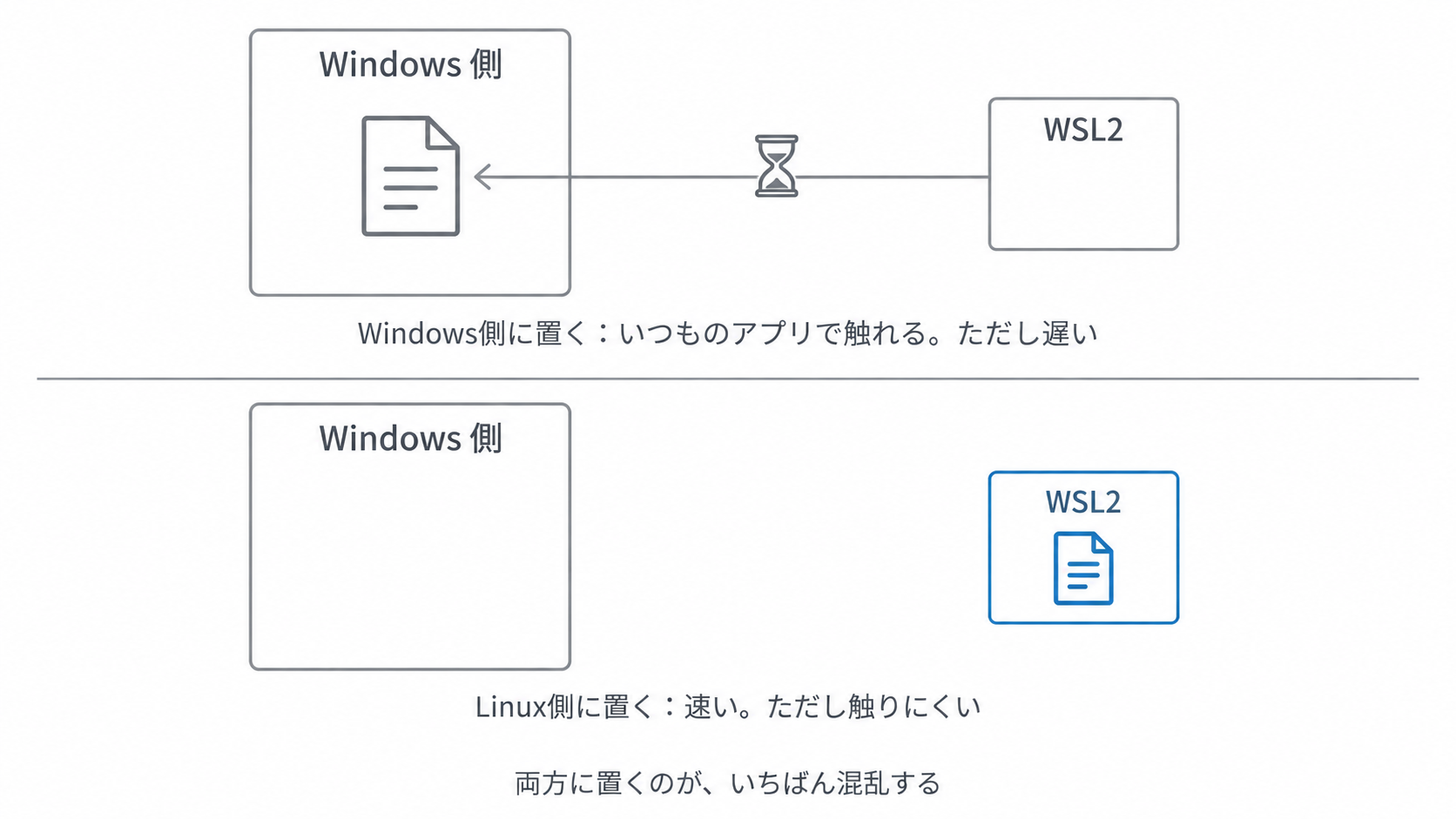
Linux 側に置く     速い。Windowsのアプリからは触りにくい
Windows 側に置く   遅い。いつものアプリで触れる
両方に置くのは、いちばん混乱します。 どちらが最新か分からなくなります。
使うエディタで決めるといいと思います
Windows のエディタを使い続けたいなら、Windows 側に置いて、遅さを受け入れる。
WSL 側で完結できるなら、Linux 側に置いて速さを取る。
容量にも注意です
Ubuntu を入れると、それなりの容量を使います。
そして、使っていくうちに増えます。
2回目の記事との関係
ひとつ、はっきりしたことがあります。
第2回で書いた「同じ名前で別物」の問題は、WSL2 の中では起きません。
Ubuntu の中では、ls は本物の ls です。find も curl も、Unix のものです。
混ざらないので、迷いません。
分ける、というのが WSL2 の解決の仕方です。
別名のほうは、混ぜたうえで、衝突を避けるやり方でした。
どちらがいいかは、やりたいことによります。
まとめ
- 別名はWindows のまま。 WSL2 は別の環境
- 入れた理由はWebサーバーを立てるため。 Windows では貧弱だった
- やりたいことは達成できた
- ただし、Windows側のファイルを触ると遅い(`/mnt/c/` 経由)
- 対策はLinux 側に置くこと。 ただし Windows のアプリから触りにくくなる
- 2026年5月に改善が入ったが、まだ既定ではない
- 使わなくなったのは、Macの比重が増えたから。 WSL2 の問題ではない
- コマンドを1つ使いたいだけなら、別名で足りる
- 環境そのものが要るなら、WSL2
- 迷ったら、先に別名を試す。 やめるのが簡単
- 入れるなら、作業ファイルの置き場所を先に決める
- WSL2 の中では、「同じ名前で別物」の問題は起きない
WSL2 は、混ぜずに分ける方法です。
別名は、混ぜたうえで衝突を避ける方法でした。
どちらが正しいという話ではありません。
コマンドが1つ使いたいだけなら、分けるのは大げさです。
環境ごと必要なら、混ぜても解決しません。
このシリーズは、これで終わりです。
Mac から移ってきて、いちばん戸惑ったのがここでした。
※本記事は2026年9月時点の内容です。WSL2 は更新が続いているので、状況は変わります。