
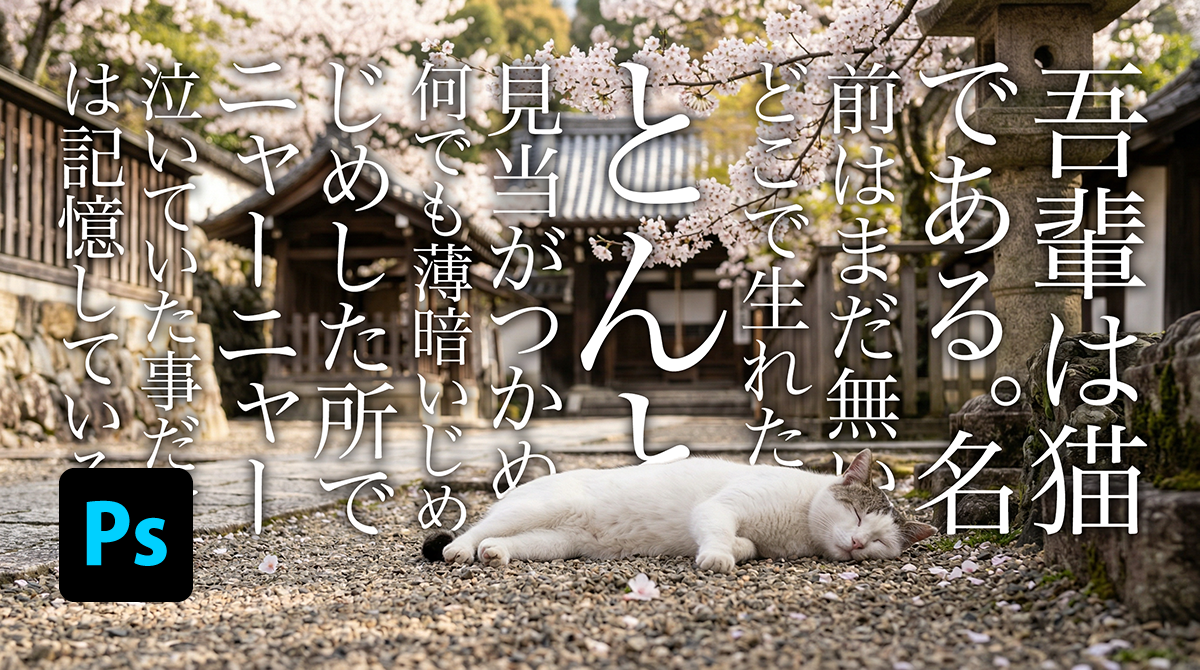
サムネイルやバナー、ポスターなどの文字テキストをレイアウトするときに超便利なのがPhotoshopの「ダイナミックテキスト」というツールです。
ひとつのテキストボックスの中で、テキストサイズを大きくしたり小さくしたりという手間が時短になるので、覚えておくと便利です。
それではLet’s Try!

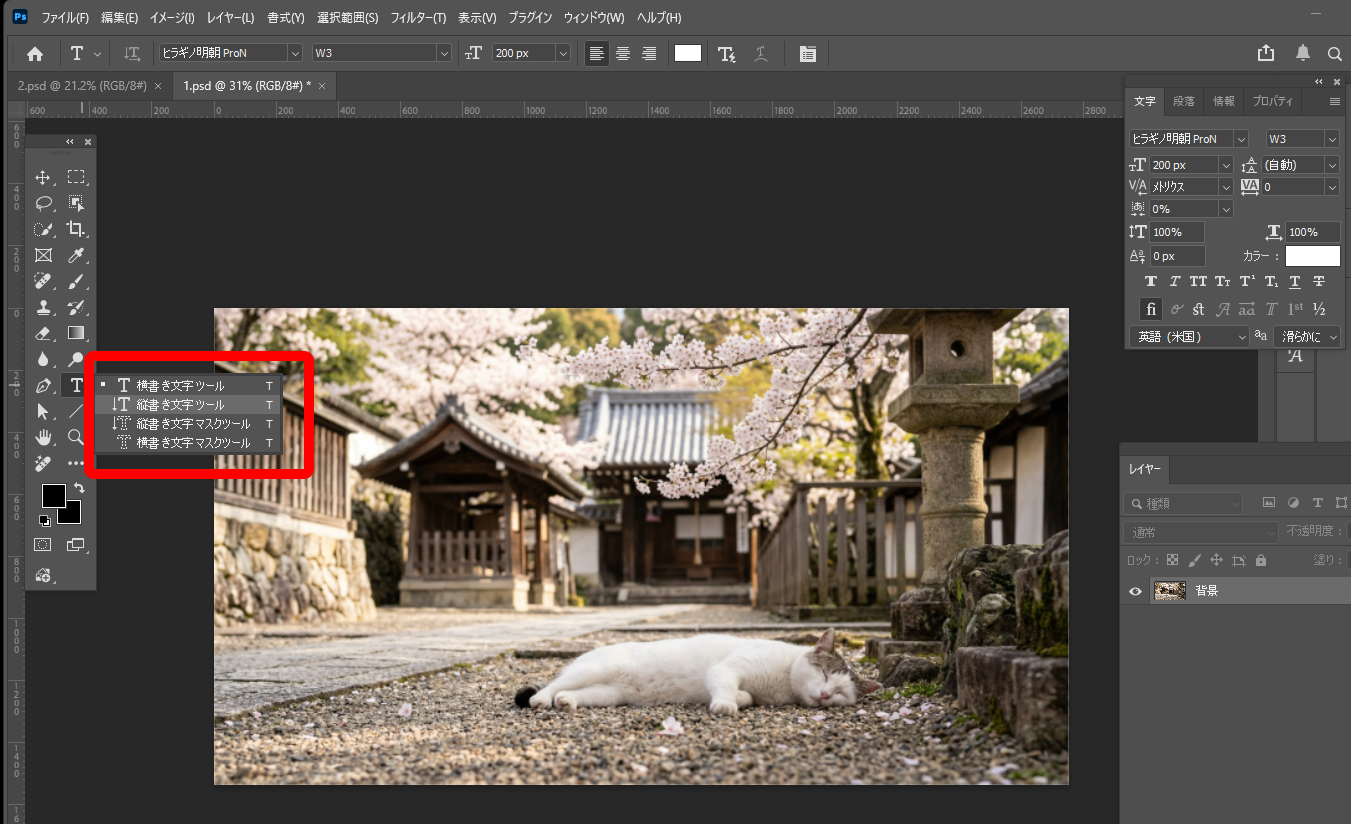
テキストツールを長押しし、「横書き文字ツール」または「縦書き文字ツール」を選択。
今回はこちらの猫の画像にテキストを重ねてみます。
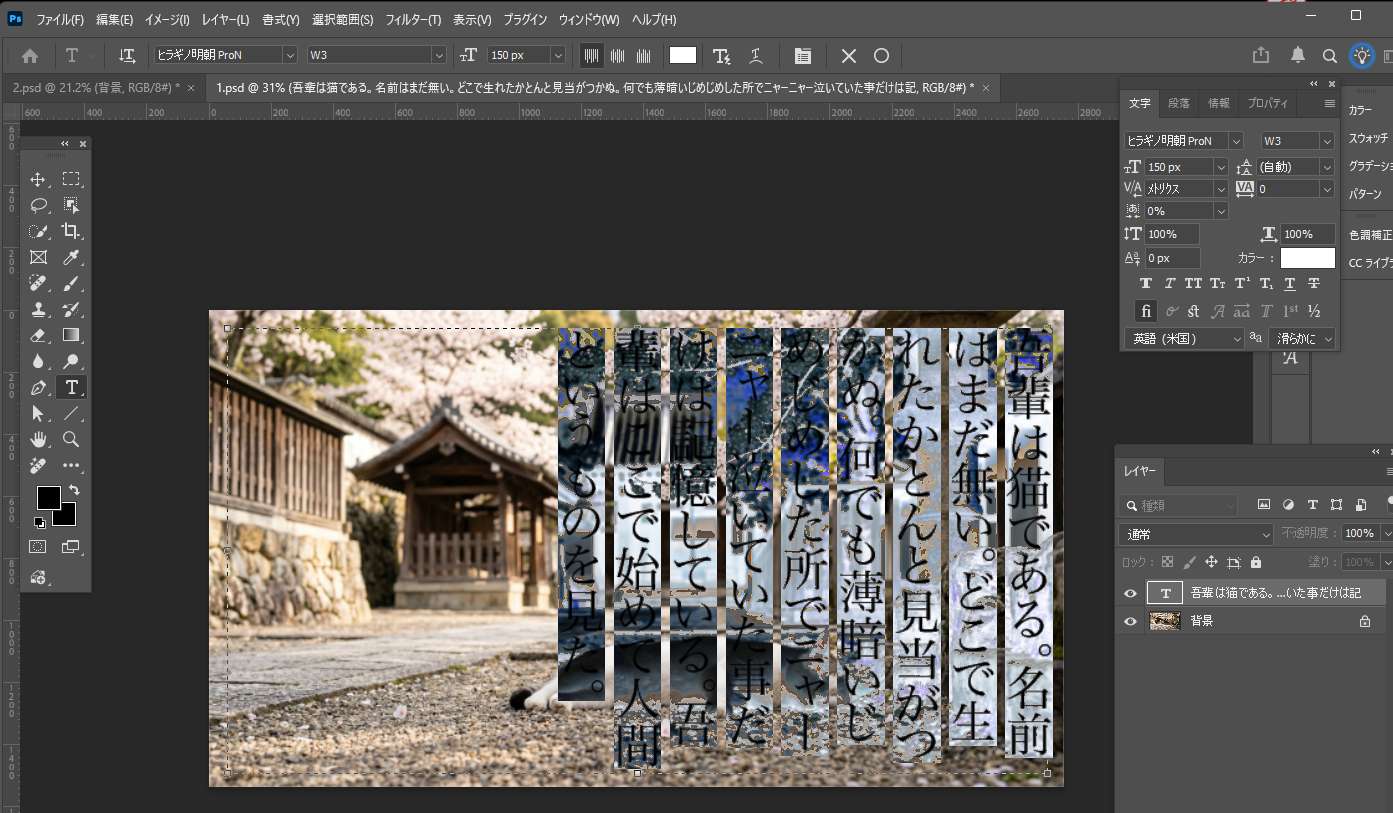
文字ツール入力の状態で、文字を入れたい範囲をドラッグし、テキストを入力します。
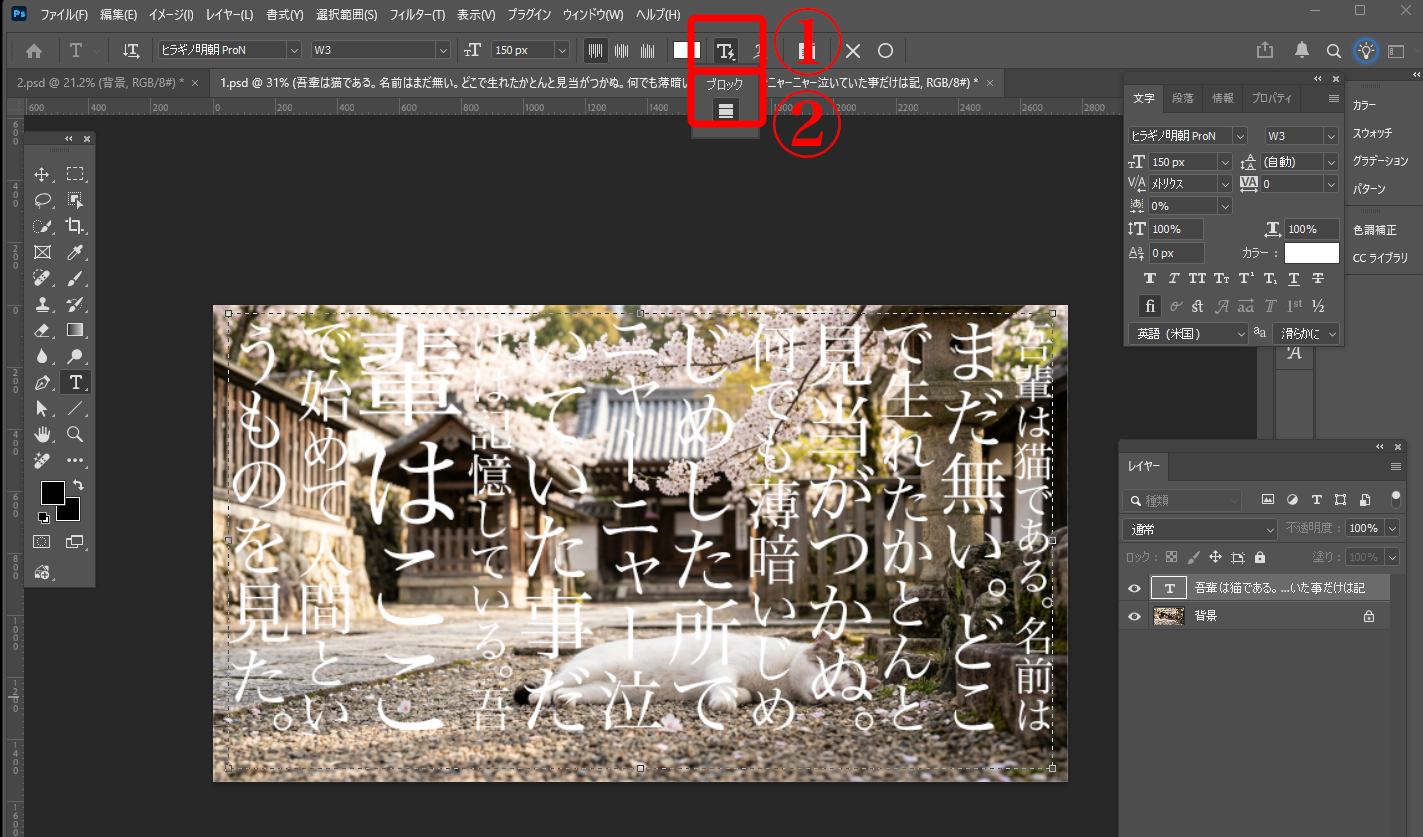
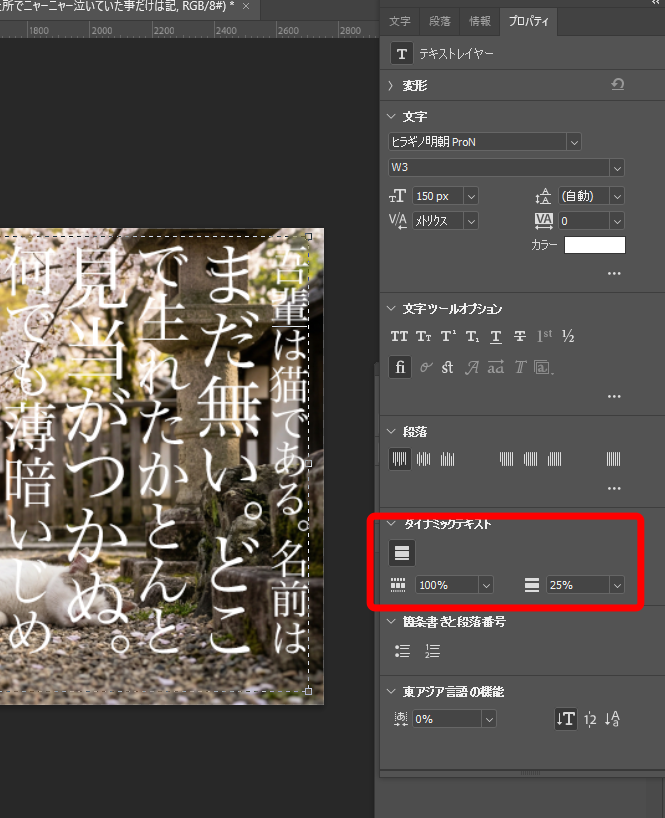
すると上部オプションバーに、「T」に雷のマークが付いたような「ダイナミックテキスト」ツールが現れますのでそちらを選択し(①)、下に出る「ブロック」ボタン(②)を押します。
テキストがバウンディングボックスにあわせた形で、文字サイズが自動調整されます。
微調整するには「プロパティ」パネルで文字間や行間を調整し、適宜、改行をするなどで整えます。
文字が読みづらいのでシャドウを付け、猫は切り抜いて最前面に複製してみました。
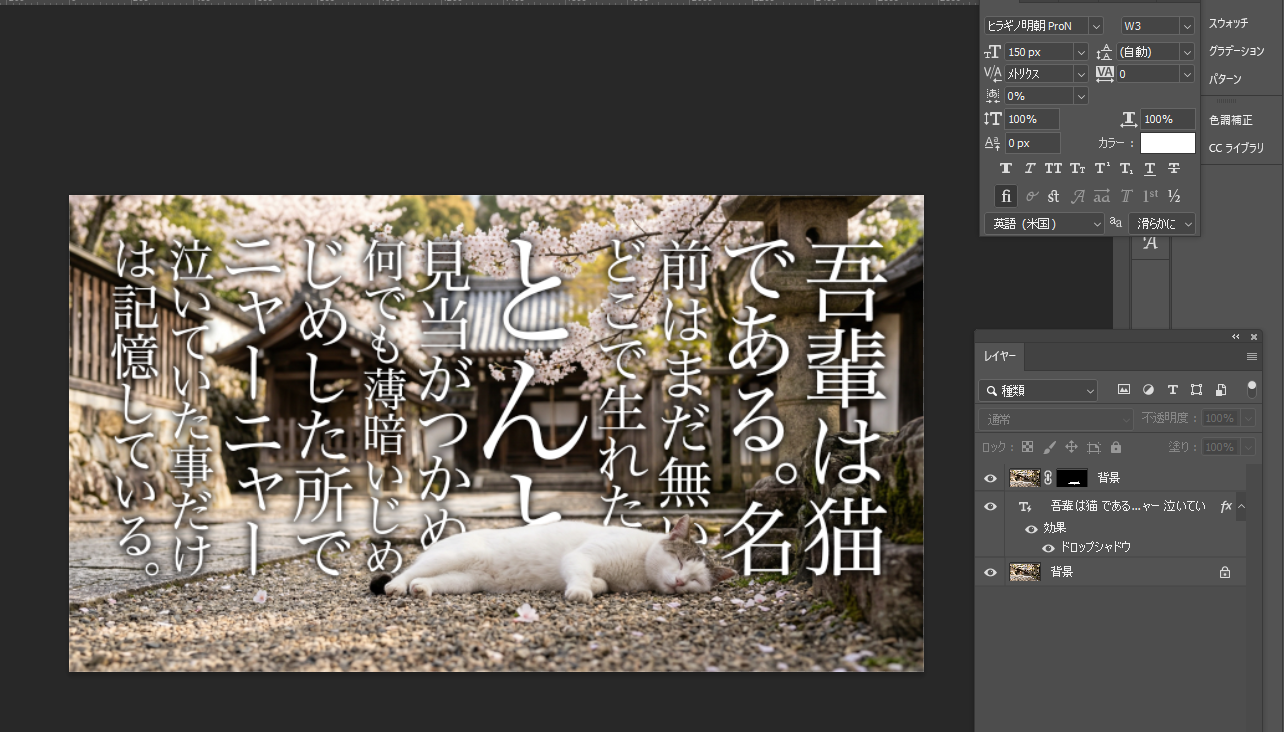
工夫すればいろいろなところで使えそうですので、皆さんも試してみてください。