
CPUの使用率は2%なのに、タスクマネージャーには「3.41GHz」と出ている。
このPCは、ほとんど何もしていないのに全力で走っているのでしょうか。
答えは「いいえ」でした。
2020年製のNECのモバイルノートに、Windows 11の低遅延プロファイル(LLP)を入れたところ、CPUは操作した瞬間だけ3GHz台まで上がり、すぐにまた眠るようになりました。全体的にもっさりしていた動きは、それできびきびになりました。
電源プランは「バランス」のままで足ります。むしろ「究極のパフォーマンス」にしていたあいだは、CPUが最高98℃まで熱くなっていました。
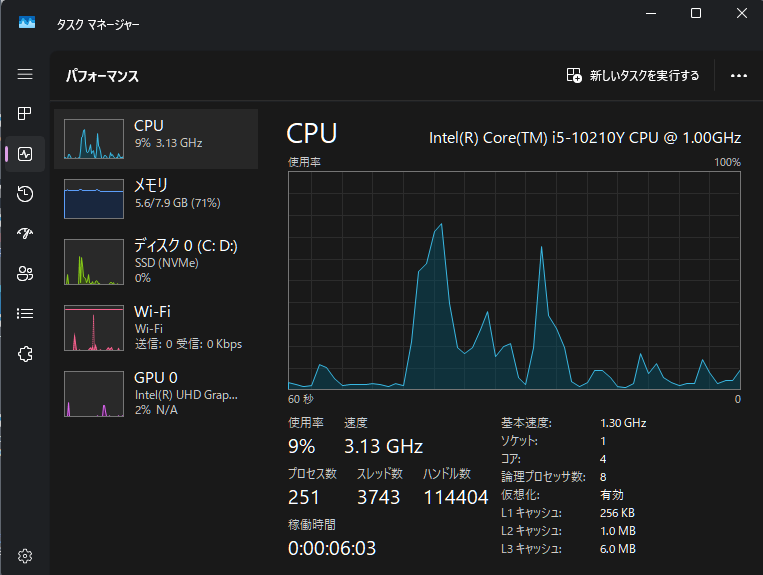
定格1.0GHzのCPUに、3.13GHz。ここから話が始まりました。
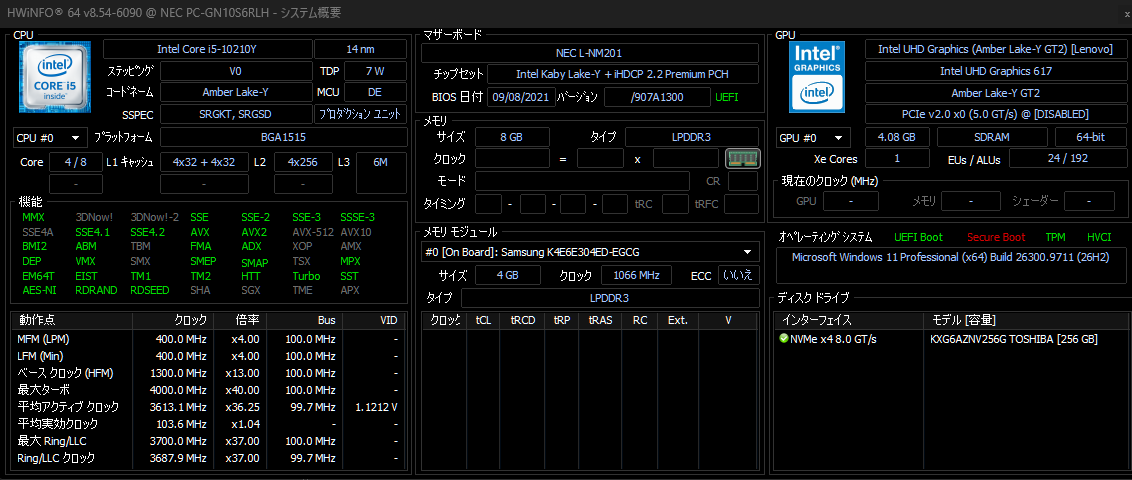
3613MHzと104MHz。この2つの数字の差が、今回の話のすべてです。
バランスに戻したのに、3GHzが消えない
いちばん混乱したのは、ここでした。
究極のパフォーマンスとLLPを入れて、体感はたしかに速くなりました。
記事にするなら比較が要るので、電源プランをバランスに戻してタスクマネージャーを開きました。それでも3.21GHzです。数字が下がりません。
コマンドで確かめると、アクティブなプランは究極のパフォーマンスのままでした。
設定アプリの「電源モード」と、コントロールパネルの「電源プラン」は別の設定です。【確認:バランスに戻したつもりだった操作(どこで切り替えたか)】
お手元のPCでも、管理者のコマンドプロンプトで次の1行を打つと、いま有効なプランが分かります。
powercfg /getactivescheme改めてバランスに切り替え、CPUの下限にあたる「最小のプロセッサの状態」を見ると、AC接続時の値が80%になっていました。初期値は5%です。【確認:80%になっていた理由に心当たりがあれば一言】
究極のパフォーマンスのほうは100%で、このプランではこれが初期値です。
ここで「犯人は最小プロセッサ状態だ」と考えました。下限を高くしているから、クロックが下がらないのだろうと。
そこでバランスの値を5%に戻して、もう一度タスクマネージャーを開きました。
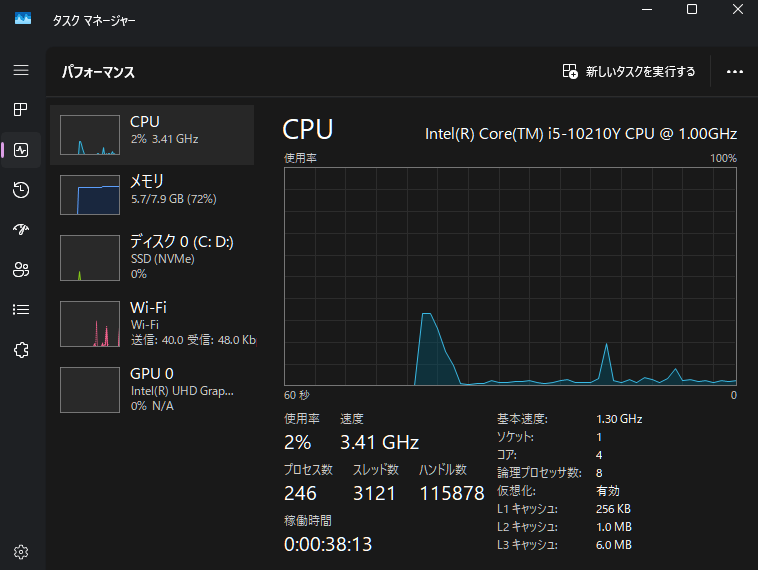
5%に戻したのに、数字はむしろ上がっていました。
3.41GHz。予想は外れました。
ここで、このPCと、ここまでにやったことを整理しておきます。
使っているのは、NECのLAVIE Direct NM(PC-GN10S6/RH)です。2020年発売のモバイルノートで、CPUはCore i5-10210Y。Intelの仕様では、ベースクロック1.0GHz、最大4.0GHz、TDPは7Wです。
メモリはLPDDR3の8GBで、基板に直付けなので増設はできません。ストレージは256GBのNVMe SSDです。Windows 11は26H2が入っています。
困っていたのは、全体的にもっさりすることでした。
AIに相談すると、電源設定の調整や視覚効果のオフ、スタートアップアプリの整理などを勧められました。【確認:このうち実際にやったこと/それでも重さが残ったか】
そこで試したのが2つです。
1つは、Windowsに隠れている電源プラン「究極のパフォーマンス」を出して使うこと。手順はTanwebさんの記事が分かりやすいです。
もう1つが、低遅延プロファイル(LLP)です。こちらはソフト販売店のブログ記事で知りました。その記事によると、アプリを開く、メニューを出すといった操作の瞬間に、1〜3秒ほどCPUを最大クロックまで引き上げる機能だそうです。Microsoftが段階的に配信している途中で、普通の設定画面にはまだ出てきません。有効にするには、ViVeToolという非公式のツールを使います。
眠っている時間と、熱
タスクマネージャーの「速度」が何を表しているのかを確かめるために、HWiNFOという無料のツールを入れました。CPUのクロック、温度、消費電力を細かく見られます。
冒頭の2枚目の画像が、その結果です。平均アクティブクロックは3613MHz、平均実効クロックは103.6MHzでした。
アクティブクロックは、CPUが起きて仕事をしている瞬間の速さです。実効クロックは、眠っている時間も含めて平均した速さです。
このPCのCPUは、起きた瞬間には3.6GHzで動き、ほとんどの時間は眠っていて、均すと100MHzほどになります。タスクマネージャーが見せていたのは、起きている瞬間のほうだけでした。
つまり「常に3GHzで動いている」わけではありません。正確には「起きた瞬間に、すぐ最大まで上がる」ようになっていました。
もっさり感が消えたのは、この立ち上がりの速さのおかげです。
では、何がその立ち上がりを作っているのか。
LLPを外すと、クロックはベースの1.3GHz台にとどまりました。HWiNFOでも、このPCのベースクロックは1300MHzと出ています。Intelの仕様では1.0GHzなので、NECが1.3GHz基準で動かしているようです。
Windows Updateのあとにも、同じように1.3GHz台に戻ったことがあります。効いていたのはLLPでした。
ただ、気になる数字もありました。究極のパフォーマンスで測ったときの温度です。
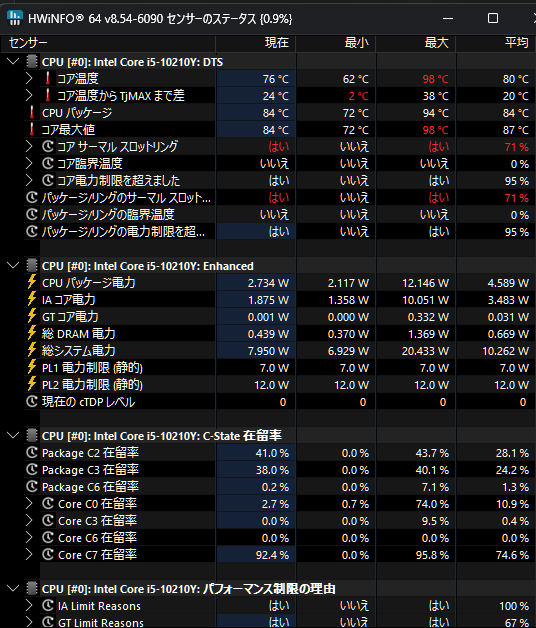
赤い「はい」がこれだけ並ぶと、さすがに放っておけません。
コア温度は最高98℃。このCPUの上限は100℃なので、残り2℃です。計測時間の71%で、熱によってクロックを下げるサーマルスロットリングが起きていました。
CPUは上限の手前で自分を守るので、すぐに壊れることはありません。それでも、本体が熱いまま使い続けるとバッテリーは傷みますし、スロットリング中は性能も落ちます。
そこで、電源プランをバランス(最小5%)に戻し、設定アプリの電源モードは「最適なパフォーマンス」、LLPは有効のままにして、1時間ほど使ってみました。
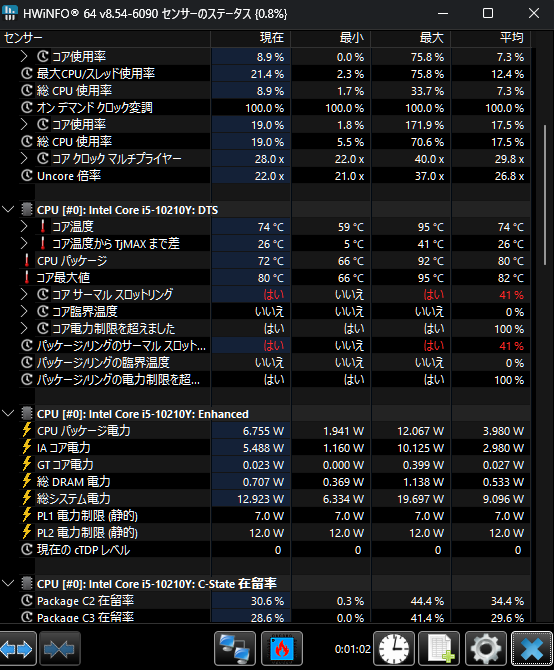
約1時間使って、この数字でした。
| 項目 | 究極のパフォーマンス | バランス+最適なパフォーマンス |
|---|---|---|
| コア温度(平均) | 80℃ | 74℃ |
| コア温度(最高) | 98℃ | 95℃ |
| 上限までの余裕(最小) | 2℃ | 5℃ |
| サーマルスロットリングの時間 | 71% | 41% |
| CPUの消費電力(平均) | 4.59W | 3.98W |
| CPUの消費電力(最大) | 12.1W | 12.1W |
| クロック倍率(平均) | 30.5倍 | 29.8倍 |
平均温度は6℃下がり、スロットリングの時間は7割から4割になりました。平均のクロック倍率はほとんど変わっていません。体感も、究極のパフォーマンスのときと変わりませんでした。
重い処理の瞬間に12W・95℃前後まで行くのはどちらも同じで、そこはこのPCの冷却の限界です。設定では動かせません。
なお、2回の計測は時間も作業内容もそろえていません。究極のパフォーマンスのほうが短い計測でした。厳密な比較ではなく、傾向として見てください。
結局、このPCで落ち着いた組み合わせはこうです。
電源プランはバランス、電源モードは最適なパフォーマンス、そしてLLPを有効にする。
究極のパフォーマンスは、動画の書き出しのような重い作業をするときだけ切り替えます。
手順と、外れたときの戻し方
LLPの有効化は、Windowsの内部設定を書き換える非公式の方法です。試す前に、必ずシステムの復元ポイントを作っておいてください。
ViVeToolは、作者の公式GitHub(thebookisclosed/ViVe)から入手してください。紹介記事のなかには配布元がはっきりしない場所へ誘導するものもあるので、ここは公式に限ります。
ダウンロードしたzipを好きな場所に展開し、管理者のターミナルでそのフォルダへ移動してから、次を実行します。
ViVeTool.exe /enable /id:58989092,60716524,48433719,61391826成功の表示が出たら再起動します。
合わなかったときは、/enable を /disable に変えて実行し、再起動すれば元に戻ります。
この4つの番号は、Microsoftが公式に案内しているものではありません。私のPCでは、Windows Updateのあとに設定が外れていました。また遅くなったと感じたら、もう一度実行してください。
毎回打つのが面倒なら、次の内容をメモ帳に貼り、拡張子を「.bat」にして保存しておくと楽です。
@echo off
cd /d "C:\Tools\ViVeTool"
ViVeTool.exe /enable /id:58989092,60716524,48433719,61391826
pause
2行目の C:\Tools\ViVeTool は、ViVeToolを展開したフォルダに書き換えてください。
ファイルを右クリックして「管理者として実行」し、終わったら再起動します。
最後に、ノートPCをバッテリーで使うときは、究極のパフォーマンスにしないでください。電池の減りがかなり速くなります。
タスクマネージャーの3GHzを見て「常にブーストしている」と思った私は、半分だけ正しかったことになります。速くなったのは本当でも、常に全力で走っていたわけではありませんでした。
あなたのPCの「速度」の欄は、いま何GHzを指しているでしょうか。その数字は、CPUが起きている瞬間だけのものか、それとも。