
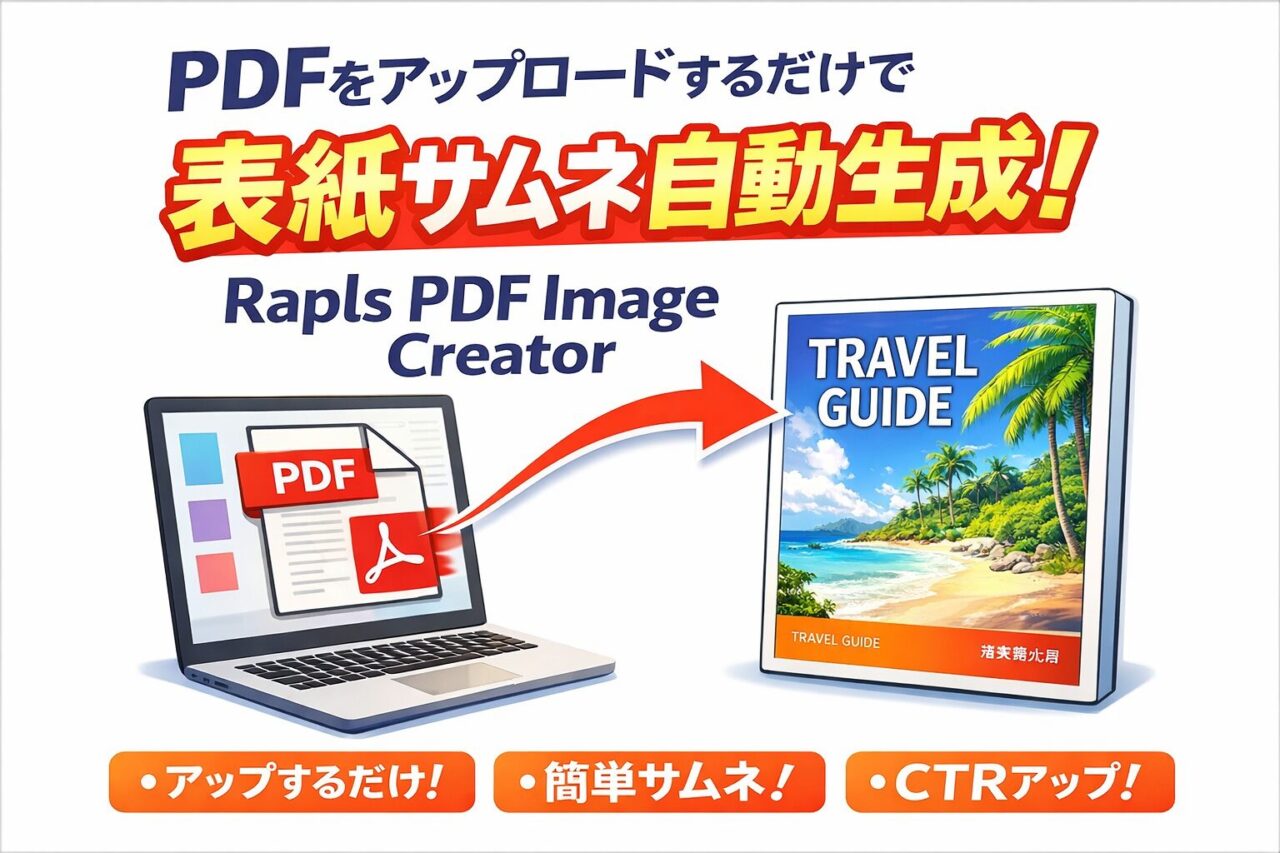
仕様の最新版・フィルターフック・開発者サポートは公式ページが一次情報です。
👉 Rapls Works:Rapls PDF Image Creator 公式解説ページ
WordPressでPDFを配布していると、だんだん「メディアライブラリがPDFアイコンだらけで見づらい」「このPDF、何の資料だっけ?」問題が起こります。
この記事では、PDFアップロード時に表紙(1ページ目)を自動で画像化して、メディアライブラリ上で“中身が見える状態”にしてくれるプラグイン
Rapls PDF Image Creatorを、実際に導入して運用した視点でまとめます。
👉 WordPress.org公式ページでプラグインをダウンロード
この記事でわかること
- Rapls PDF Image Creatorが“何を解決するプラグインか”
- 導入前に確認すべきサーバー要件(ImageMagick / Imagick)
- つまずきやすい初期設定のポイント(運用向けおすすめ)
- 既存PDFの一括サムネイル生成を安全に回すコツ
Rapls PDF Image Creatorは何が便利?(ざっくり結論)
PDFをアップロードするだけで、表紙サムネイルを自動生成してくれるのが最大の価値です。
- メディアライブラリの視認性が上がる(PDFアイコンだらけから卒業)
- 投稿への挿入がラク(サムネイル画像として扱える)
- 既存PDFも一括生成できる(後から整理し直せる)
逆に、ショートコードやフィルターフックなど開発者向けの詳細は、公式ページにまとまっています。この記事では、運用者視点の「ここを押さえれば回る」ポイントに寄せます。
導入前チェック:動作環境・サーバー要件
このプラグインは、PDFを画像化するためにImageMagick(Imagick PHP拡張)を利用します。
最低限チェックしたい要件
- WordPress:5.0以上(目安)
- PHP:7.4以上(目安)
- ImageMagick + Imagick:PDF処理が有効になっていること
確認のやり方(いちばん確実)
プラグインを入れた後、設定画面の「ステータス」で確認できます。
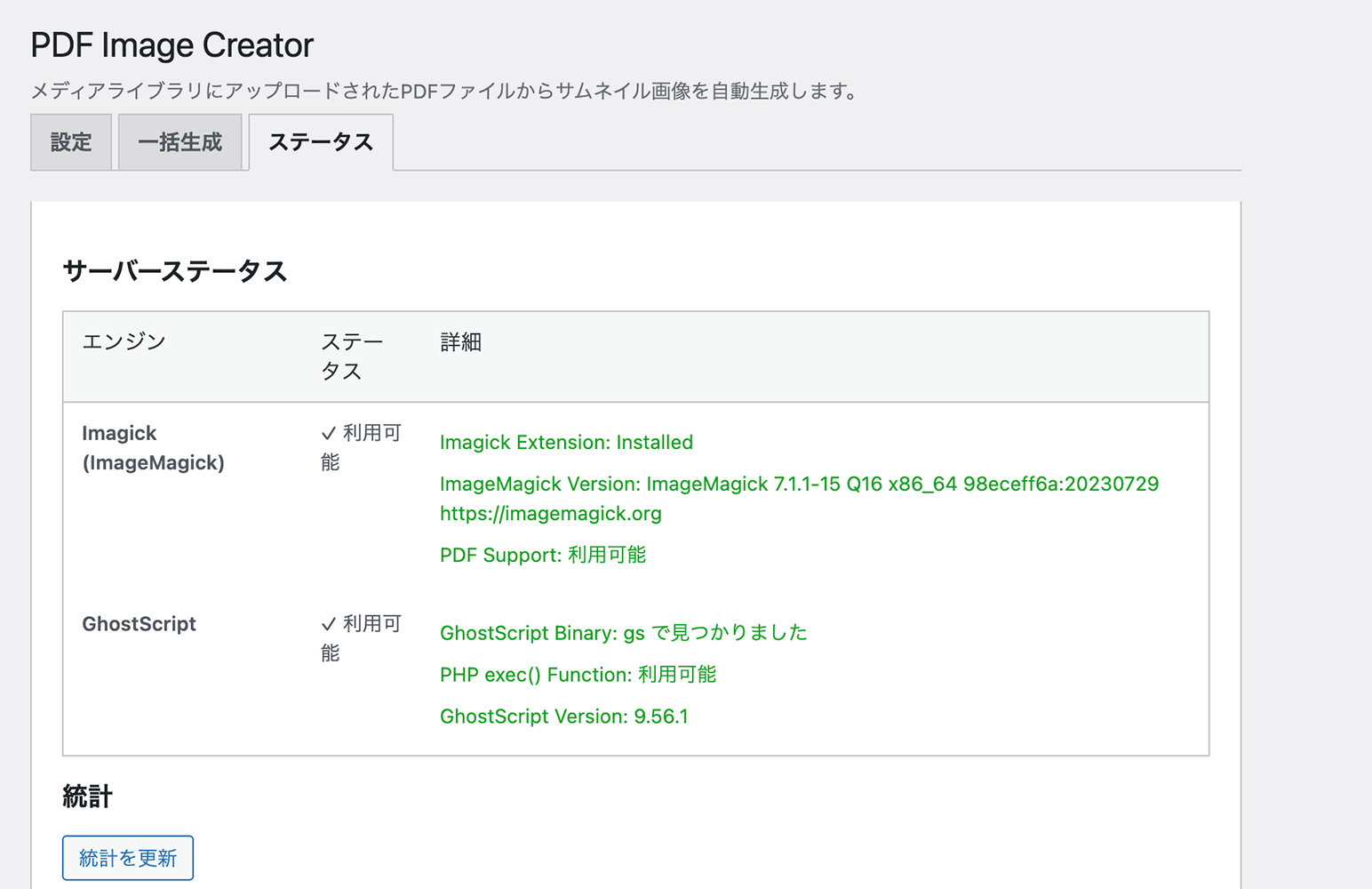
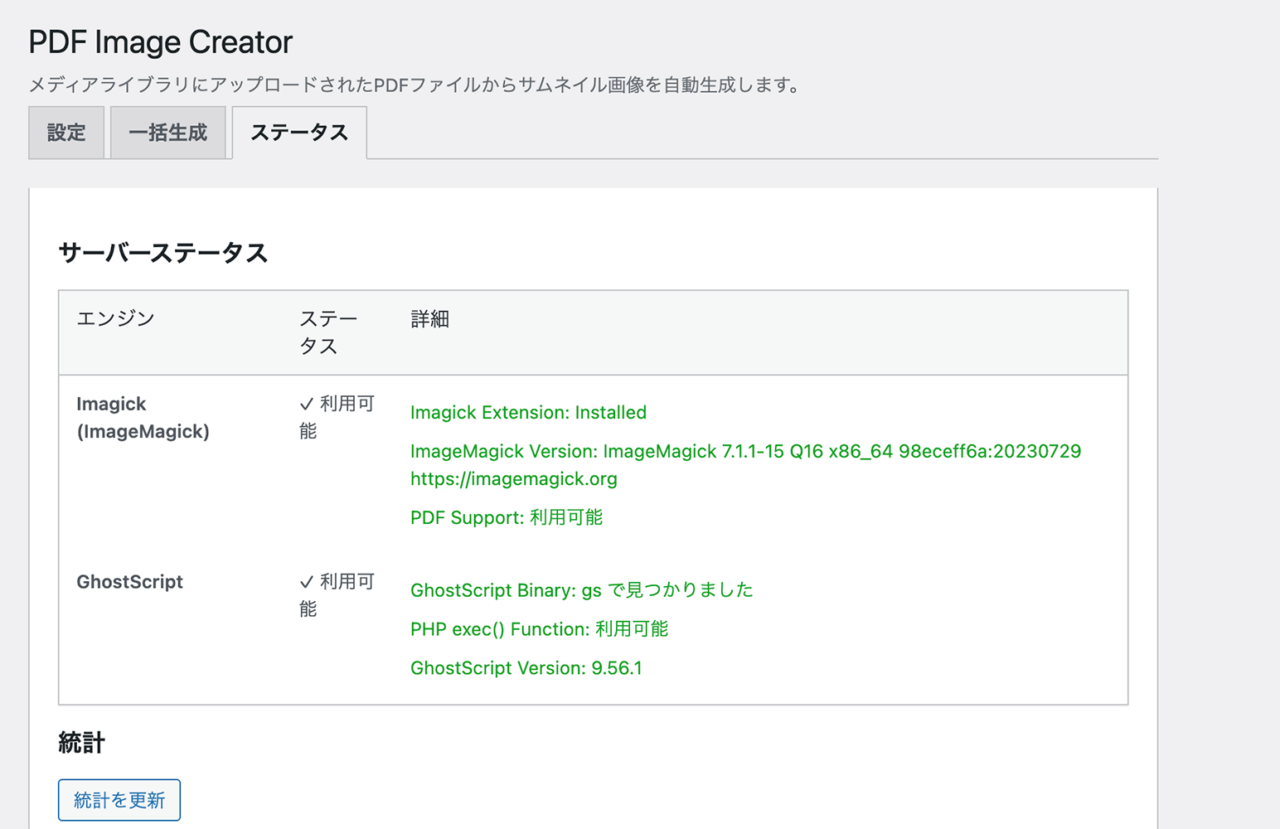
ステータスに「ImageMagick (Imagick) が利用可能」「PDF変換がサポート」と出ていればOKです。
もし利用できない場合は、サーバー側でImagickが無効だったり、ImageMagickがPDFを禁止するポリシーになっていることがあります。共用サーバーなら、まずホスティング会社に問い合わせるのが早いです。
インストール(最短手順)
方法1:管理画面から(推奨)
- WordPress管理画面 →「プラグイン」→「新規追加」
- 検索で「Rapls PDF Image Creator」
- 「今すぐインストール」→「有効化」
方法2:手動インストール
- WordPress.orgのプラグインページからZIPを取得
- 解凍して
rapls-pdf-image-creatorフォルダを/wp-content/plugins/へアップロード - 管理画面の「プラグイン」で有効化
初期設定:運用で詰まらないための“おすすめ”だけ
設定画面は複数タブに分かれていますが、最初は「ステータス」→「画像設定」→「表示設定」の順で見ればOKです。
1) ステータス:まずここで動作確認
PDF変換が使える状態か、ここで判断します。
✓ ImageMagick (Imagick) が利用可能です
✓ PDF変換がサポートされています
2) 画像設定:まずは“軽め”に(あとで上げられる)
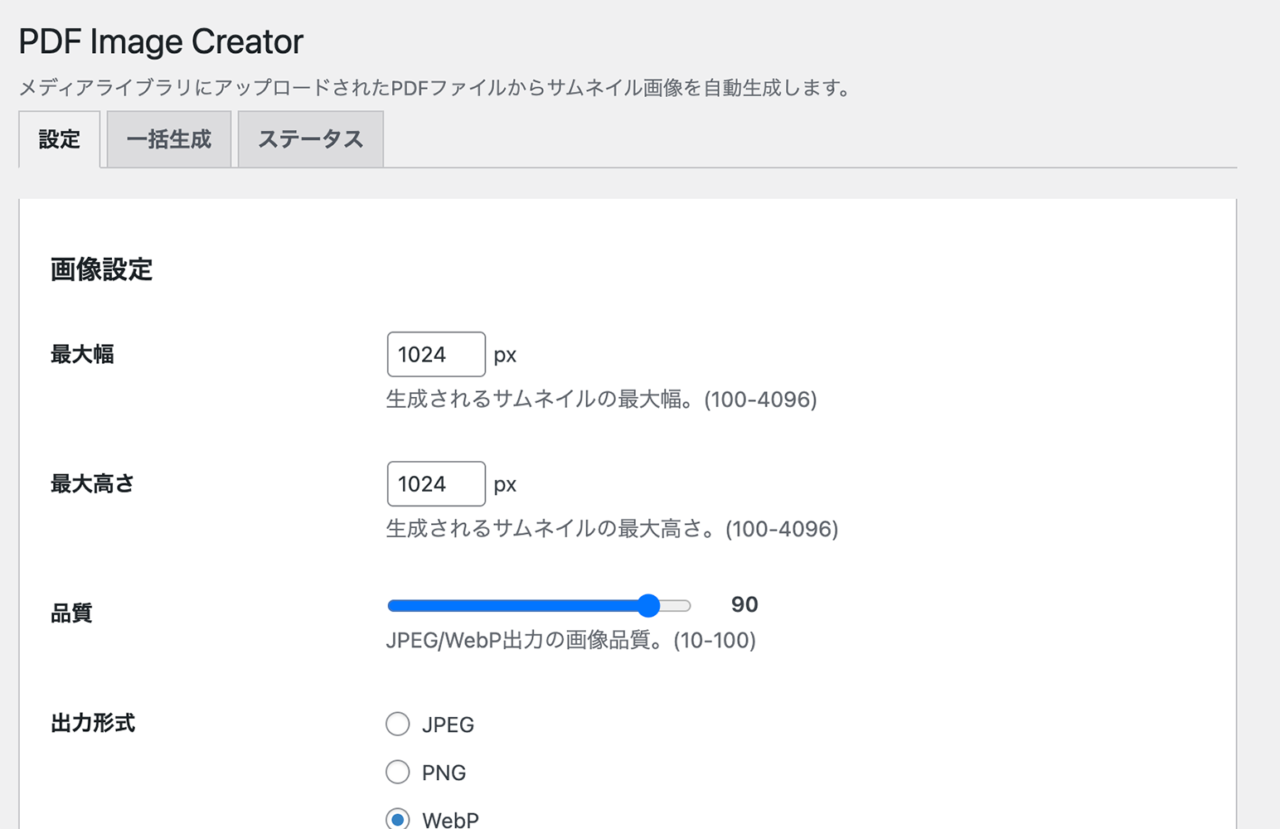
個人的に、最初は「サーバー負荷を抑えて安定運用」寄りにしてから、必要に応じて画質を上げるのがおすすめです。
- 最大幅/最大高さ:1024前後(用途に応じて)
- 品質:80〜90(迷ったら80)
- フォーマット:WebPが軽い(互換性重視ならJPEG)
- ページ番号:0(1ページ目)
ポイント:一括生成を回す前に、ここだけは決めておくとやり直しが減ります。
3) 表示設定:メディアライブラリが“画像だらけ”にならないように
運用で効くのがこの2つです。
- サムネイルアイコンを表示:ON(目的そのもの)
- 生成画像を非表示:ON(ライブラリが増殖しがちなので)
「生成画像を非表示」をONにしておくと、サムネイルが大量に増えてもライブラリの一覧が破綻しにくいです(表示だけ隠すイメージ)。
基本の使い方:PDFをアップするだけでOK
PDFをアップロードする
- 投稿/固定ページの編集画面 →「メディアを追加」または「メディアライブラリ」
- PDFをアップロード
- 完了後、自動でサムネイル生成
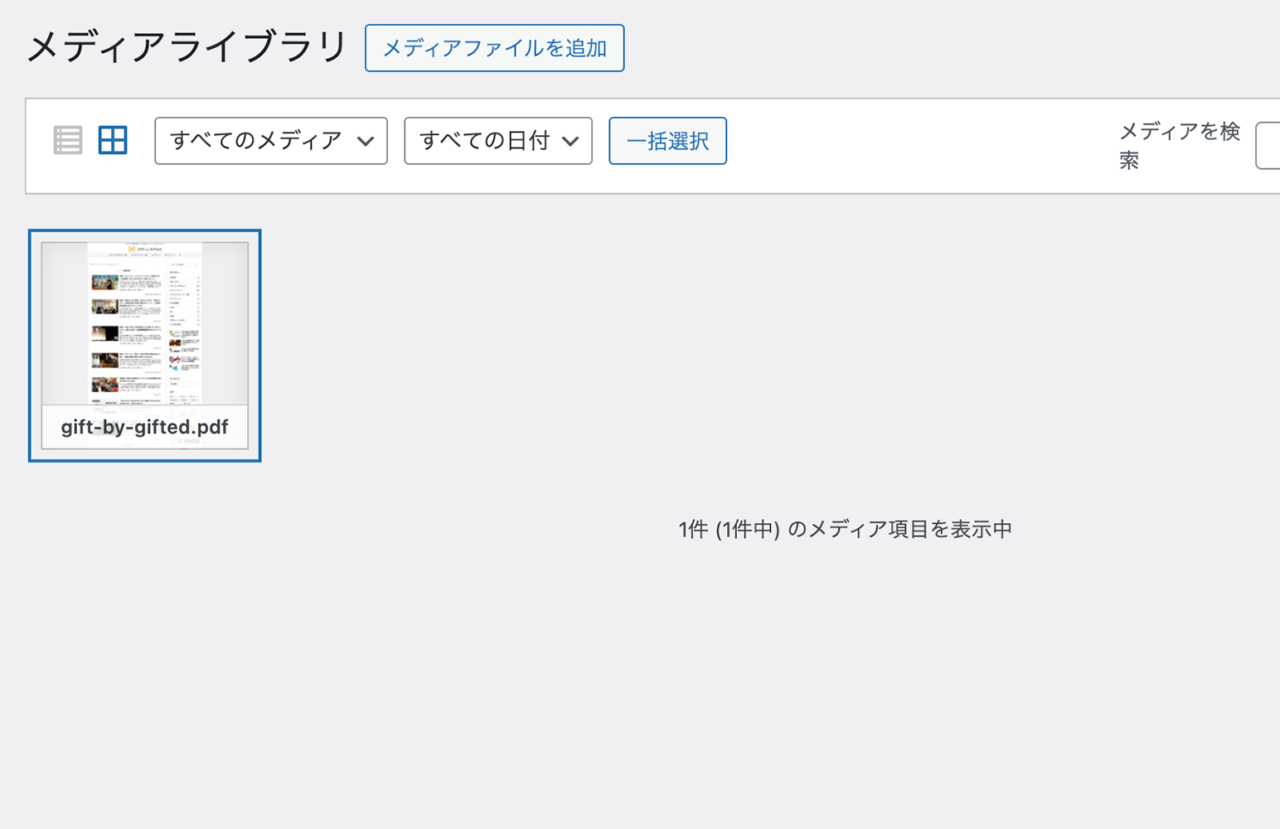
投稿に挿入する(迷ったら“画像として挿入”)
運用では、PDFリンクを“文字”より“表紙サムネイル”にした方がクリック率が上がりやすいです。
既存PDFの一括サムネイル生成:安全に回すコツ
プラグイン導入前のPDFにはサムネイルがありません。ここで「一括生成」を使うのですが、PDFが多いとサーバー負荷が上がるので、段取りが大事です。
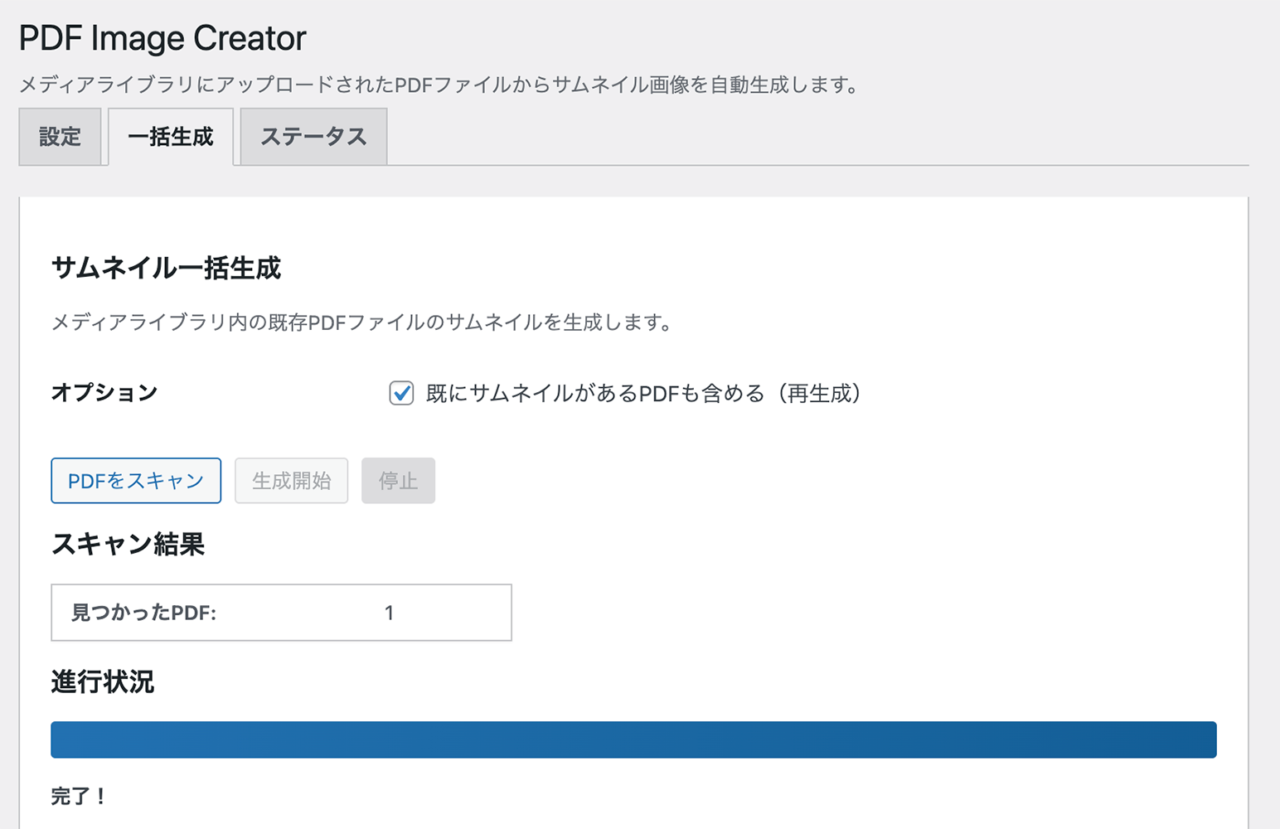
手順(基本)
- 「設定」→「Rapls PDF Image Creator」→「一括生成」タブ
- 「スキャン」で対象を検出
- 「一括生成を開始」
- 完了まで待機(ブラウザを閉じない)
失敗しにくくする運用Tips
- アクセスの少ない時間帯に実行する(深夜・早朝など)
- 最初は少量でテスト(10件だけ、など)
- PDFが巨大なら、品質/サイズを控えめにしてから回す
(ここにあなたの実測を追記すると強い)
例:PDF50件(平均3MB)を一括生成したら◯分、サーバー負荷は体感◯◯だった…など。
よくある詰まりどころ(運用者向け)
サムネイルが生成されない
- Imagickが無い:ステータスでNG → サーバーに確認
- PDF処理が禁止:ImageMagickのポリシーでPDFが拒否されている場合
- メモリ不足:大きいPDFだとPHPメモリに当たることがある
より深い原因分岐や、開発者向けの対処(フック/設定)は、公式ドキュメントが一番確実です。
まとめ
Rapls PDF Image Creatorは、PDF運用の「見えない管理コスト」を下げてくれる、かなり実務寄りのプラグインです。
- PDFが増えてメディアライブラリが崩壊してきた人
- PDF配布をしていて、表紙プレビューで分かりやすくしたい人
- 既存PDFもまとめて整備したい人
📥 ダウンロード・一次情報
- WordPress.org公式ページ(インストール)
- 開発元公式ドキュメント(一次ソース)(仕様・フック・詳細)

