スポンサーリンク

【WordPress】アップロードしたPDFのイメージ画像を自動生成するプラグイン

Rapls PDF Image Creator ITライフハック
この記事は約16分で読めます。
スポンサーリンク
当ページはプロモーションが含まれています

WordPressでPDFファイルを扱う際、「メディアライブラリがPDFアイコンだらけで見づらい」「PDFの中身がわからない」という悩みを抱えていませんか?

本記事では、PDFアップロード時にサムネイル画像を自動生成してくれるWordPressプラグイン「Rapls PDF Image Creator」の導入方法から実践的な使い方まで、徹底的に解説します。

  1. Rapls PDF Image Creatorとは?
    1. 主な特徴
  2. 動作環境・サーバー要件
    1. 必須要件
    2. ImageMagickの確認方法
  3. インストール方法
    1. 方法1:WordPress管理画面からインストール(推奨)
    2. 方法2:手動インストール
  4. 初期設定
    1. 設定画面へのアクセス
    2. 1. ステータスタブ
    3. 2. 画像設定タブ
    4. 3. 表示設定タブ
    5. 4. 挿入設定タブ
  5. 基本的な使い方
    1. PDFをアップロードする
    2. 投稿にPDFを挿入する
  6. 既存PDFの一括サムネイル生成
    1. 一括生成の手順
  7. ショートコードの使い方
    1. 利用可能なショートコード
      1. 1. サムネイル画像を表示
      2. 2. サムネイルURLのみを出力
      3. 3. クリック可能なサムネイル(PDFリンク付き)
      4. 4. ダウンロードリンク(サムネイル+タイトル)
    2. PDFのIDを調べる方法
  8. テンプレート関数の使い方(開発者向け)
    1. 利用可能な関数
      1. サムネイルURLを取得
      2. サムネイルIDを取得
      3. サムネイル画像のHTMLを取得
      4. サムネイルの有無を確認
      5. サムネイルを手動生成
    2. 実践例:投稿に添付されたPDFを一覧表示
    3. 実践例:カスタムフィールドのPDFを表示
  9. フィルターフックでカスタマイズ(上級者向け)
    1. サムネイル生成設定の変更
      1. 2ページ目をサムネイルに使用
      2. 特定のPDFのみ高解像度で生成
      3. 品質を一括変更
    2. 画像属性のカスタマイズ
    3. 利用可能なフィルター一覧
    4. アクションフック
  10. トラブルシューティング
    1. サムネイルが生成されない
    2. 生成された画像が表示されない
    3. 一括生成が途中で止まる
  11. よくある質問(FAQ)
    1. Q. プラグインをアンインストールすると、生成した画像は消えますか?
    2. Q. PDFの2ページ目以降をサムネイルにできますか?
    3. Q. パスワード保護されたPDFでも使えますか?
    4. Q. 生成される画像のサイズは変更できますか?
    5. Q. WebP形式で出力できますか?
  12. まとめ
    1. 📥 ダウンロード・詳細情報
スポンサーリンク

Rapls PDF Image Creatorとは?

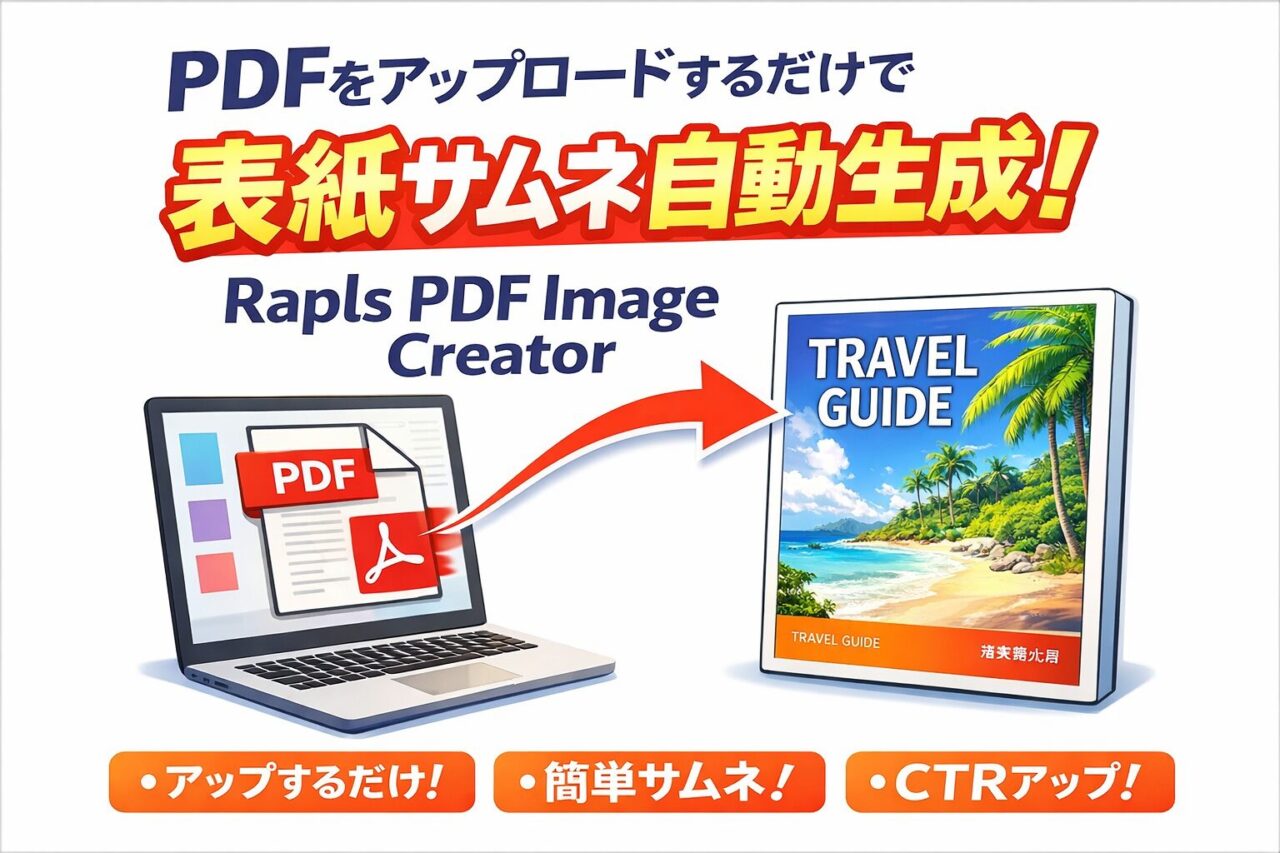
Rapls PDF Image Creatorは、WordPressのメディアライブラリにPDFファイルをアップロードした際、PDFの表紙(1ページ目)を自動的に画像化してサムネイルとして登録するプラグインです。

ImageMagick(Imagick PHP拡張)を使用してPDF変換を行い、生成した画像はアイキャッチ画像として設定したり、投稿内に挿入したりすることができます。

👉 WordPress.org公式ページでプラグインをダウンロード

主な特徴

  • 完全自動化:PDFをアップロードするだけでサムネイルが生成される
  • WordPress.org公式プラグイン:セキュリティ審査を通過した安全なプラグイン
  • 日本語対応:管理画面が日本語化されている
  • 豊富なカスタマイズオプション:画像サイズ、品質、フォーマットを自由に設定可能
  • 開発者向け機能:ショートコード、テンプレート関数、フィルターフックを完備
スポンサーリンク

動作環境・サーバー要件

Rapls PDF Image Creatorを使用するには、サーバーに以下の環境が必要です。

必須要件

  • WordPress 5.0以上
  • PHP 7.4以上
  • ImageMagick(Imagick PHP拡張)+ PDF対応

ImageMagickの確認方法

多くの共用レンタルサーバー(エックスサーバー、ConoHa WING、さくらのレンタルサーバーなど)では、ImageMagickが標準で利用可能です。

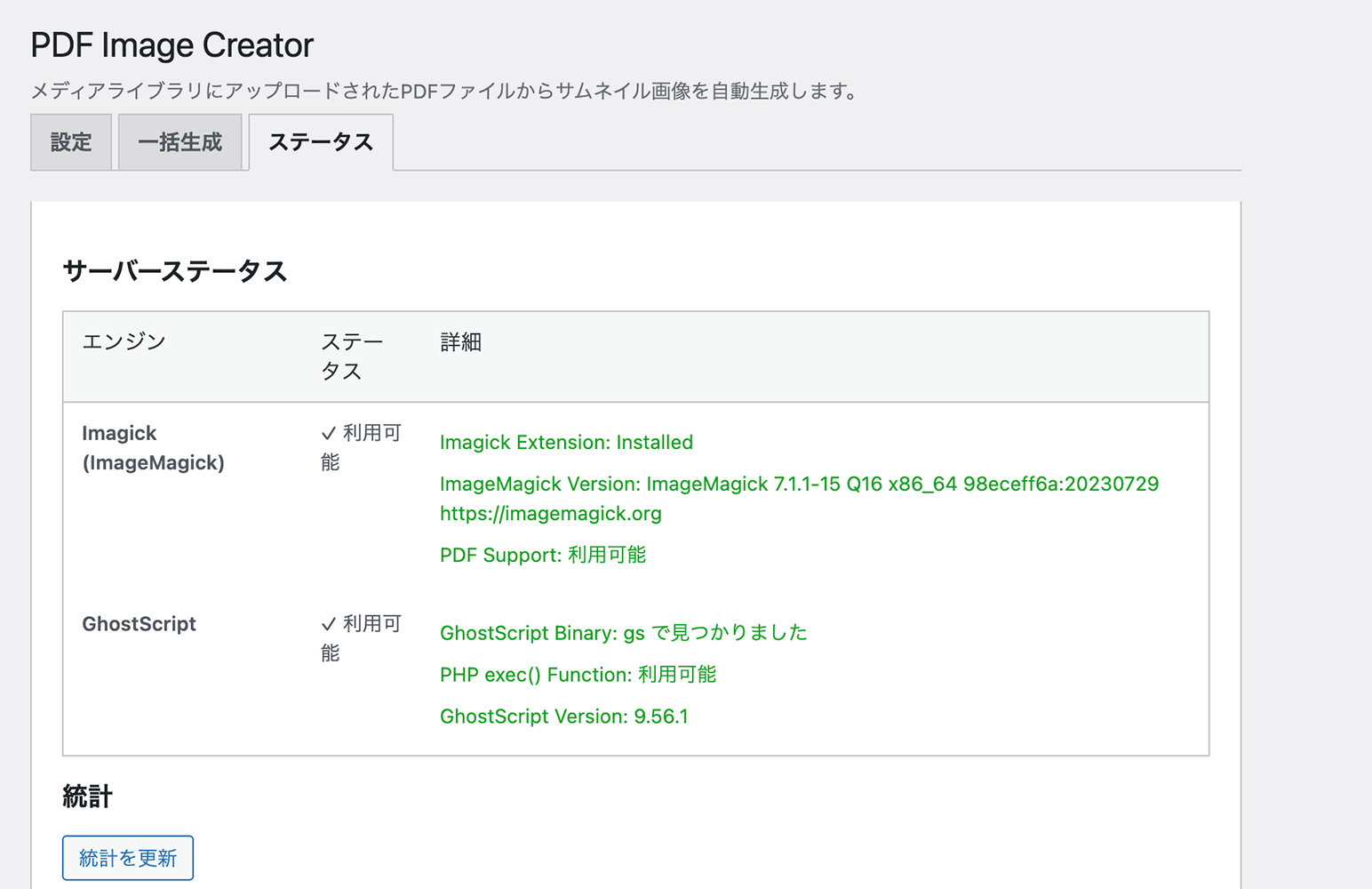
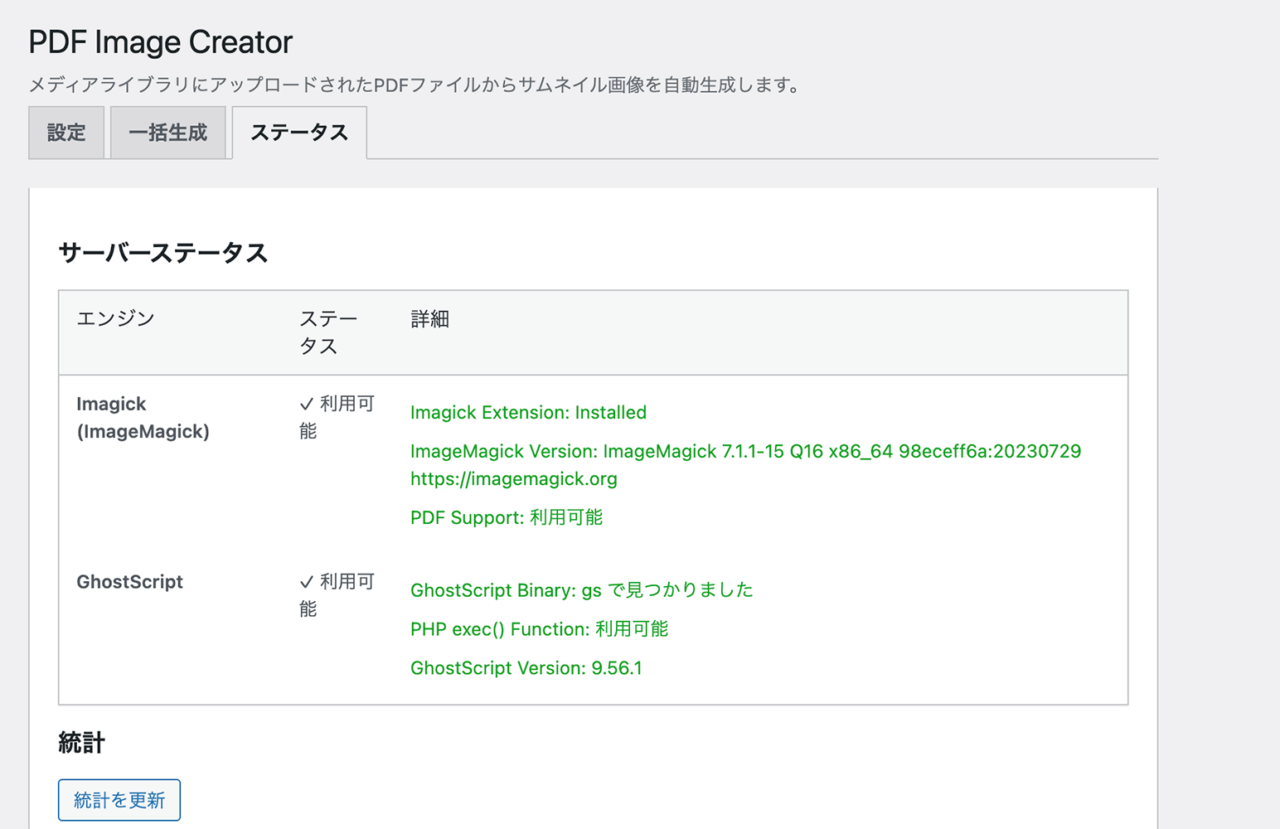
プラグインをインストール後、設定画面の「ステータス」タブでサーバーがPDF変換に対応しているか確認できます。

Rapls PDF Image Creator ステータスステータスタブでImageMagickの利用可能状況とサーバーの対応状況を確認できます

インストール方法

方法1:WordPress管理画面からインストール(推奨)

  1. WordPress管理画面にログイン
  2. 左メニューの「プラグイン」→「新規追加」をクリック
  3. 検索ボックスに「Rapls PDF Image Creator」と入力
  4. 検索結果に表示されたプラグインの「今すぐインストール」をクリック
  5. インストール完了後、「有効化」をクリック

方法2:手動インストール

  1. WordPress.org プラグインページからZIPファイルをダウンロード
  2. ダウンロードしたファイルを解凍
  3. rapls-pdf-image-creatorフォルダを/wp-content/plugins/にアップロード
  4. WordPress管理画面の「プラグイン」メニューから有効化

初期設定

プラグインを有効化したら、まず設定を確認しましょう。

設定画面へのアクセス

WordPress管理画面 →「設定」→「Rapls PDF Image Creator

設定画面は4つのタブで構成されています。

1. ステータスタブ

まず最初に「ステータス」タブを確認し、サーバーがPDF変換に対応しているか確認します。

✓ ImageMagick (Imagick) が利用可能です
✓ PDF変換がサポートされています

上記のようなメッセージが表示されていれば、問題なく使用できます。

もし「ImageMagickが利用できません」と表示された場合は、ホスティング会社に問い合わせてImageMagickの有効化を依頼してください。

2. 画像設定タブ

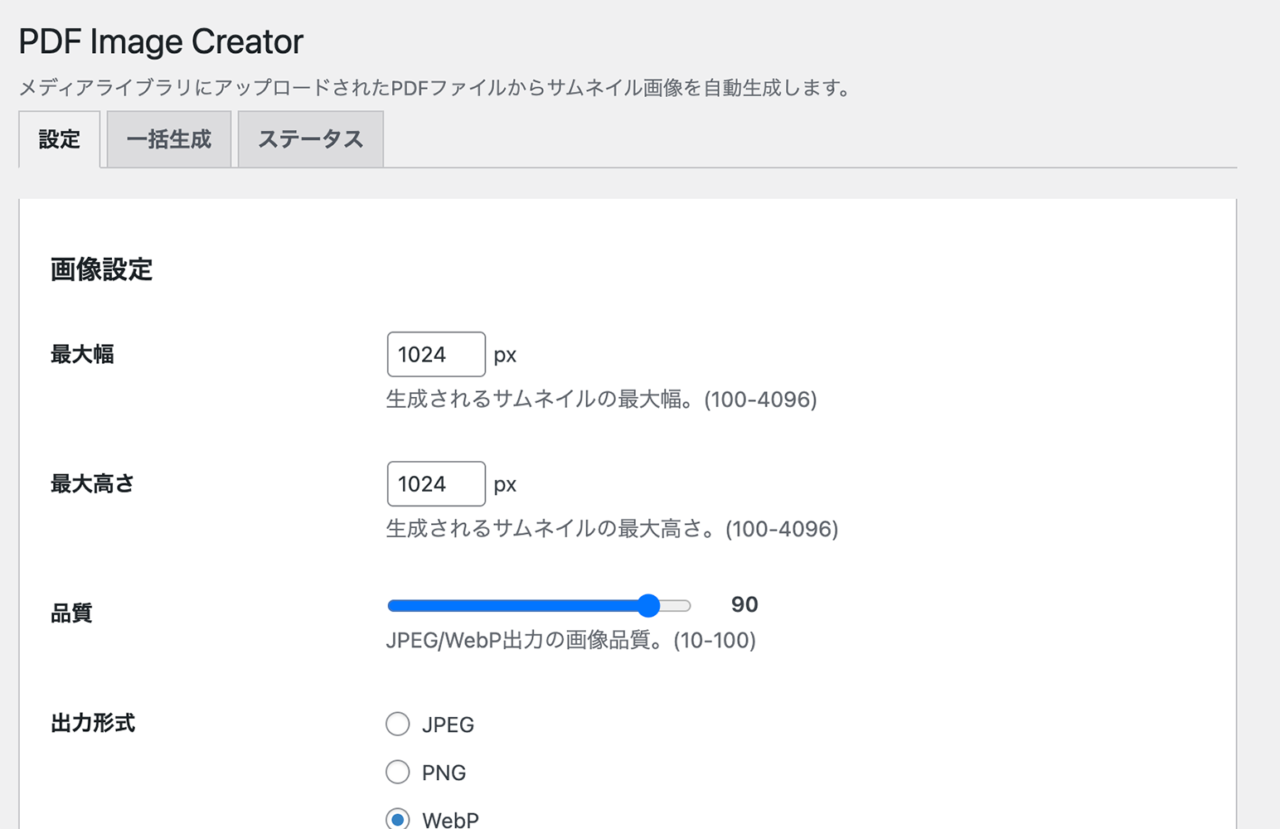
生成される画像の品質やサイズを設定します。

Rapls PDF Image Creator画像設定タブで生成される画像のサイズや品質を細かく調整できます
設定項目 説明 デフォルト値 推奨設定
最大幅 生成画像の最大幅(px) 1024 用途に応じて調整
最大高さ 生成画像の最大高さ(px) 1024 用途に応じて調整
品質 JPEG/WebP画像の品質(10-100) 90 80〜90が最適
フォーマット 出力画像形式 JPEG JPEG/PNG/WebPから選択
背景色 透明PDFの背景色 白/黒/透明から選択
ページ番号 サムネイルに使用するページ 0(1ページ目) 0のままでOK

ポイント:WebP形式を選択すると、ファイルサイズを大幅に削減できます。ただし、古いブラウザとの互換性を考慮する場合はJPEGが無難です。

3. 表示設定タブ

メディアライブラリでの表示方法を設定します。

設定項目 説明 推奨設定
サムネイルアイコンを表示 メディアライブラリでPDFアイコンの代わりにサムネイルを表示 ON
生成画像を非表示 生成されたサムネイル画像をメディアライブラリの一覧から非表示 ON
アンインストール時に画像を保持 プラグイン削除時に生成画像を残す 状況に応じて

「生成画像を非表示」の設定について

この設定をONにすると、自動生成されたサムネイル画像がメディアライブラリの一覧に表示されなくなります。メディアライブラリが画像だらけになるのを防ぎたい場合はONにすることをおすすめします。

なお、PDFを削除すると関連するサムネイル画像も自動的に削除されるので、不要なファイルが残る心配はありません。

4. 挿入設定タブ

PDFをエディタに挿入する際の表示形式を設定します。

挿入形式 説明
画像 サムネイル画像のみを挿入
タイトル PDFタイトルのテキストリンクを挿入
カスタムHTML 独自のHTMLテンプレートを使用

カスタムHTMLで使えるプレースホルダー

{thumbnail}     - サムネイル画像のimgタグ
{pdf_url}       - PDFファイルのURL
{pdf_title}     - PDFのタイトル
{thumbnail_url} - サムネイル画像のURL

カスタムHTML例:サムネイル付きダウンロードリンク

<div class="pdf-download">
  <a href="{pdf_url}" target="_blank" download>
    {thumbnail}
    <span class="pdf-title">{pdf_title}</span>
  </a>
</div>

基本的な使い方

設定が完了したら、実際にPDFをアップロードしてみましょう。

PDFをアップロードする

  1. 投稿または固定ページの編集画面を開く
  2. メディアを追加」または「メディアライブラリ」をクリック
  3. PDFファイルをドラッグ&ドロップ、または「ファイルを選択」からアップロード
  4. アップロードが完了すると、自動的にサムネイル画像が生成される
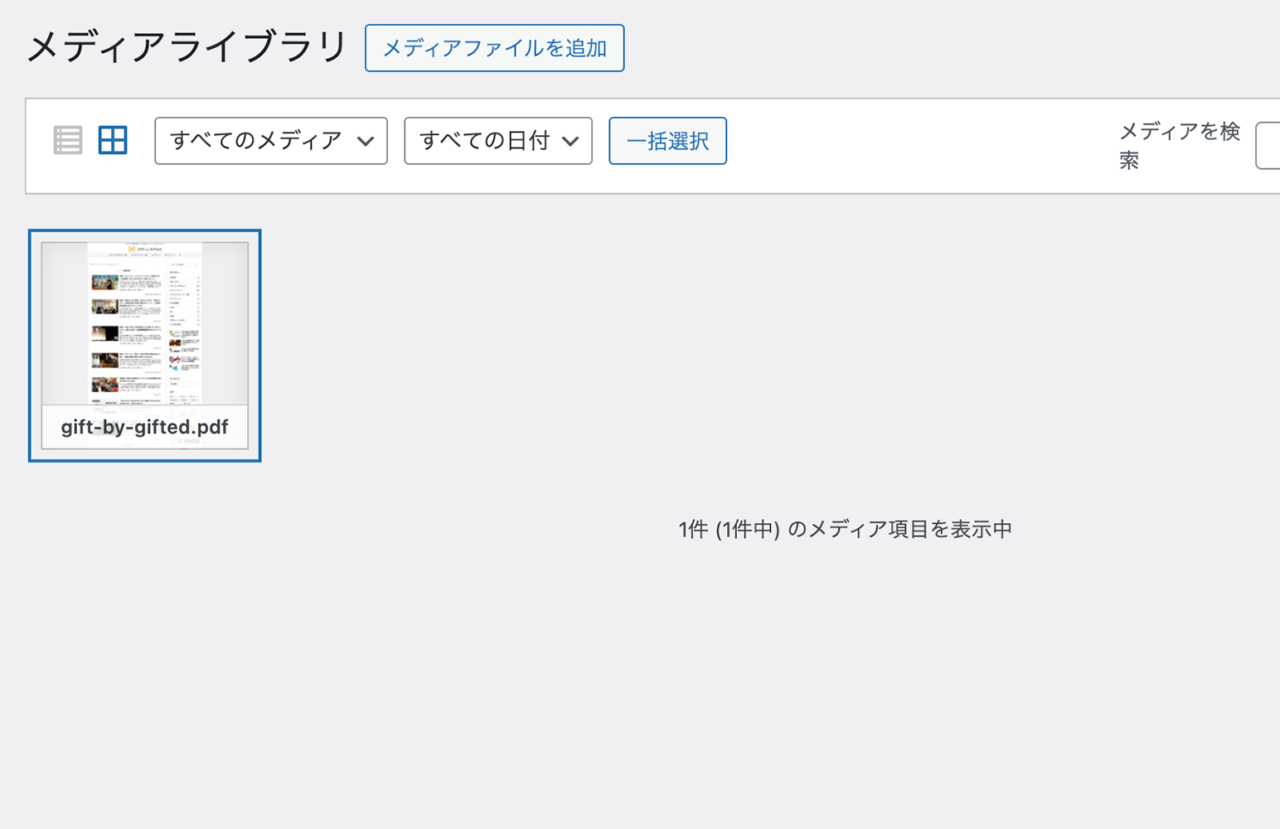
メディアライブラリでPDFが生成されたサムネイルアイコン付きで表示されます

生成されたサムネイルは、デフォルトのPDFアイコンの代わりに表示され、一目でPDFの内容を確認できるようになります。

投稿にPDFを挿入する

  1. メディアライブラリでPDFファイルを選択
  2. 右側のパネルで「リンク先」「配置」「サイズ」を設定
  3. 「投稿に挿入」をクリック

挿入設定で「画像」を選択している場合、以下のようなHTMLが挿入されます。

<a href="https://example.com/wp-content/uploads/2025/12/document.pdf" target="_blank">
  <img src="https://example.com/wp-content/uploads/2025/12/document-pdf.jpg" 
       alt="document" class="pdf-thumbnail" />
</a>

既存PDFの一括サムネイル生成

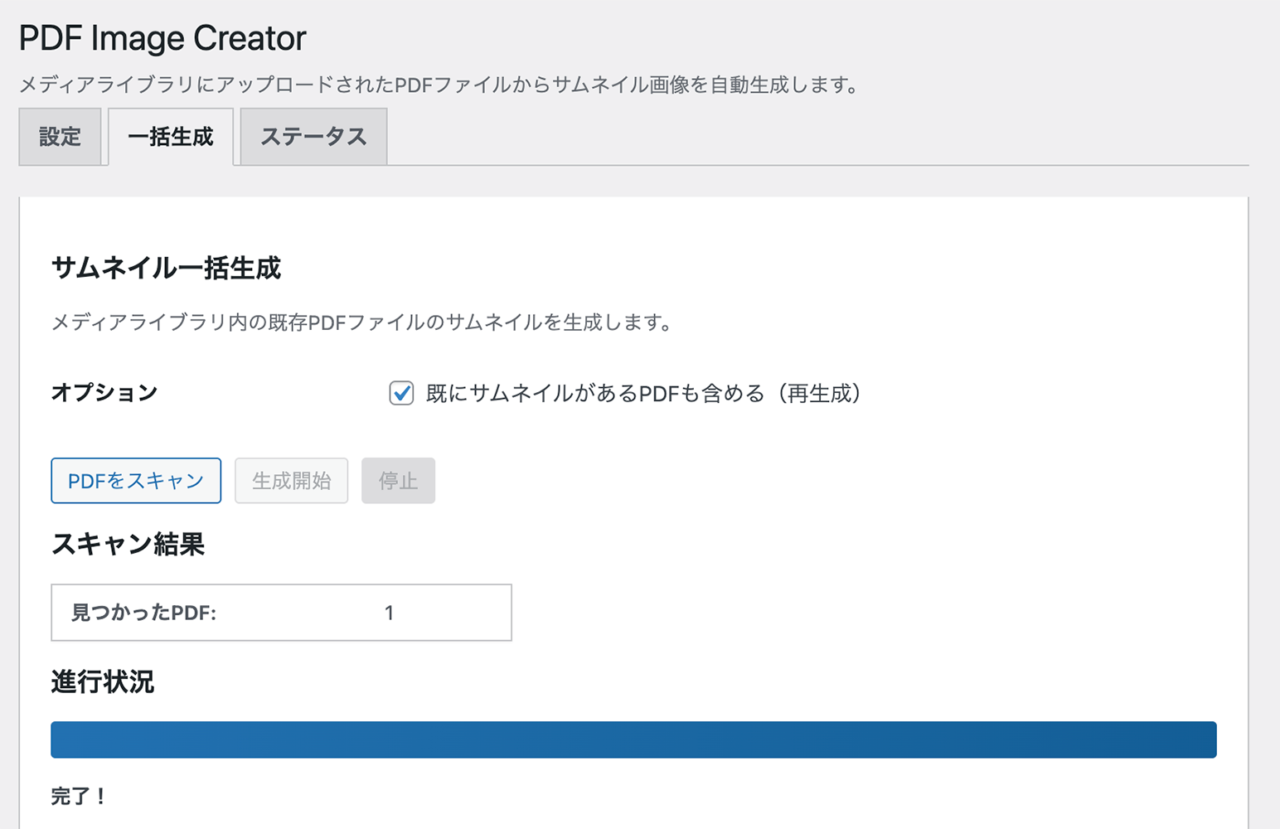
プラグインを有効化する前にアップロードしたPDFファイルには、サムネイルが生成されていません。「一括生成」機能を使って、既存のPDFにもサムネイルを作成できます。

一括生成の手順

Rapls PDF Image Creator 一括生成一括生成タブから、既存のPDFファイルに対してサムネイルを一括で生成できます
  1. 設定」→「Rapls PDF Image Creator」→「一括生成」タブを開く
  2. スキャン」ボタンをクリックして、サムネイルが未生成のPDFを検出
  3. 一覧が表示されたら「一括生成を開始」をクリック
  4. 処理が完了するまで待機(ブラウザを閉じないでください)

注意点

  • PDFの数が多い場合、処理に時間がかかることがあります
  • サーバーの負荷を考慮し、アクセスの少ない時間帯に実行することをおすすめします
  • 既存のサムネイルを再生成したい場合は、「すべて再生成」オプションを使用します

ショートコードの使い方

投稿や固定ページ内でPDFサムネイルを柔軟に表示したい場合は、ショートコードを使用します。

利用可能なショートコード

1. サムネイル画像を表示

[rapls_pdf_thumbnail id="123"]
[rapls_pdf_thumbnail id="123" size="medium"]

パラメータ

  • id(必須):PDFの添付ファイルID
  • size(任意):画像サイズ(thumbnail / medium / large / full)

2. サムネイルURLのみを出力

[rapls_pdf_thumbnail_url id="123"]
[rapls_pdf_thumbnail_url id="123" size="large"]

CSSのbackground-imageなどで使用したい場合に便利です。

3. クリック可能なサムネイル(PDFリンク付き)

[rapls_pdf_clickable_thumbnail id="123"]
[rapls_pdf_clickable_thumbnail id="123" size="medium"]

クリックすると新しいタブでPDFが開きます。

4. ダウンロードリンク(サムネイル+タイトル)

[rapls_pdf_download_link id="123"]

サムネイル画像とPDFタイトルがセットになったダウンロードリンクを出力します。

PDFのIDを調べる方法

  1. メディアライブラリでPDFファイルを選択
  2. ブラウザのアドレスバーに表示されるURLを確認
  3. item=123post=123の数字がID

または、メディアの詳細画面右側に表示される「ファイルのURL」からも確認できます。

テンプレート関数の使い方(開発者向け)

テーマファイル内でPDFサムネイルをプログラム的に表示したい場合は、テンプレート関数を使用します。詳細な関数リファレンスは開発者サイトのドキュメントをご覧ください。

利用可能な関数

サムネイルURLを取得

$url = rapls_pic_get_thumbnail_url( $pdf_id, 'medium' );

サムネイルIDを取得

$thumbnail_id = rapls_pic_get_thumbnail_id( $pdf_id );

サムネイル画像のHTMLを取得

$img = rapls_pic_get_thumbnail_image( $pdf_id, 'medium', array( 'class' => 'pdf-thumb' ) );

サムネイルの有無を確認

if ( rapls_pic_has_thumbnail( $pdf_id ) ) {
    // サムネイルがある場合の処理
}

サムネイルを手動生成

$thumbnail_id = rapls_pic_generate_thumbnail( $pdf_id, true ); // true = 強制再生成

実践例:投稿に添付されたPDFを一覧表示

投稿に添付されたすべてのPDFファイルをサムネイル付きで表示するコード例です。

<?php
$pdfs = get_posts( array(
    'post_type'      => 'attachment',
    'post_mime_type' => 'application/pdf',
    'post_parent'    => get_the_ID(),
    'posts_per_page' => -1,
) );

if ( $pdfs ) : ?>
    <div class="pdf-gallery">
        <?php foreach ( $pdfs as $pdf ) :
            if ( rapls_pic_has_thumbnail( $pdf->ID ) ) : ?>
                <div class="pdf-item">
                    <a href="<?php echo esc_url( wp_get_attachment_url( $pdf->ID ) ); ?>" 
                       target="_blank" rel="noopener">
                        <?php echo rapls_pic_get_thumbnail_image( $pdf->ID, 'medium' ); ?>
                    </a>
                    <p class="pdf-title"><?php echo esc_html( $pdf->post_title ); ?></p>
                </div>
            <?php endif;
        endforeach; ?>
    </div>
<?php endif; ?>

実践例:カスタムフィールドのPDFを表示

ACF(Advanced Custom Fields)などでPDFを登録している場合の例です。

<?php
$pdf_id = get_field( 'document_pdf' ); // ACFフィールド名

if ( $pdf_id && rapls_pic_has_thumbnail( $pdf_id ) ) :
    $pdf_url = wp_get_attachment_url( $pdf_id );
    $pdf_title = get_the_title( $pdf_id );
?>
    <div class="document-download">
        <a href="<?php echo esc_url( $pdf_url ); ?>" download>
            <?php echo rapls_pic_get_thumbnail_image( $pdf_id, 'thumbnail', array(
                'class' => 'document-thumbnail',
                'loading' => 'lazy'
            ) ); ?>
            <span><?php echo esc_html( $pdf_title ); ?></span>
        </a>
    </div>
<?php endif; ?>

フィルターフックでカスタマイズ(上級者向け)

プラグインの動作を細かくカスタマイズしたい場合は、フィルターフックを使用します。フィルターの完全なリストは開発者ドキュメントで確認できます。

サムネイル生成設定の変更

2ページ目をサムネイルに使用

add_filter( 'rapls_pdf_image_creator_thumbnail_page', function( $page, $pdf_id ) {
    return 1; // 0始まりなので1 = 2ページ目
}, 10, 2 );

特定のPDFのみ高解像度で生成

add_filter( 'rapls_pdf_image_creator_thumbnail_max_width', function( $width, $pdf_id ) {
    // 特定のカテゴリに属するPDFは高解像度
    $parent_post = get_post( $pdf_id )->post_parent;
    if ( has_category( 'high-quality', $parent_post ) ) {
        return 2048;
    }
    return $width;
}, 10, 2 );

品質を一括変更

add_filter( 'rapls_pdf_image_creator_thumbnail_quality', function( $quality, $pdf_id ) {
    return 95; // 高品質に設定
}, 10, 2 );

画像属性のカスタマイズ

遅延読み込みやカスタムクラスを追加する例です。

add_filter( 'rapls_pdf_image_creator_thumbnail_image_attributes', function( $attr, $pdf_id, $thumbnail_id ) {
    $attr['class']    .= ' lazyload pdf-thumbnail';
    $attr['loading']   = 'lazy';
    $attr['decoding']  = 'async';
    $attr['data-pdf']  = $pdf_id;
    return $attr;
}, 10, 3 );

利用可能なフィルター一覧

フィルター名 説明
rapls_pdf_image_creator_thumbnail_page 使用ページの変更
rapls_pdf_image_creator_thumbnail_max_width 最大幅の変更
rapls_pdf_image_creator_thumbnail_max_height 最大高さの変更
rapls_pdf_image_creator_thumbnail_quality 品質の変更
rapls_pdf_image_creator_thumbnail_format フォーマットの変更
rapls_pdf_image_creator_thumbnail_bgcolor 背景色の変更
rapls_pdf_image_creator_thumbnail_image_attributes 画像属性の変更
rapls_pdf_image_creator_custom_insert_html 挿入HTMLのカスタマイズ
rapls_pdf_image_creator_hide_thumbnails_in_library ライブラリ非表示の制御

アクションフック

アクション名 説明
rapls_pdf_image_creator_before_generate サムネイル生成前に実行
rapls_pdf_image_creator_after_generate サムネイル生成後に実行
rapls_pdf_image_creator_generation_failed 生成失敗時に実行

トラブルシューティング

サムネイルが生成されない

原因1:ImageMagickが利用できない

設定画面の「ステータス」タブで、ImageMagickの状態を確認してください。「利用できません」と表示される場合は、ホスティング会社にImageMagickの有効化を依頼してください。

原因2:ImageMagickのPDFポリシー制限

一部のサーバーでは、セキュリティ上の理由からImageMagickでのPDF処理が制限されています。サーバー管理者に/etc/ImageMagick-6/policy.xml(または/etc/ImageMagick-7/policy.xml)の設定確認を依頼してください。

原因3:PHPメモリ不足

大きなPDFファイルを処理する場合、PHPのメモリ制限に達することがあります。wp-config.phpに以下を追加してメモリ制限を緩和できます。

define( 'WP_MEMORY_LIMIT', '256M' );

生成された画像が表示されない

原因1:画像パスの問題

サイトのURL設定(http/https)が正しいか確認してください。

原因2:キャッシュ

ブラウザキャッシュやキャッシュプラグインをクリアしてみてください。

一括生成が途中で止まる

原因:サーバーのタイムアウト

共用サーバーではPHPの実行時間に制限があります。一度に処理するPDFの数を減らすか、時間をおいて再実行してください。

よくある質問(FAQ)

Q. プラグインをアンインストールすると、生成した画像は消えますか?

デフォルトでは削除されます。画像を残したい場合は、アンインストール前に「表示設定」→「アンインストール時に画像を保持」をONにしてください。

Q. PDFの2ページ目以降をサムネイルにできますか?

はい、設定画面の「画像設定」→「ページ番号」で指定できます。0が1ページ目、1が2ページ目です。または、フィルターフックrapls_pdf_image_creator_thumbnail_pageで動的に変更することも可能です。

Q. パスワード保護されたPDFでも使えますか?

パスワードで保護されたPDFはサムネイルを生成できません。

Q. 生成される画像のサイズは変更できますか?

はい、設定画面の「画像設定」で最大幅・最大高さを指定できます。また、WordPressで登録されている各画像サイズ(サムネイル、中、大など)も自動的に生成されます。

Q. WebP形式で出力できますか?

はい、設定画面の「フォーマット」でWebPを選択できます。ファイルサイズの削減に効果的です。

まとめ

Rapls PDF Image Creatorは、WordPressでPDFファイルを扱う際の「見づらさ」を解消する便利なプラグインです。

こんな方におすすめ

  • PDFを頻繁にアップロードするブログ・企業サイト運営者
  • メディアライブラリの見やすさを改善したい方
  • PDFダウンロードコンテンツを提供しているサイト
  • 技術ドキュメントや資料を公開しているサイト

基本的な使い方は「インストールして有効化するだけ」と非常にシンプル。それでいて、ショートコードやテンプレート関数、フィルターフックによる高度なカスタマイズにも対応しているため、開発者のニーズにも応えられます。

ぜひ一度お試しください。

📥 ダウンロード・詳細情報

タイトルとURLをコピーしました